 Gardion
Расписание в родительском контроле: когда телефон выключается сам
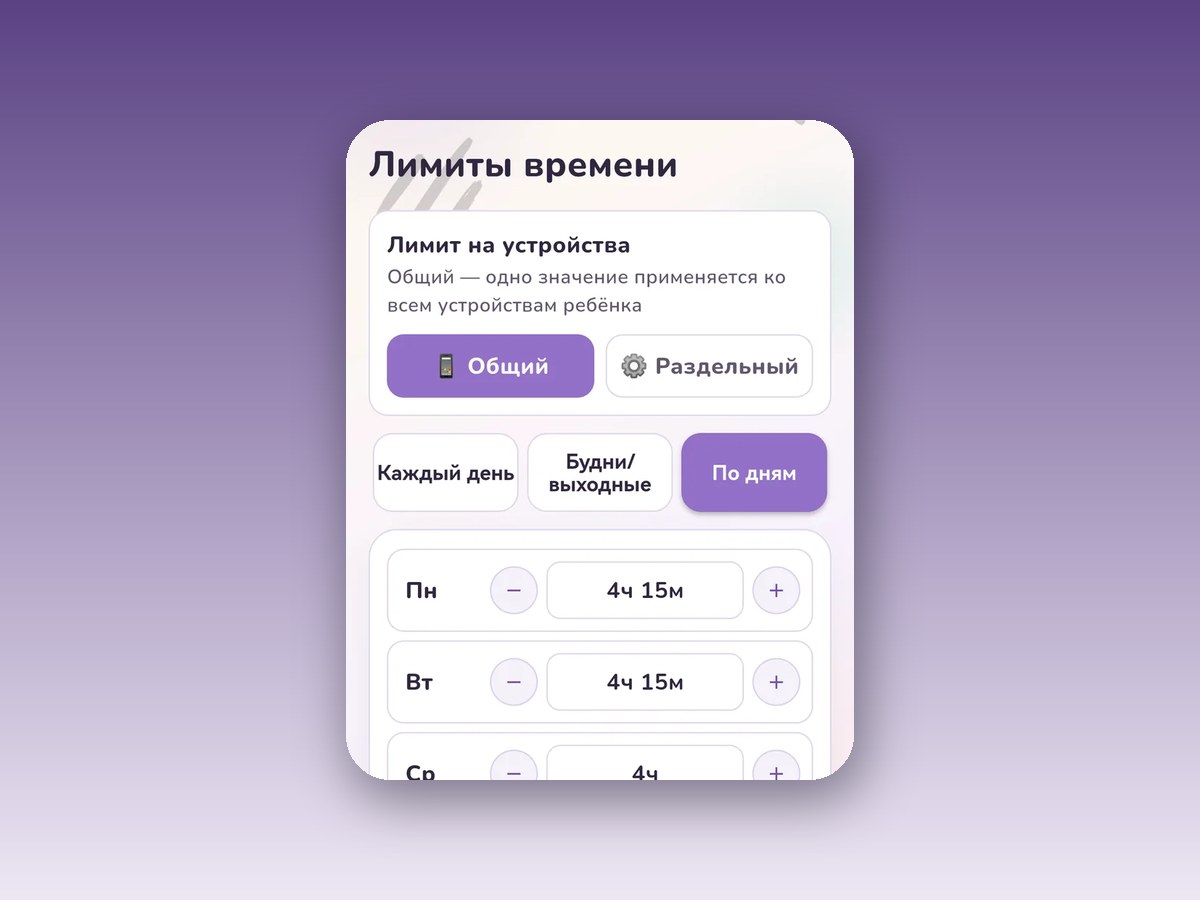
Лимит отвечает на вопрос «сколько». Расписание — на вопрос «когда». Настройки разные, и путать их дорого: ребёнок, у которого дневной лимит цел, в час ночи всё равно листает ленту. Лимит считает минуты, а не время суток. Ниже: как устроены часы отбоя, чем отличаются будни от выходных, что делает школьный режим и где у расписания сегодня границы.
Часы отбоя: время, когда телефон закрыт всегда
Отбой — это интервал, в который устройство заблокировано независимо от того, потрачен дневной лимит или нет. В приложении он так и описан: часы, когда устройство всегда заблокировано.
Отсюда простое следствие. Даже если ребёнок весь день не брал телефон и все минуты целы, в назначенный час экран закроется.
В момент отбоя ребёнок видит не погасший экран, а сообщение «Пора спать! Сворачивай дела». По этой фразе понятно, что произошло, и ребёнок не решит, что телефон сломался или что его наказали.
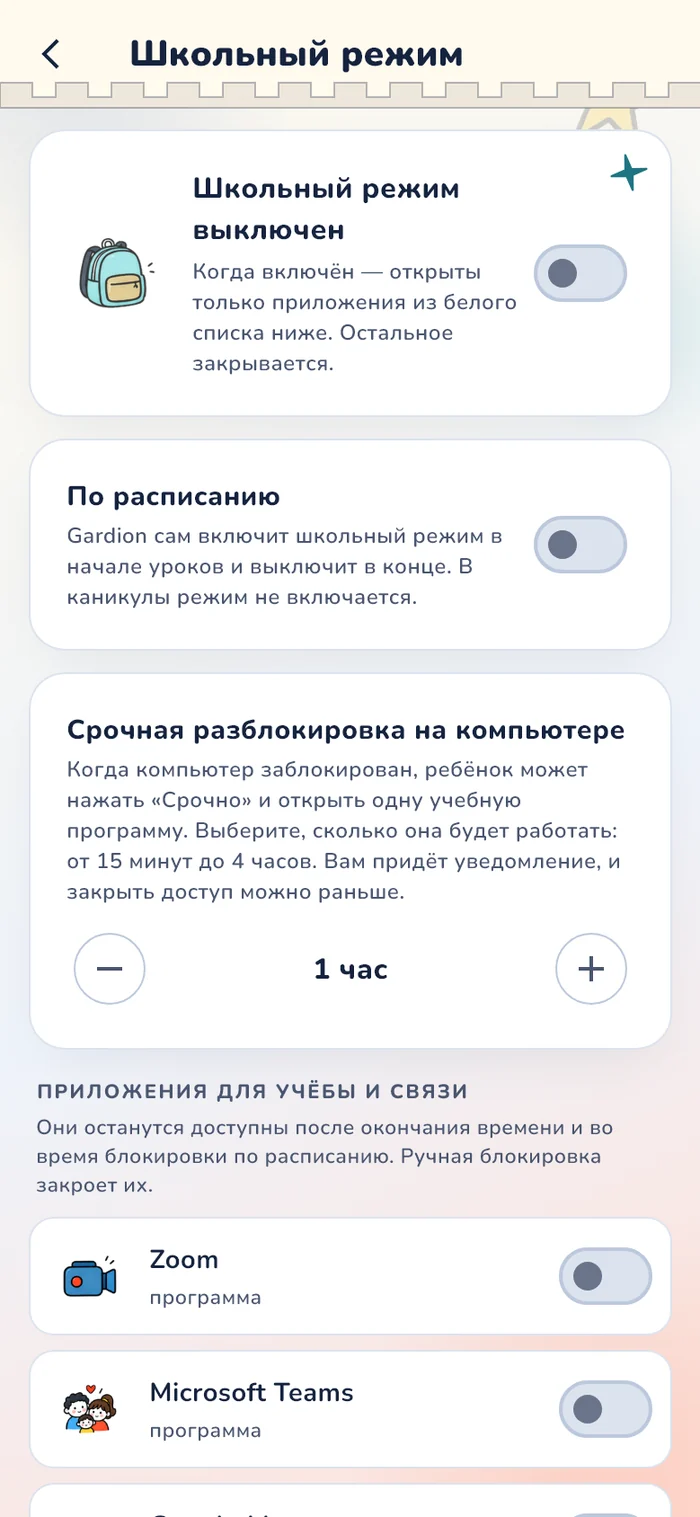
Что продолжает работать в это время: приложения из белого списка школьного режима — учёба, карты, транспорт, мессенджер для связи с родителями. Написать вам ребёнок может в любой момент. Закрывает и эти приложения только ручная блокировка, которую родитель включает сам.
Будни, выходные и настройка по дням
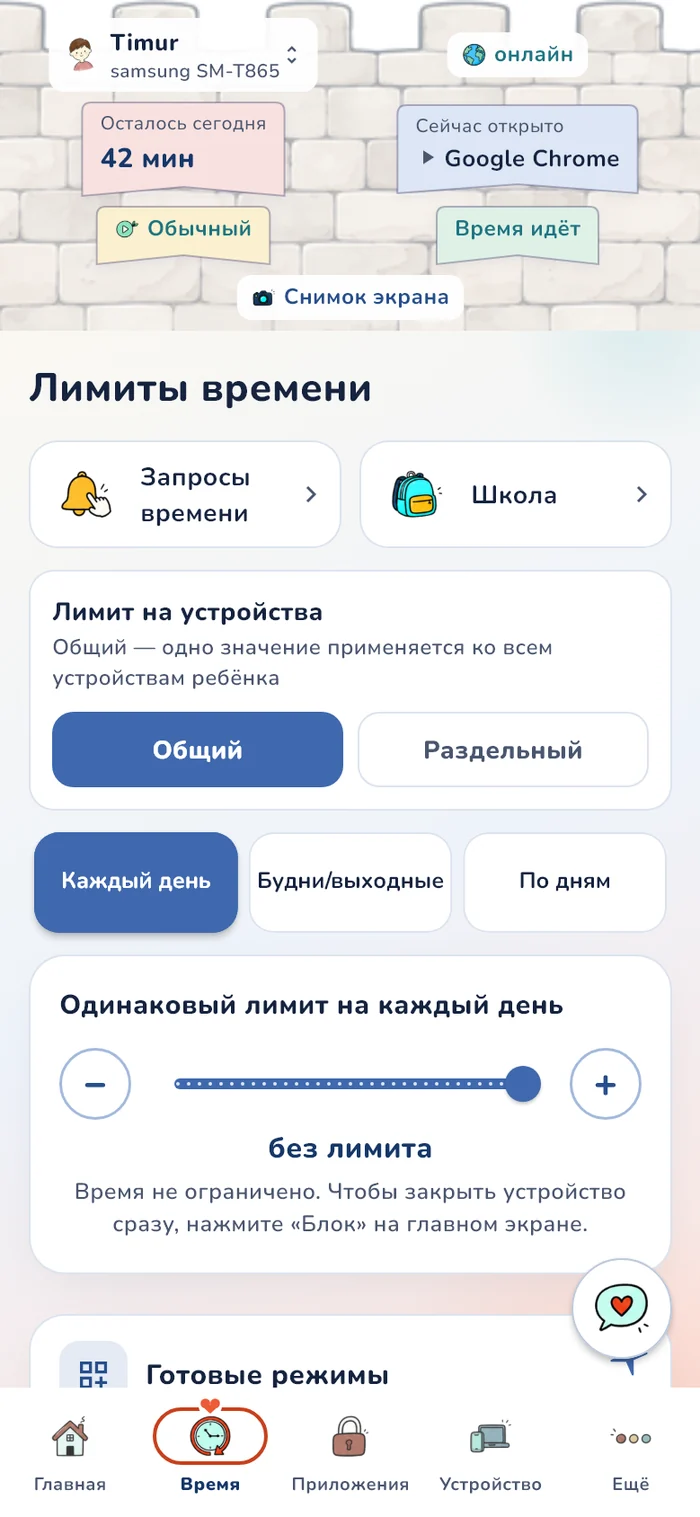
Расписание задаётся в трёх режимах: одинаково каждый день, отдельно для будней и выходных, либо по каждому дню недели. Будни — с понедельника по пятницу, выходные — суббота и воскресенье.
Здесь нужна честная оговорка, и она прямо написана в самом приложении: агент применяет первое активное расписание ко всем дням, а несколько диапазонов и фильтр по дням пока в разработке. То есть один ночной интервал работает надёжно, а разные интервалы на разные дни — задача ближайших версий, и обещать её как готовую мы не будем.
Разблокировать на час, не ломая расписание
Автобус опаздывает, ребёнок в дороге, а телефон закрылся по расписанию в десять вечера. В панели родителя есть кнопка «Разблокировать сейчас»: блокировка снимается на час, само расписание при этом не меняется, и завтра в десять телефон закроется как обычно.
Это разовая добавка, а не правка настроек. Она видна в ленте событий рядом с остальными действиями: когда, на каком устройстве, кем.
Готовые режимы вместо ручной настройки
Чтобы не выставлять часы с нуля, в приложении есть пресеты. Каждый разом перезаписывает лимиты на все дни, ночное расписание и список школьных приложений.
Школа — Пн–Пт 60 минут, ночь 22:00–08:00. Каникулы — 3 часа, ночь 23:00–09:00. Выходные — 4 часа, расписание снято. Гости — 4 часа, ночь 23:00–09:00. Праздник — 6 часов, ночь 00:00–10:00. Болезнь — без лимита, ночь 22:00–08:00.
Смотреть на них стоит как на две независимые ручки. «Болезнь» снимает дневной лимит и оставляет ночь: болеющий ребёнок сидит в телефоне сколько хочет, но спать всё равно ложится. «Выходные» делают обратное — оставляют лимит и снимают расписание.
Школьный режим — расписание другого рода
Школьный режим ограничивает не часы, а список: пока он включён, открыты только приложения из белого списка, остальное закрыто. Дневные лимиты в это время не действуют вовсе — работает белый список. Школьный режим входит в тариф Premium.
Выключается он автоматически, и это отдельное событие в ленте.
Обмен звёзд на дополнительное время в это время не работает: ни в школьном режиме, ни в часы отбоя. Иначе расписание превращалось бы в предмет торга — закрыли на ночь, обменял звёзды, открыл.
Что попадает в ленту событий
Лента пишет изменение расписания, включение и выключение школьного режима, перерывы по расписанию.
Пригождается это в одном разговоре. Ребёнок говорит, что телефон разблокировался сам. Лента показывает, кто и в какую минуту менял правила, — и разговор становится коротким.
Когда расписание не работает
Один случай стоит знать заранее. Если ограничения на телефоне ребёнка сняты, расписание перестаёт действовать вместе с лимитом времени и блокировками. Приложение при этом остаётся на телефоне и на связи, история продолжает писаться, а родителю приходит уведомление в ту же минуту.
Второе: часы отбоя начинают работать только после того, как настройка на устройстве ребёнка завершена. Пока агент не получил все разрешения, приложение напоминает об этом отдельным уведомлением, и до этого момента ночь не закрыта.
Третье: на бесплатном тарифе расписания нет — как и лимитов по приложениям и защиты от обхода. Это написано в приложении там, где предлагается выбрать тариф, и мы пишем это здесь, чтобы не было сюрприза после настройки.
Коротко
Лимит считает минуты: сколько всего экрана в сутки. Расписание задаёт часы: когда устройство закрыто независимо от того, потрачены минуты или нет. Ночь закрывается именно расписанием, а не лимитом.
Часы отбоя — интервал, в который устройство заблокировано всегда. Например, с 22:00 до 08:00, как в пресете «Школа». Дневной лимит эту задачу не решает: он кончается, когда израсходован, а не в назначенный час.
Пока нет. Агент применяет первое активное расписание ко всем дням; несколько диапазонов и фильтр по дням в разработке. Дневной лимит при этом уже настраивается по дням отдельно.
Приложения из белого списка школьного режима: учёба, карты, транспорт и мессенджер для связи с родителями. Ребёнок может написать вам в любой момент. Эти приложения закрывает только ручная блокировка.
Расписание перестанет действовать вместе с лимитом времени и блокировками. Приложение останется на телефоне и на связи, история продолжит писаться, а родителю придёт уведомление в ту же минуту.
Кнопкой «Разблокировать сейчас» в панели: блокировка снимается на час, расписание не меняется и завтра сработает как обычно. Действие остаётся в ленте событий.
Поставить рамки за 3 минуты
Лимиты, расписание и защита от обхода на Windows и Android. 14 дней полного доступа, карта не нужна.
Попробовать GardionИли сразу поставьте приложение родителя.
Читать дальше
- Kaspersky Safe Kids: отзывы, где скачать и почему не блокируетГде скачать Kaspersky Safe Kids без Google Play, сколько он стоит, что пишут родители в отзывах и почему телефон ребёнка не блокируется.
- Задания для ребёнка за звёзды: как заработать время в телефонеПриложение с заданиями для ребёнка: вы ставите задание за звёзды и проверяете его по фото. Ребёнок меняет звёзды на минуты в телефоне или на награду.
- Родительский контроль на Xbox: время, возраст игр, покупки и ПИН-кодКак настроить родительский контроль на Xbox: где задаются экранное время и возраст игр, как поставить покупки на подтверждение и закрыть свой профиль ПИН-кодом. И что остаётся на телефоне ребёнка.