 Gardion
Honor и Huawei · EMUI
Honor и Huawei выгружают приложение. Пять переключателей это отменяют.
Чтобы экономить батарею, EMUI выгружает приложения из памяти, и Gardion Kids вместе с ними. Лимиты перестают считаться, отчёты не приходят, а на телефоне ребёнка всё выглядит как обычно. Ниже — пять переключателей, которые это отменяют, по порядку, со скриншотами с живого Honor 20 Pro на EMUI 12.

Похоже на вашу ситуацию?
- В панели родителя устройство висит офлайн, хотя телефон у ребёнка в руках.
- Экранное время за вчера — ноль или пара минут, а телефон был занят весь вечер.
- После перезагрузки телефона отчёты приходить перестали и больше не начинали.
Где лежат эти переключатели
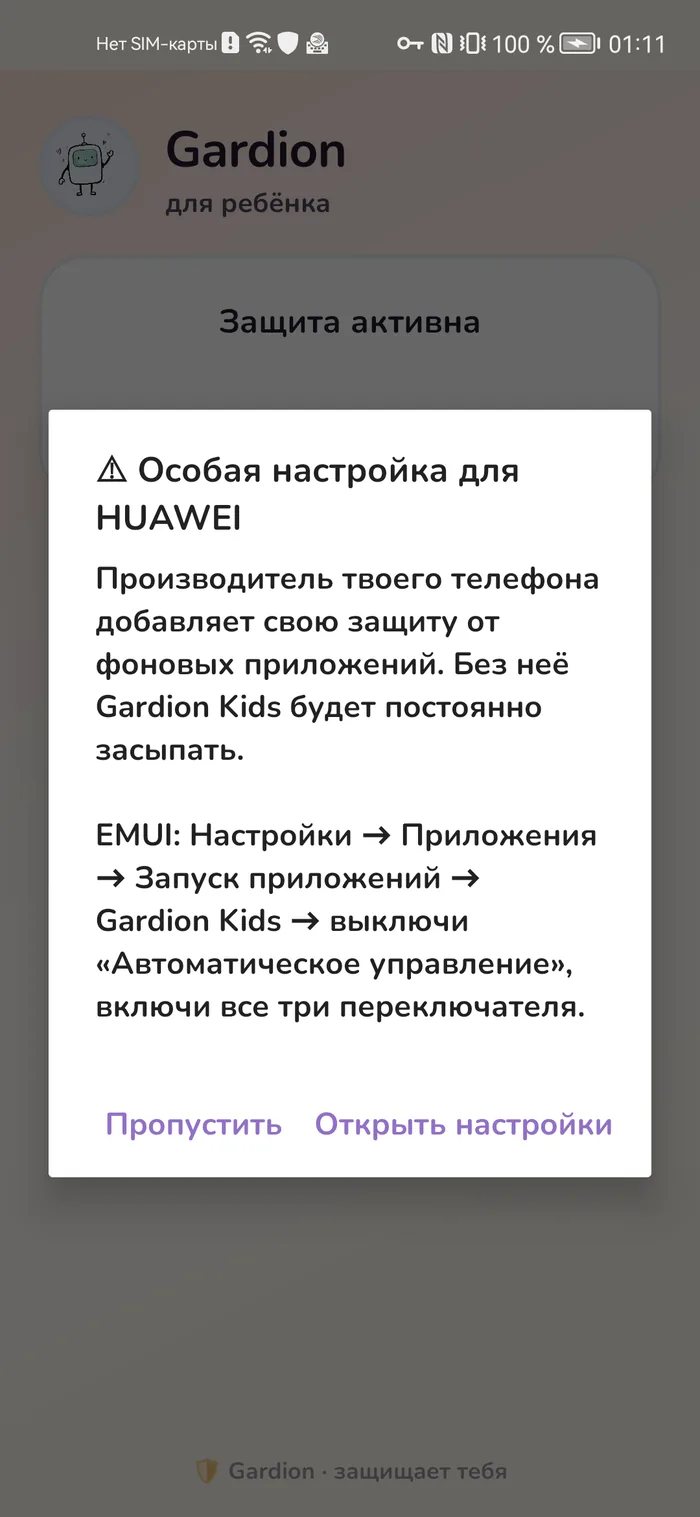
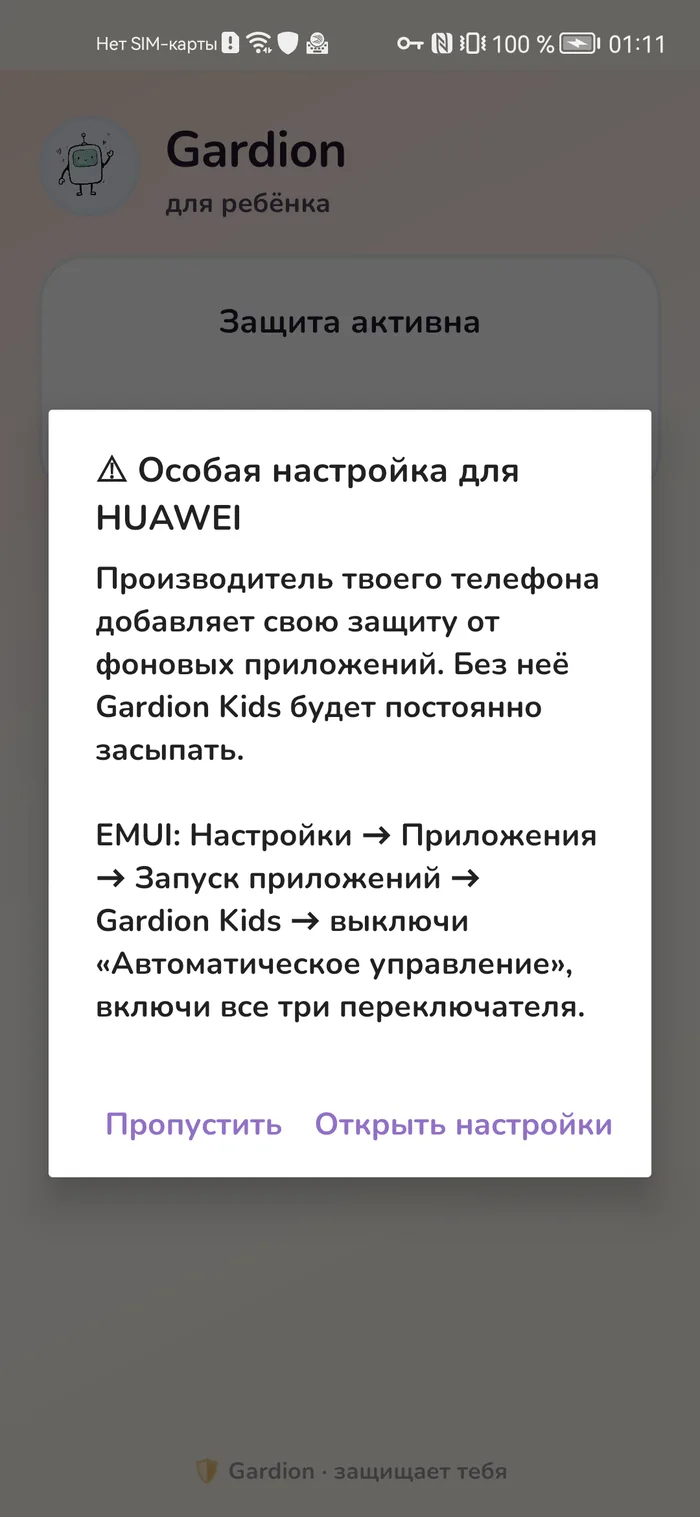
Настройки → Приложения → Приложения → Gardion Kids → «Сведения энергопотребления» → «Настройки запуска»
Пять переключателей по порядку
- 1
Выключить «Автоматическое управление»
Под переключателем написано: «Запрет ненужных запусков для энергосбережения».
Пока он включён, три переключателя под ним серые и нажать их нельзя. Начинать нужно с него.
- 2
Включить «Автозапуск»
Подпись: «Запуск при включении или в фоновом режиме».
От него зависит одна вещь — поднимется ли приложение само после того, как телефон выключили и включили. Без автозапуска ребёнку достаточно перезагрузить телефон, чтобы лимиты перестали действовать.
- 3
Включить «Косвенный запуск»
Подпись: «Запуск другими приложениями».
Блокировка должна успеть сработать в тот момент, когда ребёнок открывает игру. Разрешение на косвенный запуск даёт приложению эту долю секунды.
- 4
Включить «Работа в фоновом режиме»
Последний переключатель в том же списке.
Счётчик времени идёт, пока приложение работает в фоне. Выключен переключатель — ребёнок свернул Gardion Kids, и время перестало считаться.
- 5
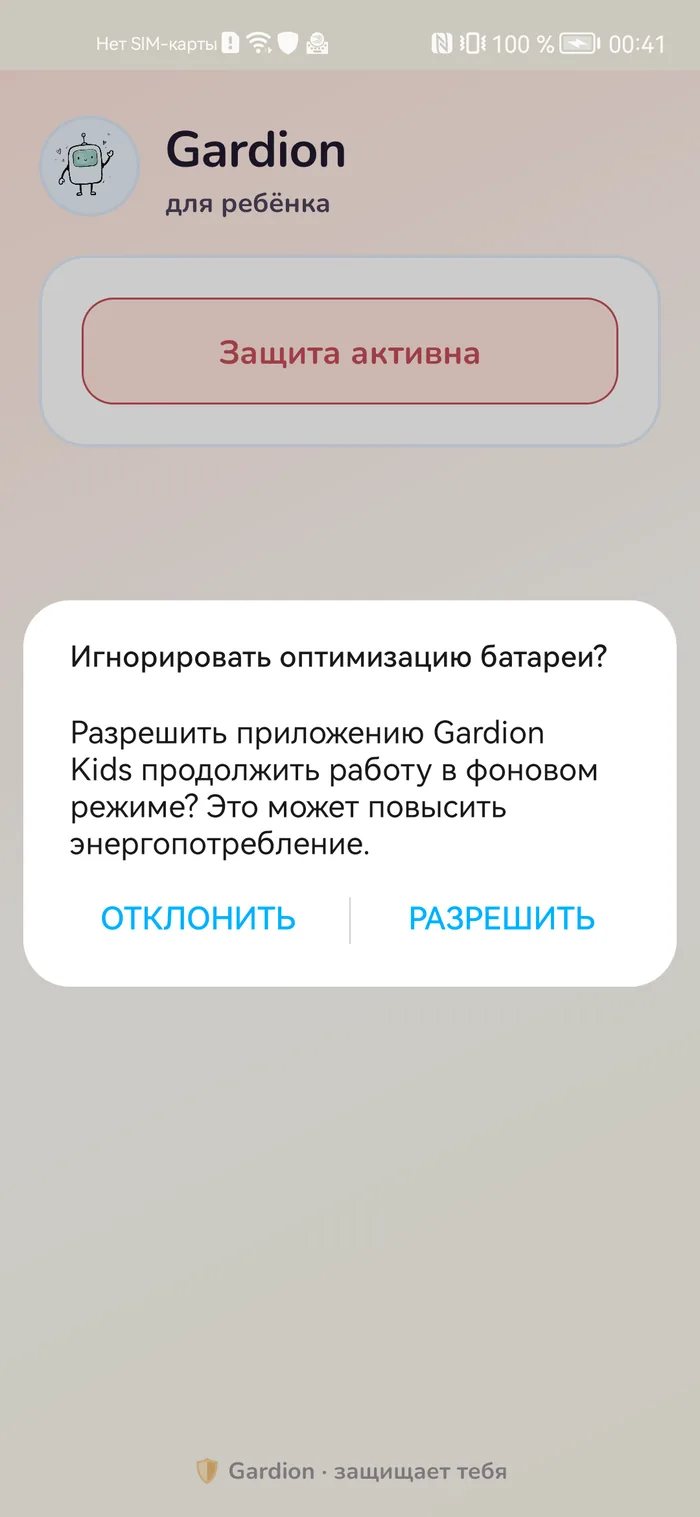
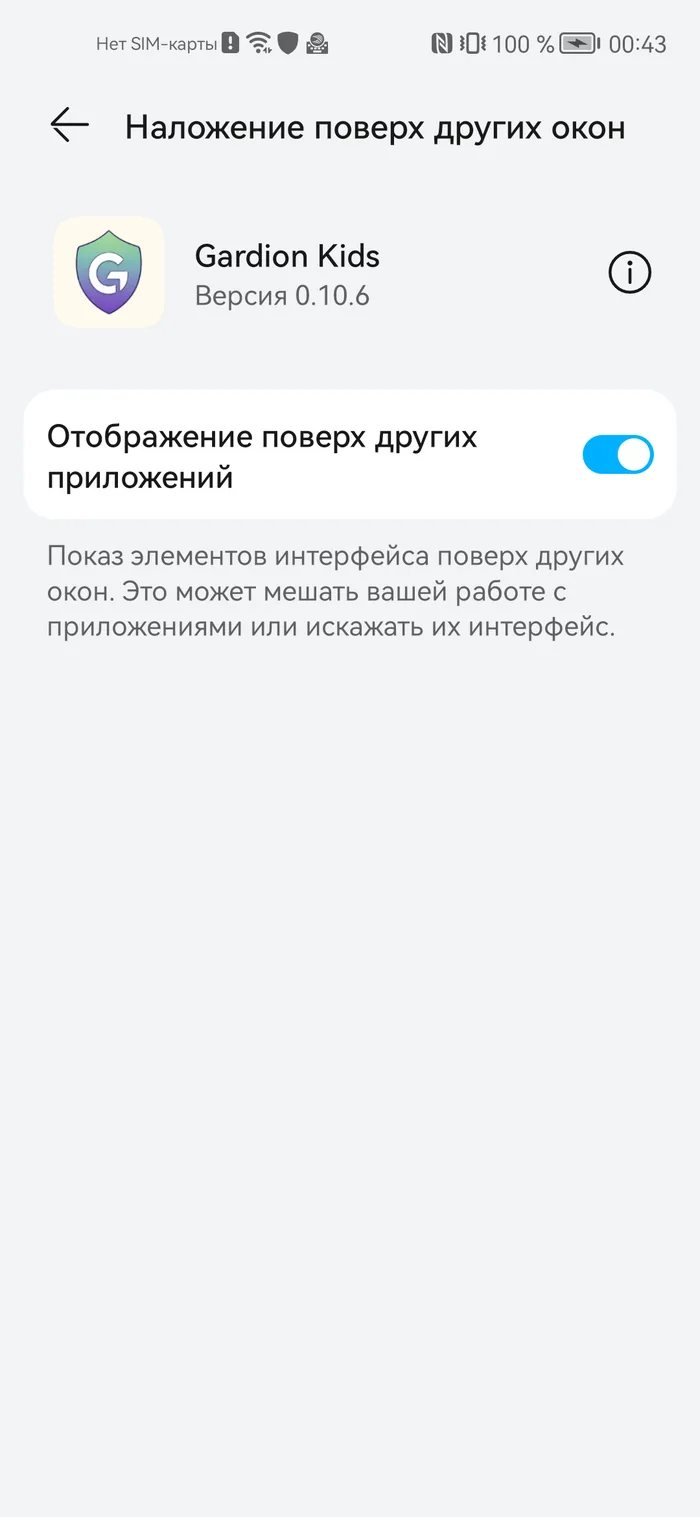
Разрешить наложение поверх других окон
Настройки → Приложения → Gardion Kids → «Дополнительные настройки» → «Наложение поверх других окон» → «Да».
Экран перерыва рисуется поверх игры. Без этого разрешения время выйдет, игра продолжится, а ребёнок ничего не увидит.


Как убедиться, что помогло
- Перезагрузите телефон ребёнка. В течение минуты устройство должно снова стать «онлайн» в панели родителя.
- Откройте игру, на которую поставлен лимит. Экран перерыва должен появиться поверх игры.
Что спрашивают родители
Крупное обновление прошивки возвращает «Автоматическое управление» во включённое состояние, а вместе с ним гасит три переключателя под ним. Пройдите шаги 1–4 заново, это минута.
Может, если знает, где искать. Сами настройки Gardion Kids закрыты родительским PIN, но переключатели EMUI — часть Android, запретить к ним доступ нельзя. Если ребёнок отзовёт разрешение, которое нужно Gardion Kids, экран телефона закроется, пока разрешение не вернут, а родитель увидит предупреждение в панели. Выключенный автозапуск заметен по тому, что устройство перестало выходить на связь.
Да. Без сервисов Google Gardion Kids берёт геолокацию у самого телефона. На Huawei его ставят из RuStore или APK-файлом по ссылке из панели родителя, в AppGallery Gardion Kids нет. Меню на Huawei называется так же, у части моделей путь идёт через «Диспетчер телефона» → «Запуск приложений».
На каждом Honor и Huawei — да. На Samsung свои настройки, там мешает не автозапуск, а ограничение батареи и автоматический отзыв разрешений.
Настроить на Honor ребёнка
14 дней полного доступа, карта не нужна. Android и Windows.
Попробовать Gardion