 Gardion
пошаговая инструкция
Настройте первую защиту за один понятный путь
Сначала установите Gardion Family на устройство родителя. Затем подключите Gardion Kids на телефоне или планшете ребёнка и включите только нужные разрешения.
Где взять приложение родителя
Приложение родителя есть в Google Play и RuStore. Каждый магазин проверяет обновление несколько дней, поэтому мы выкладываем сборку и на сайт: она обновляется напрямую, и исправления доходят в день выпуска.



Сборка с сайта подписана нашим ключом. Поверх приложения из магазина она не встанет: Android не заменяет установку версией с другим ключом. Если Gardion уже стоит из Google Play или RuStore, сначала удалите его — тариф, дети и настройки хранятся на сервере и после установки вернутся вместе со входом в аккаунт. Установка может застыть на «Установка…»: так выглядит проверка Google Play, которая не получила ответа. Откройте Google Play → значок профиля → Play Защита → шестерёнка и выключите проверку приложений, потом повторите.
Приложение ребёнка
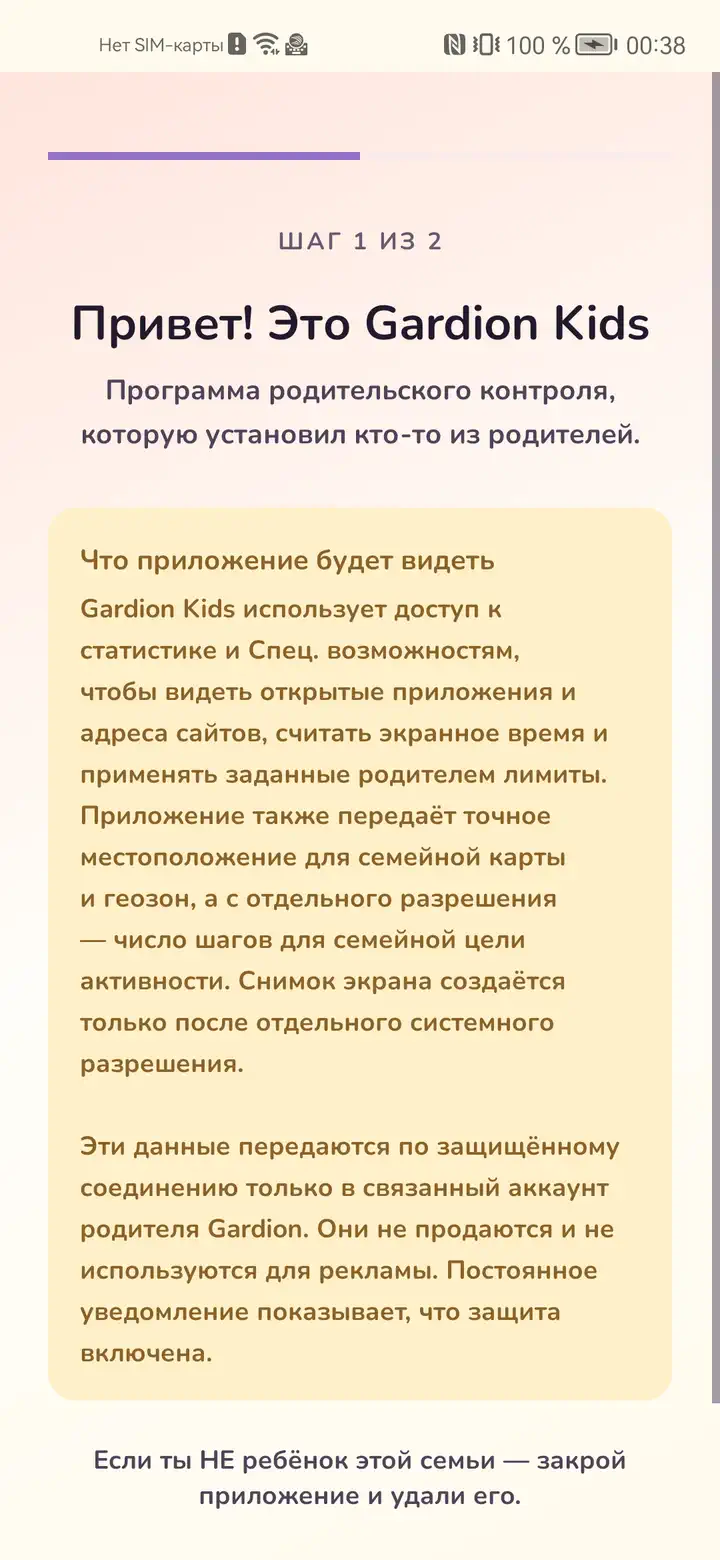
Gardion Kids ставится на телефон ребёнка. Удобнее всего открыть на нём личную ссылку из Gardion Family: к ней сразу приложен код подключения. Поставить приложение заранее можно по ссылкам ниже.
Переход на сборку с сайта
Магазин проверяет каждое обновление несколько дней. Сборка с сайта обновляется напрямую, поэтому исправление доходит в день выпуска. Переходить стоит, когда поломка мешает прямо сейчас: понадобится телефон ребёнка в руках и минут десять времени.
Приложение родителя
Удалите Gardion Family с телефона, установите файл с сайта и войдите в свой аккаунт. Дети, устройства, лимиты и тариф хранятся на сервере и вернутся вместе со входом.
Что скажет Android по дороге
Файл не из магазина, поэтому система переспросит трижды: браузер предупредит о возможном вреде, Android попросит разрешить установку из этого источника, а Play Защита предложит проверить приложение. На все три отвечайте согласием — это обычный путь установки мимо магазина.
Дальше начинается место, где люди застревают чаще всего. На Android 13 и новее переключатель специальных возможностей у приложения не из магазина серый, и система пишет «в целях безопасности доступ к этой функции пока ограничен». Снимается это так: Настройки → Приложения → Gardion Kids → три точки в правом верхнем углу → «Разрешить ограниченные настройки». После этого переключатель включается обычным способом. Gardion Kids сам доводит до этого экрана, если видит, что попытка не удалась.
Приложение ребёнка
Gardion Kids защищает себя от удаления, поэтому просто стереть его с телефона не выйдет. Порядок такой:
- В Gardion Family откройте список устройств, выберите телефон ребёнка и нажмите «Удалить устройство». Gardion снимет блокировки и сам откроет на телефоне экран удаления приложения.
- Подтвердите удаление на телефоне ребёнка. Выключенный телефон сделает это при следующем включении.
- Установите файл с сайта и введите код подключения. Код выдаёт Gardion Family на шаге «Подключить устройство».
- Выдайте разрешения заново: Android держит их за конкретной установкой.
Лимиты, расписание и правила приложений остаются у семьи и переживают переустановку — задавать их заново не нужно. В списке устройств телефон появится новой строкой: другой ключ подписи Android считает другой установкой, и прежняя запись закрывается вместе с её историей.
Что понадобится
- Android-телефон родителя для Gardion Family. Подойдёт и браузер на компьютере, если ставить приложение не нужно.
- Отдельный Android-телефон или планшет ребёнка для Gardion Kids.
- Доступ к телефону ребёнка: часть разрешений Android выдаёт только на самом устройстве.
Установите Gardion Family на телефон родителя
Поставьте приложение из Google Play или RuStore либо скачайте APK по ссылке выше. Откройте Gardion Family, создайте аккаунт или войдите в существующий. Если ставить приложение не хочется, откройте родительскую панель в браузере.
Скачать Gardion Family для Android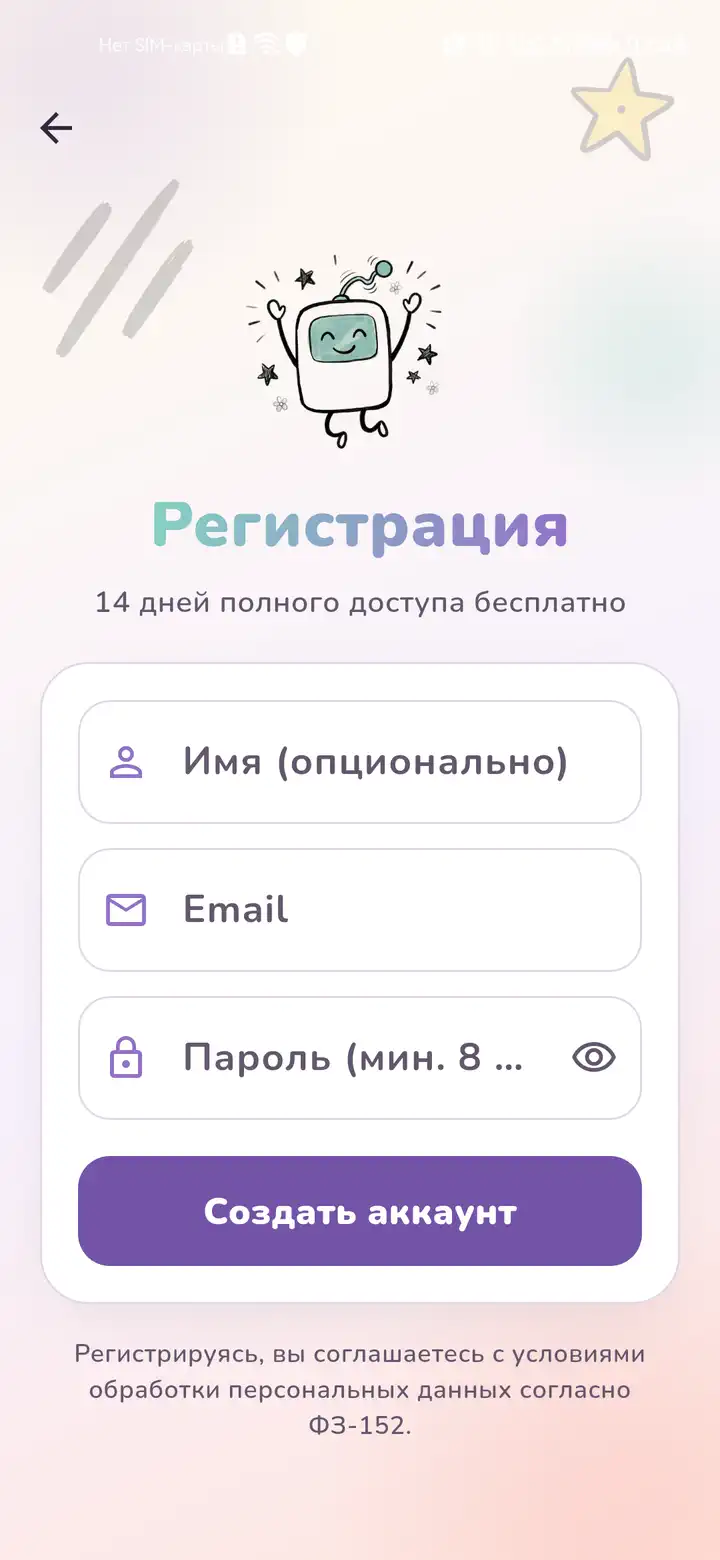
Подключите устройство ребёнка
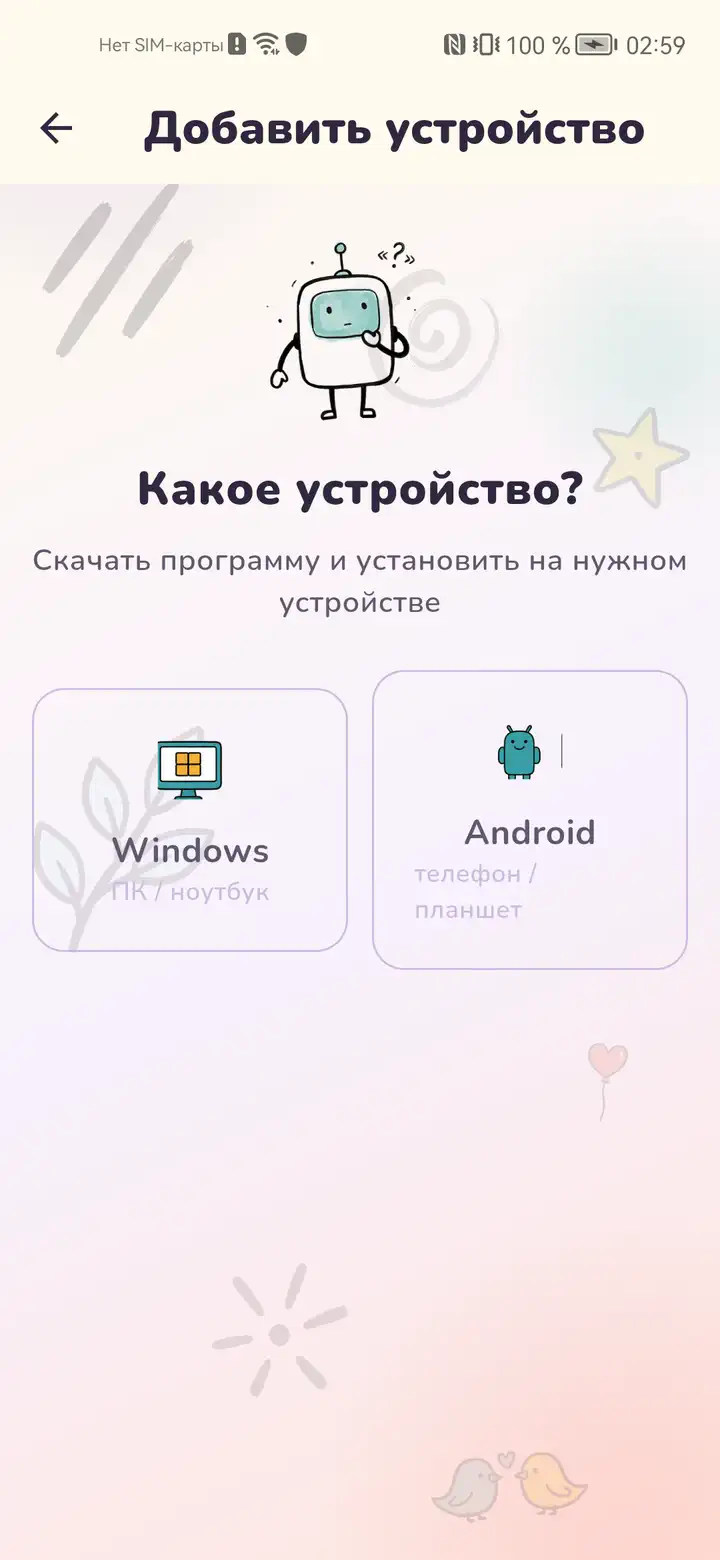
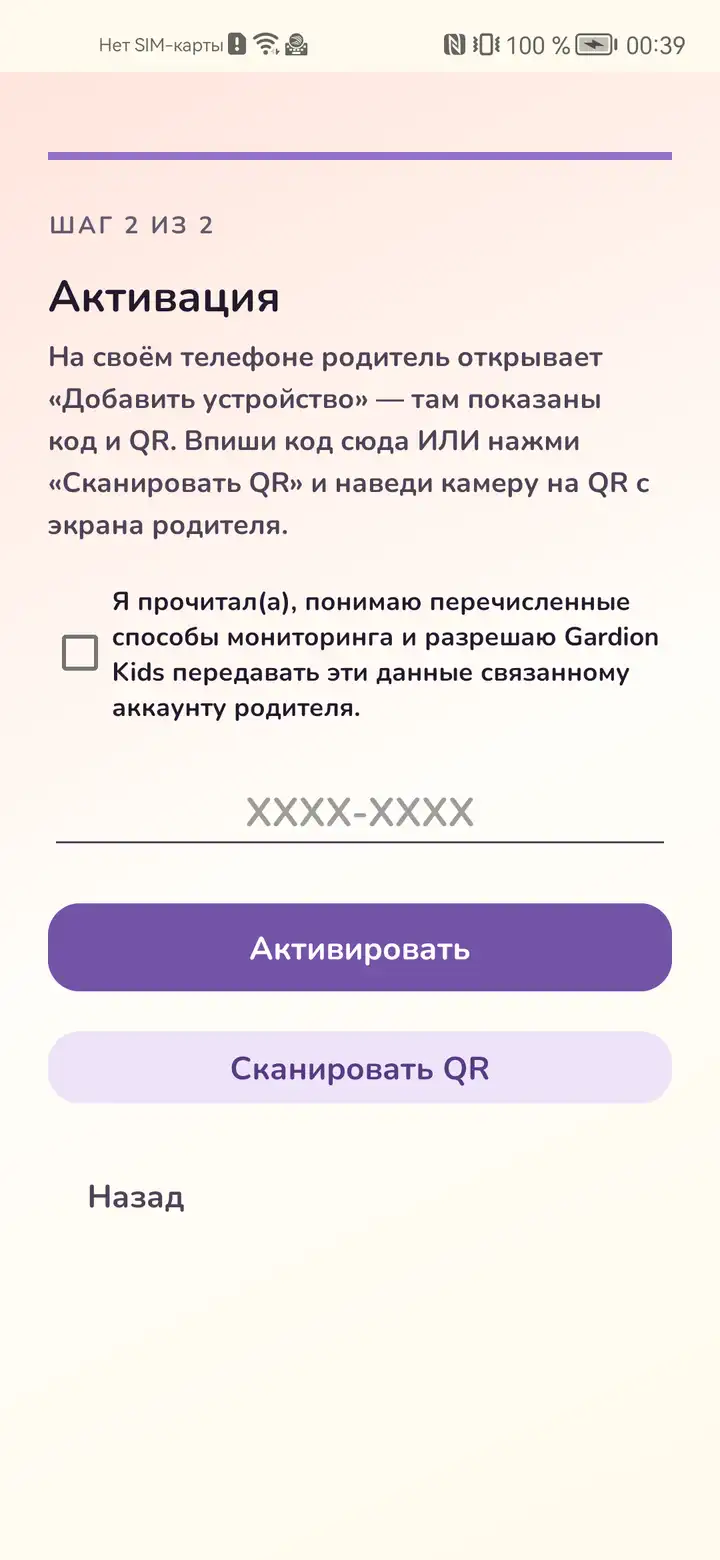
В Family добавьте ребёнка и выберите «Подключить устройство». Приложение выдаст персональную ссылку: откройте её на телефоне ребёнка, установите Gardion Kids и введите код подключения. Ссылка личная, потому что детское приложение сразу привязывается к вашему аккаунту. Если Kids ставится по ней из Google Play, устройство подключится само. Вместо ссылки подойдут QR-код или код из восьми символов.
Включите разрешения — по одному и с понятной целью
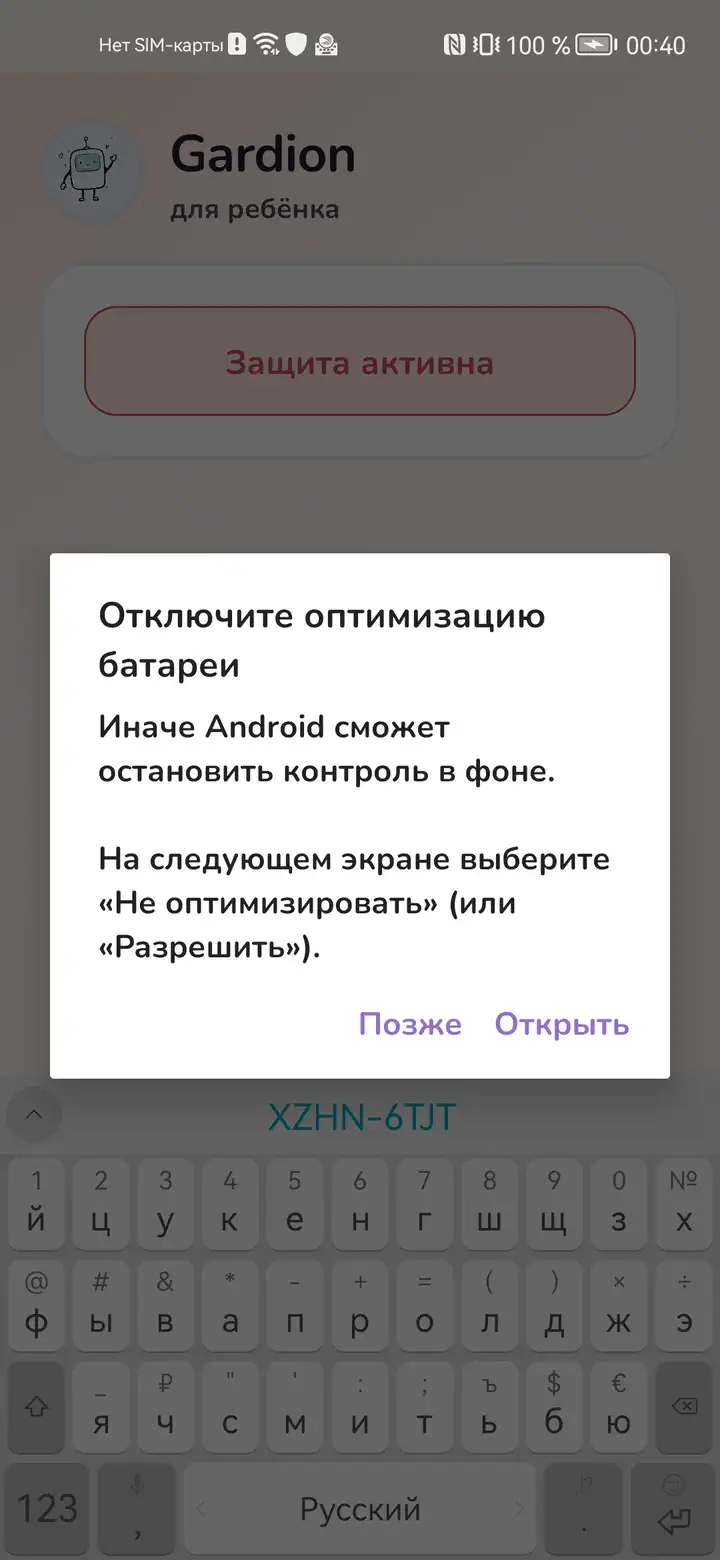
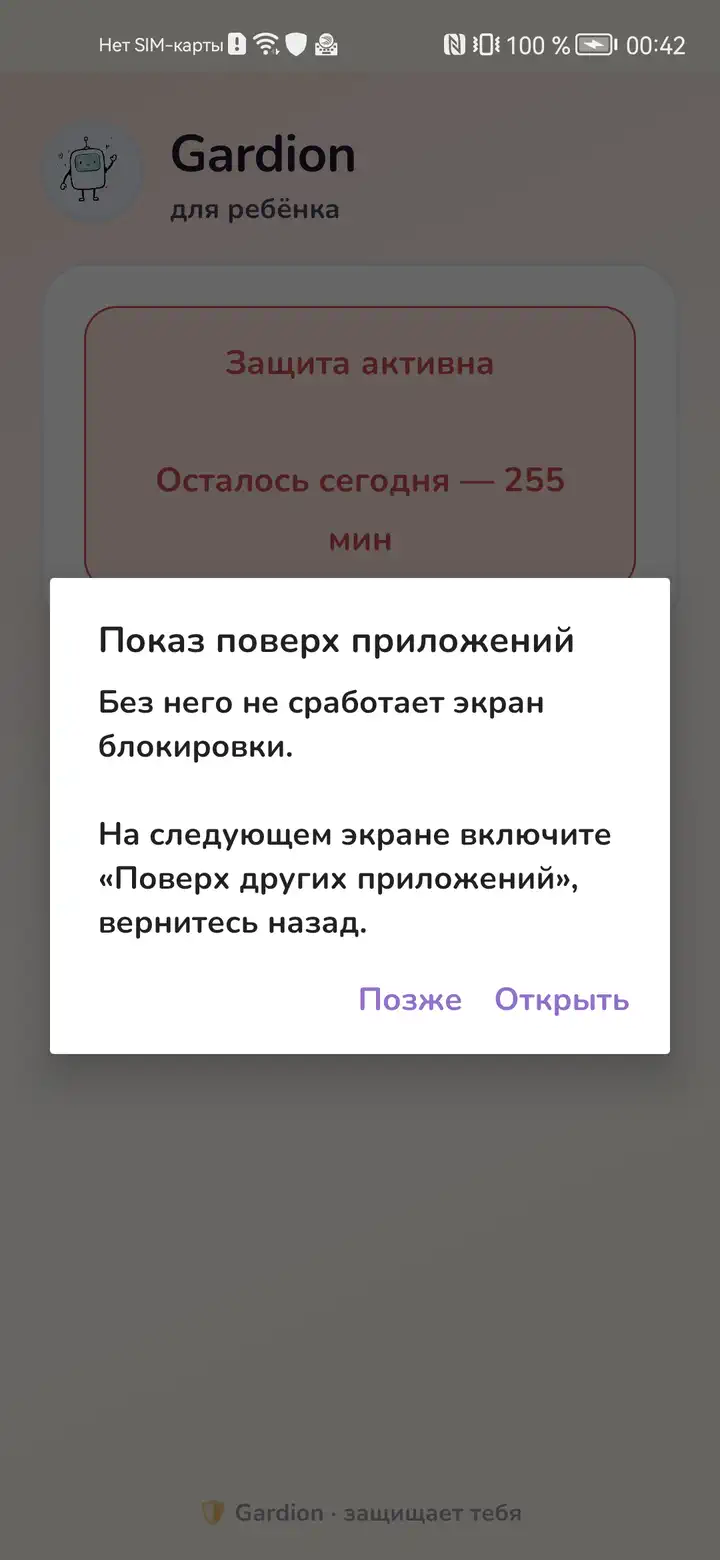
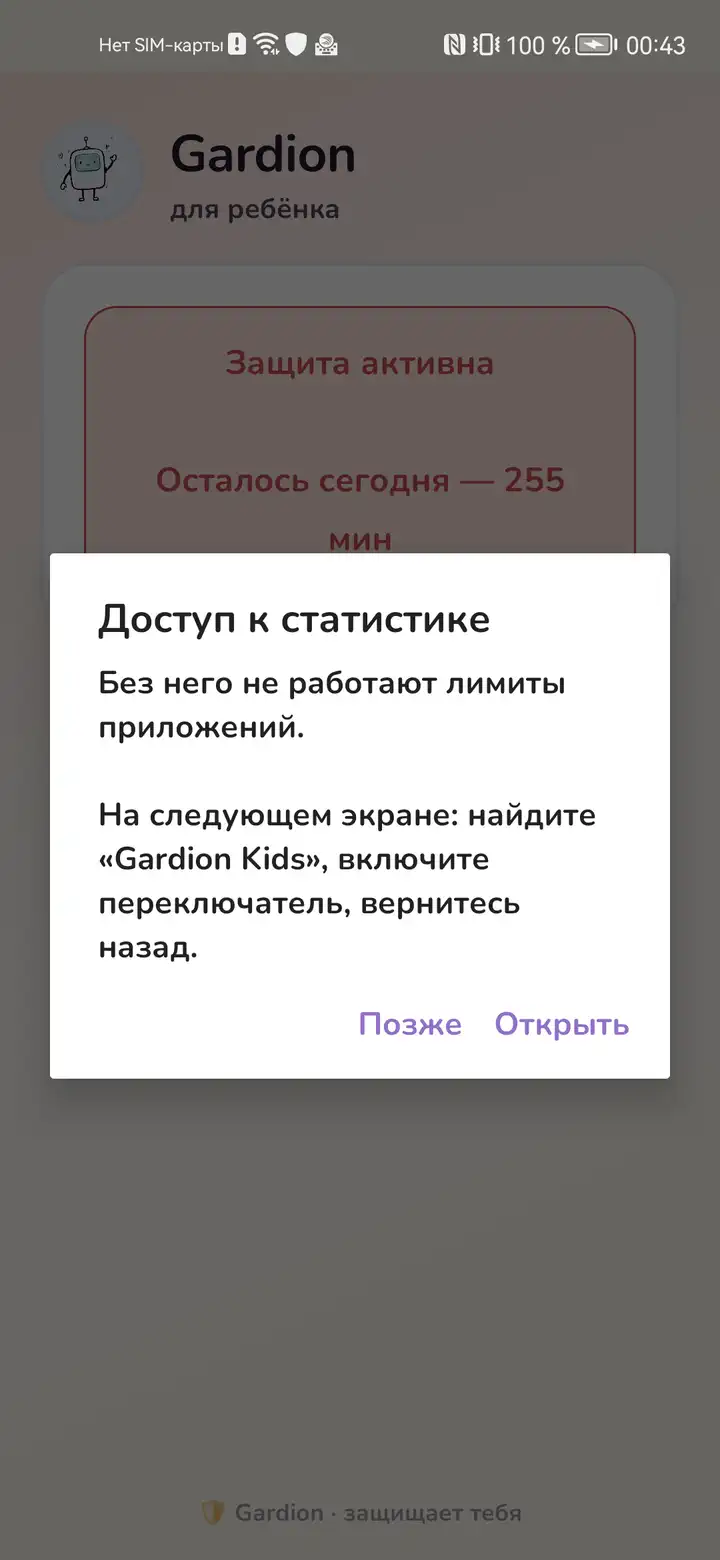
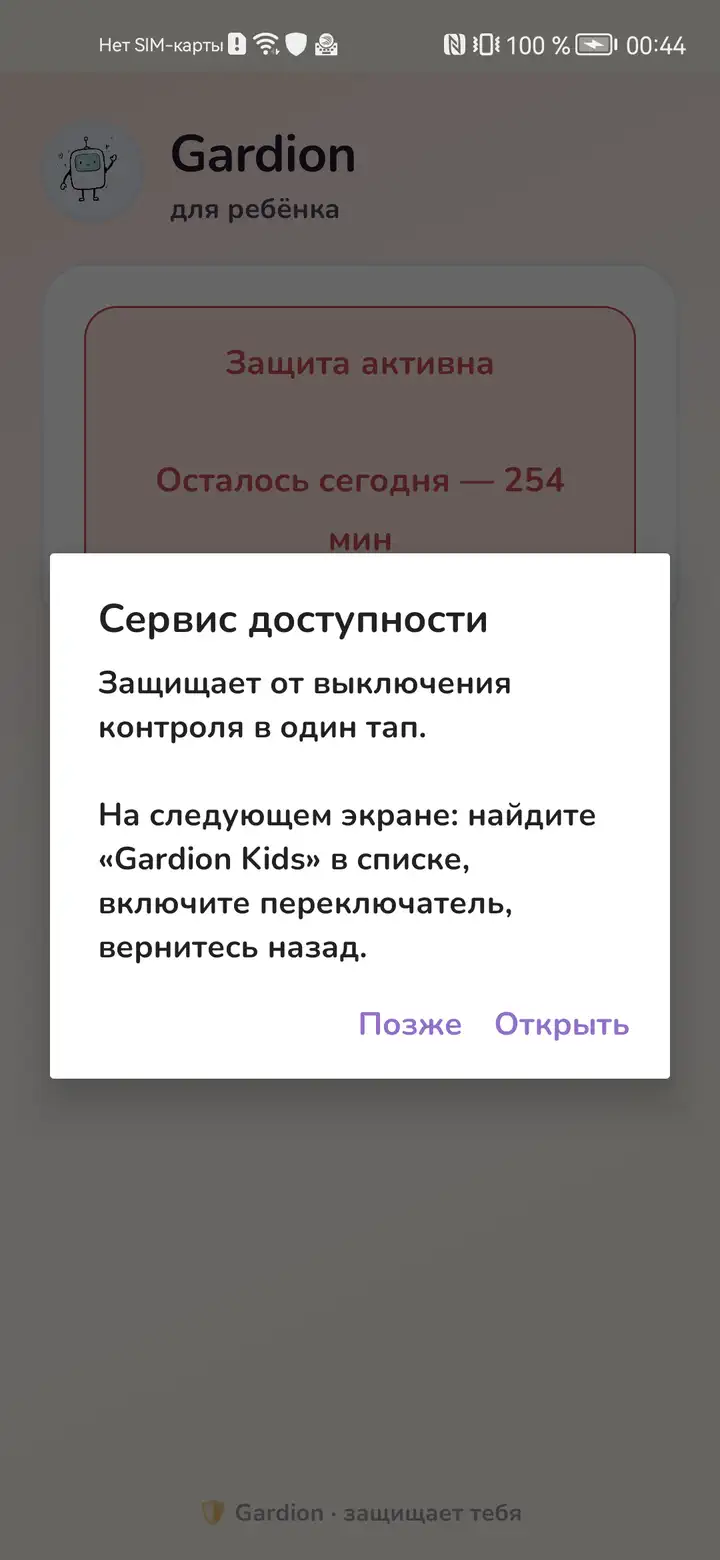
Gardion Kids объясняет каждое разрешение до перехода в системные настройки и показывает видеоподсказку, куда нажать. Для первого лимита нужны работа в фоне, показ поверх других приложений, статистика использования и специальные возможности. Геолокация и VPN-фильтр включаются, только если вам нужны эти функции.
Когда включать геолокацию, VPN и администратора устройства?
Геолокация нужна для карты, безопасных зон и SOS. Локальный VPN нужен для фильтрации категорий сайтов. Администратор устройства помогает защитить Kids от случайного удаления. Ни одно из этих разрешений не требуется, чтобы просто проверить первый лимит времени.
Создайте первое правило и проверьте результат
Вернитесь в Family, задайте дневной лимит или расписание и убедитесь, что оно появилось на устройстве ребёнка. Для спокойной проверки начните с короткого тестового лимита, затем верните удобное для семьи значение.
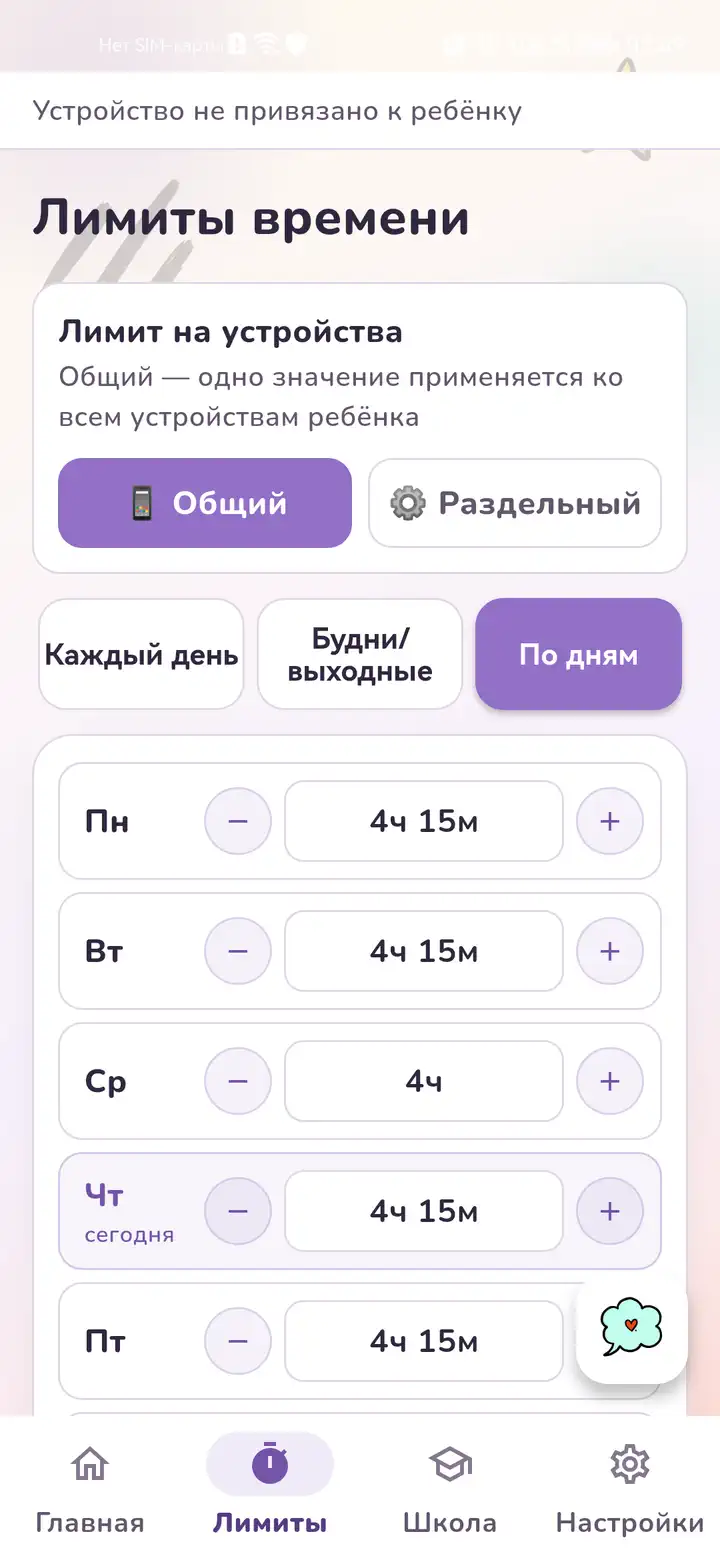
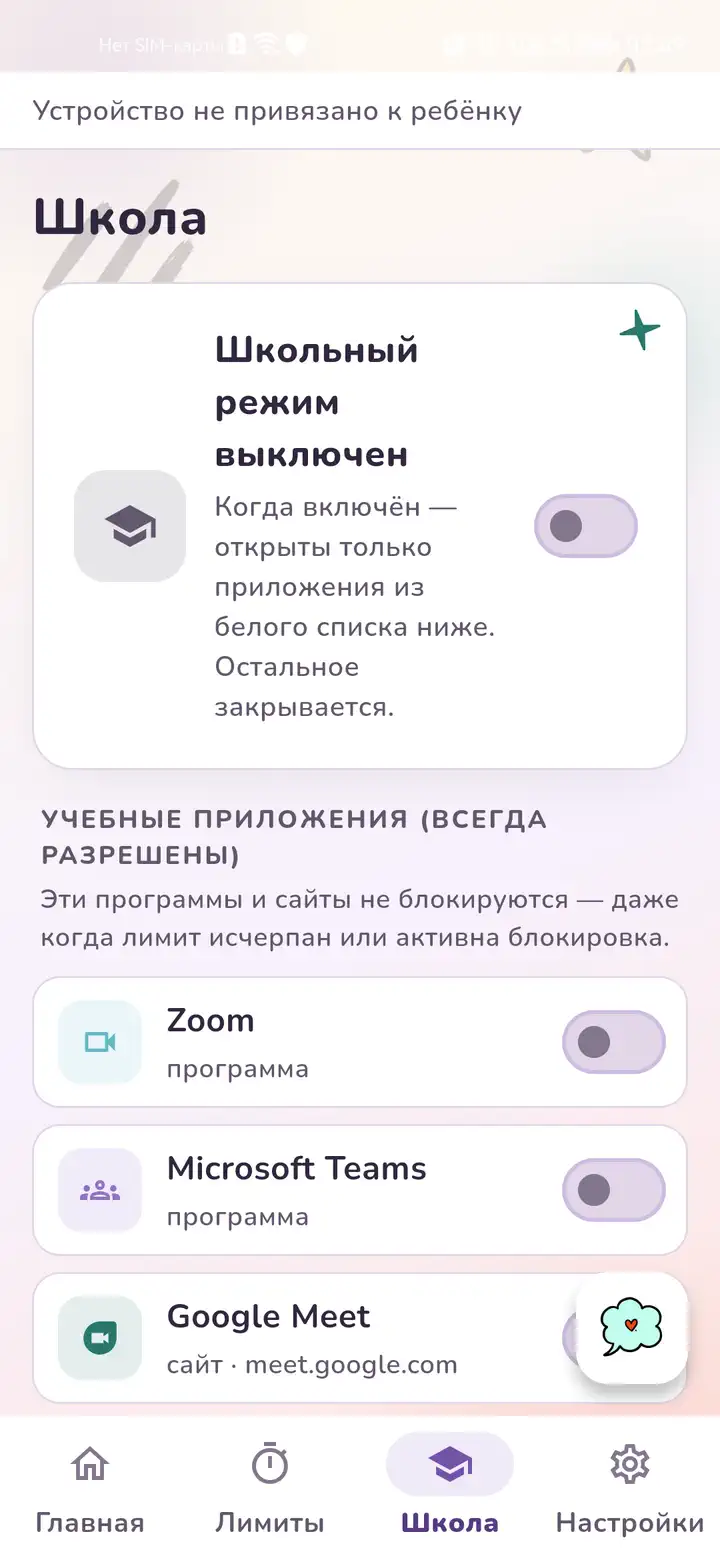
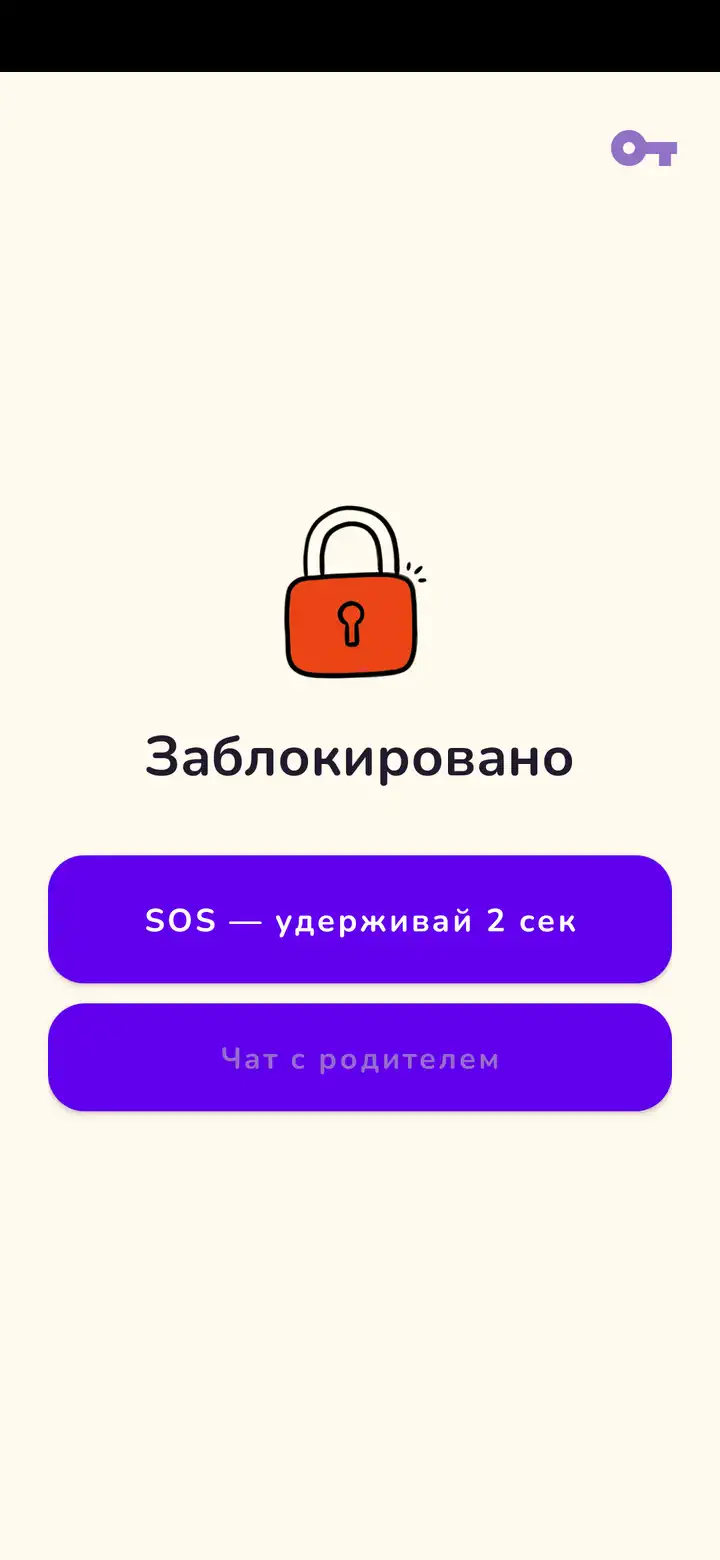
Дальше — только нужные вашей семье функции
Школьный режим в Premium — оставить только нужные приложения.
Перерывы и разминки — напомнить ребёнку сменить позу.
Веб-фильтр — включить категории нежелательных сайтов.
Чтобы подключить Windows, добавьте компьютер в Gardion Family: приложение выдаст личную одноразовую ссылку на установщик. Нужен 64-битный Windows 10 или 11.
Нужна помощь?
Напишите, на каком шаге остановились, и приложите скриншот — команда Gardion поможет продолжить.
app@gardion.io