Gardion

Родительский контроль, который не превращается в надзор

Лимиты времени, перерывы-разминки и защита от обхода — на Windows и Android. Ребёнок видит на экране помощника и всегда понимает, что происходит.

границы продукта

Без скрытой слежки

Gardion управляет экранным временем. Личная жизнь ребёнка остаётся личной.

Aa01

Не читаем переписку

Тексты сообщений и содержимое чатов Gardion не получает.

02

Не смотрим экран

Нет скрытой трансляции экрана, камеры или микрофона.

03

Правила видны ребёнку

Ребёнок видит остаток времени и знает, когда начнётся перерыв.

как начать

Три шага — и работает

Настраивается со своего телефона, пока стынет чай. Возвращаться к настройкам каждый вечер не придётся.

мама у кухонной столешницы настраивает приложение на телефоне
  1. 1

    Поставил за 3 минуты

    Скачал, запустил, вошёл в аккаунт. Без настройки роутера и без бубна.

  2. 2

    Задал правила

    Лимиты на приложения, расписание, что блокировать — всё со своего телефона.

  3. 3

    Ребёнок видит помощника

    Сколько осталось минут, когда перерыв, кнопка «попросить +15».

Что внутри

Лимиты01

10 минут на TikTok

Лимит на каждое приложение свой. TikTok — 10 минут, ВК — 30, Roblox — час. В выходные — свои лимиты.

Защита02

VPN не пройдут

NordVPN, Proton, Hola, WARP — 40+ приложений в чёрном списке. Новые попадают с обновлениями.

Школа03

Школьный режим

Учи.ру, ЯКласс, Дневник.ру открыты всегда — лимит на них не действует. Список можно расширить.

Защита04

Сигнал на Safe Mode

Перезагрузил Windows в безопасный режим — увидим и пришлём родителю уведомление.

Локация05

GPS, геозоны, SOS

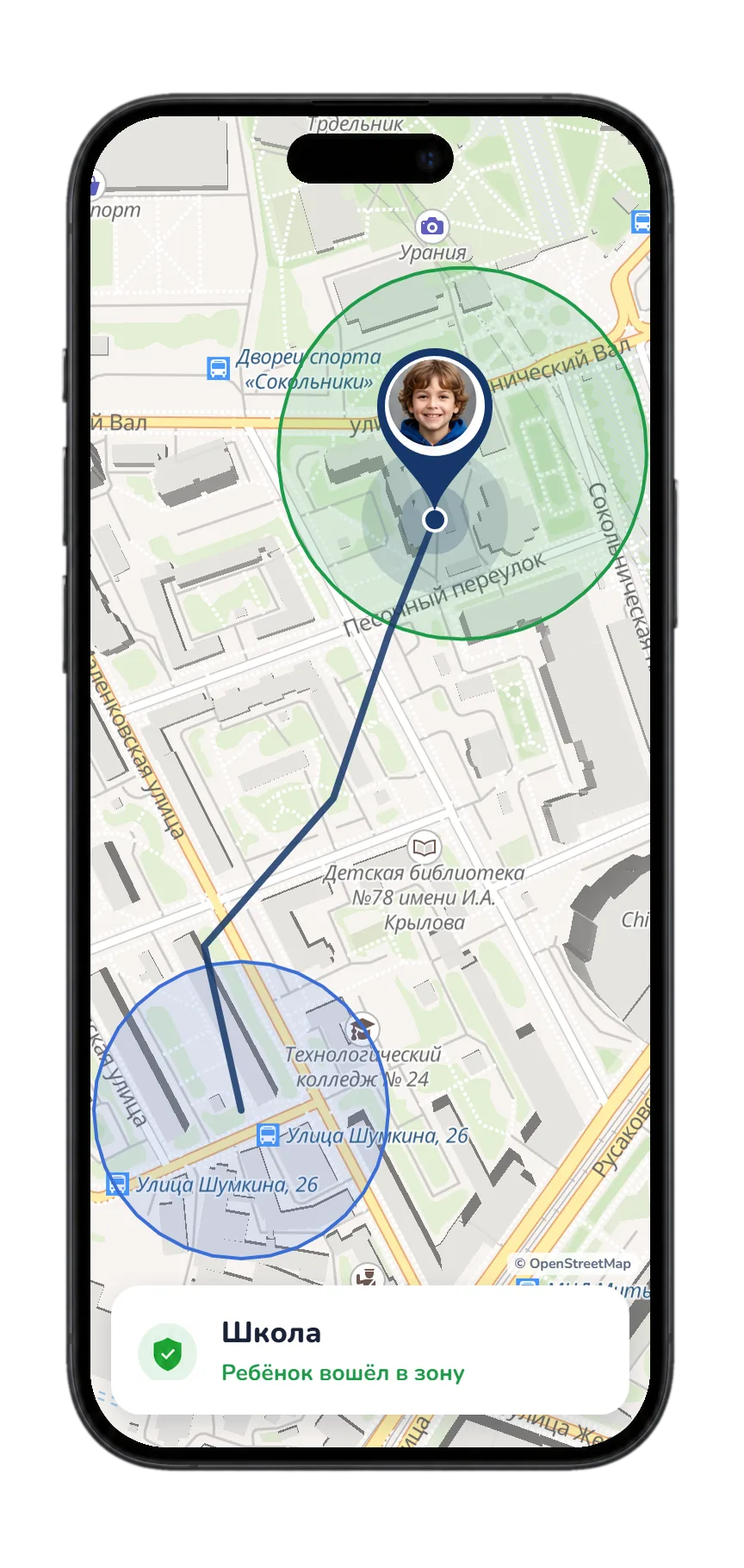
Уведомление когда ребёнок зашёл в школу или вышел из дома. Долгий тап на SOS — координаты и фото. Работает на Android, на Windows геолокации нет.

Управление06

Команды со своего телефона

Закрыть игру, заблокировать экран, отправить «ужин на столе» — всё со своего смартфона.

История07

История без слежки

Только итоги дня — что запускалось и сколько. Скриншоты по запросу.

Семья08

Одна панель на всех

Ноутбук, телефон, планшет каждого ребёнка — переключаются одним нажатием. Один аккаунт на семью.

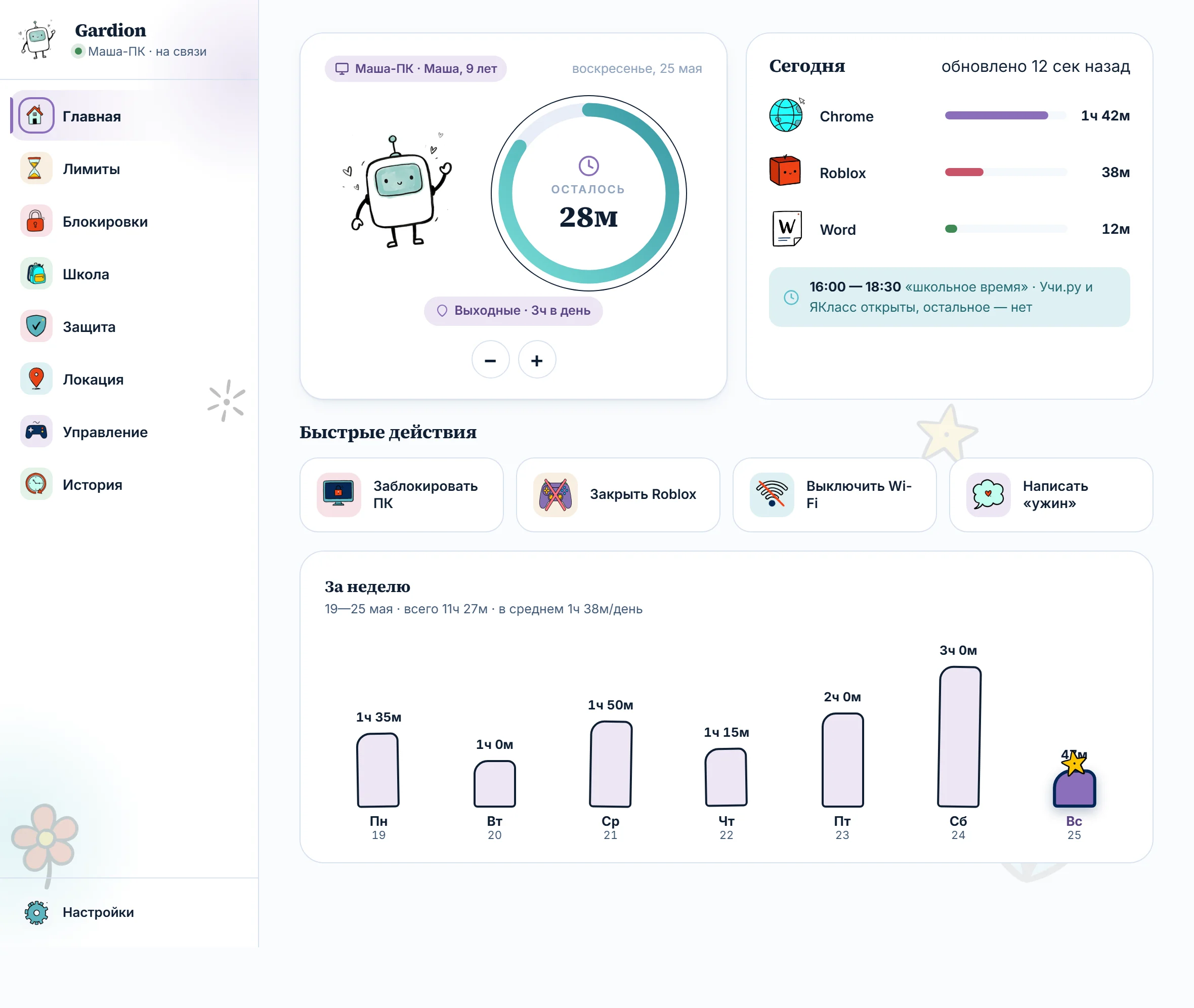
Посмотри как это работает

Так выглядит панель родителя.

по возрасту

Одни правила не подходят всем

Режим можно менять по мере взросления ребёнка.

папа рядом с дочкой за ноутбуком6–9

Понятный режим

Родитель задаёт расписание и обязательные перерывы. Ребёнок видит остаток времени на экране.

мальчик с планшетом на ковре, мама в дверях10–13

Правила и мотивация

Лимиты по приложениям дополняются заданиями и звёздами. Выполненное задание может принести дополнительные минуты.

мама и дочь-подросток разговаривают за кухонным столом14–17

Больше самостоятельности

Остаются понятные границы, расписание и защита настроек. Скрытого наблюдения за перепиской и экраном нет.

здоровье

Перерыв, который ребёнок реально делает

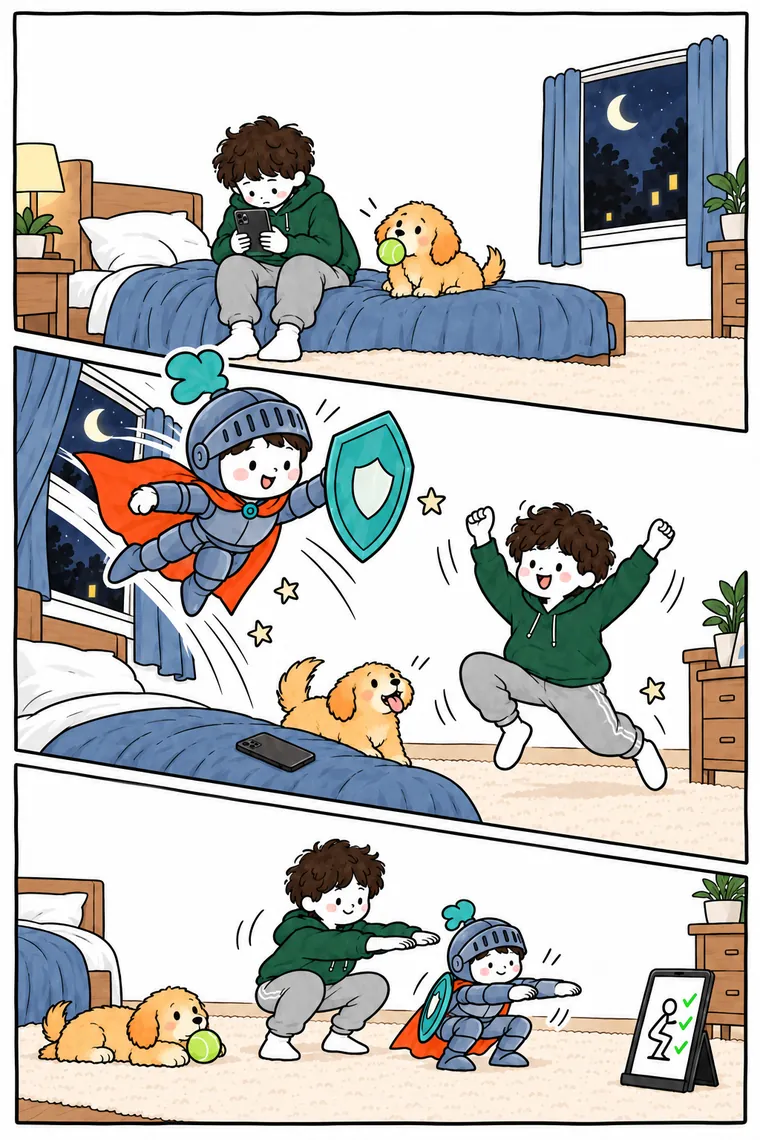
Каждые 30 минут — 10 минут паузы. Помощник показывает разминку: спина, глаза, шея, прыжки. Ребёнок повторяет, иначе экран не разблокируется. Занимает пару минут.

сейчасL1
разминка в анимации

Разминка на экране

Анимация на весь экран — приседание, растяжка плеч, гимнастика для глаз. 7 разминок, каждый раз новая. Никаких настроек, работает с первого дня.

уже работаетL2
собака в позе йоги

Строгий режим

Разминку не пропустить: экран остаётся заблокированным, пока ребёнок её не закончит. Режим включает родитель, и он же может завершить перерыв со своей панели, если ребёнку срочно нужен компьютер.

по желаниюL3
кошка в позе йоги

Motion capture, игра-разминка

Камера видит, как ребёнок повторяет позу. Сделал правильно — +5 минут к лимиту. Видео не уходит с устройства, всё считается локально, камера включается только на время разминки. Включает и выключает её родитель.

блокируем то, что обходят другие

Что бы ребёнок ни пробовал — не пройдёт

Обычные приложения блокируют сайты только в браузере: ребёнок ставит NordVPN — и снова всё открывается. Мы блокируем глубже, на уровне самой Windows, вместе с известными способами обхода.

  • Поставил VPN (NordVPN, Hola, WARP) — не подключится. 40+ приложений в чёрном списке.
  • Перезагрузил Windows в безопасный режим — узнаем и пришлём родителю уведомление.
  • Залез в системные файлы что-то поменять — заметим и вернём как было.
  • Появится новый способ обхода — закроем его в обновлении.
  • Унёс ноутбук к другу или в кафе — защита живёт на самом устройстве и работает в любой сети.
Поставить за 3 минуты
честное сравнение

Чем мы отличаемся

Сделано, чтобы помогать родителю каждый день.

ВозможностьGardionОбычный контроль
Windows-ПК и Android в одном аккаунтечасто только телефон
Блокировка глубже браузера — на уровне системытолько в браузере
Защита от обхода: VPN, Safe Mode, системные файлы
Работает вне дома — защита живёт на самом устройствечасто только домашняя сеть
Не удалить без родителя: Windows — самовосстановление, Android — PIN
Ребёнок видит помощника на экране, всё открыто
Перерывы-разминки для здоровья глаз и спины
Данные на серверах в РФобычно за рубежом
Бесплатный базовый режим на 1 устройствеобычно подписка
сторона ребёнка

Что появляется поверх обычного экрана

Телефон ребёнка остаётся обычным — все его приложения на месте. Сверху появляется наше: главный экран помощника (когда сам открывает), виджет «сколько осталось» (когда листает игры) и полноэкранный перерыв каждые 30 минут.

На связиv 0.7.3

Помощник рядом

Связь с родителем

🔒 Защита от удаления — ВКЛ
Главная
когда ребёнок открывает приложение
Помощник рядом
32
осталось минут
Сегодня1ч 28м
Из2ч 0м
SOS работает всегда — даже когда время кончилось
Сколько осталось
всплывает в углу когда листает другие
ПЕРЕРЫВ
08:42
собака в позе йоги

Собака мордой вниз

Руки и ноги на пол, попа вверх. 30 секунд.

«10 минут без экрана. Глаза скажут спасибо.»

Родительский PIN: долгий тап на таймер
Перерыв
на весь экран, обязательный
семейная цель
25звёзд
Убрать комнату
Фото → проверка родителем → +25 ⭐
задания и награды

Экранное время можно заработать

Gardion помогает договориться о правилах: ребёнок выполняет задание, родитель подтверждает его и начисляет звёзды.

  1. 01

    Родитель создаёт задание

    Например: помыть посуду, убрать комнату или пройти дневную цель по шагам.

  2. 02

    Ребёнок отмечает выполнение

    Если нужно, к заданию прикладывается фотография. Родитель проверяет результат.

  3. 03

    Звёзды превращаются в награду

    Их можно обменять на дополнительные минуты или награду из семейного магазина.

Автоматические цели по шагам и прогулкам работают на Android.

защита от обхода

Apple Screen Time обходят за 30 секунд. Обойти Gardion — задача куда сложнее.

В TikTok тысячи роликов «как обойти родительский контроль». Самые ходовые трюки — VPN, Safe Mode, подмена системных файлов — у нас закрыты, а новые мы закрываем обновлениями. Идеальной защиты не бывает, но обойти Gardion заметно труднее, чем обычный контроль.

Проверить на своём ребёнке — бесплатно
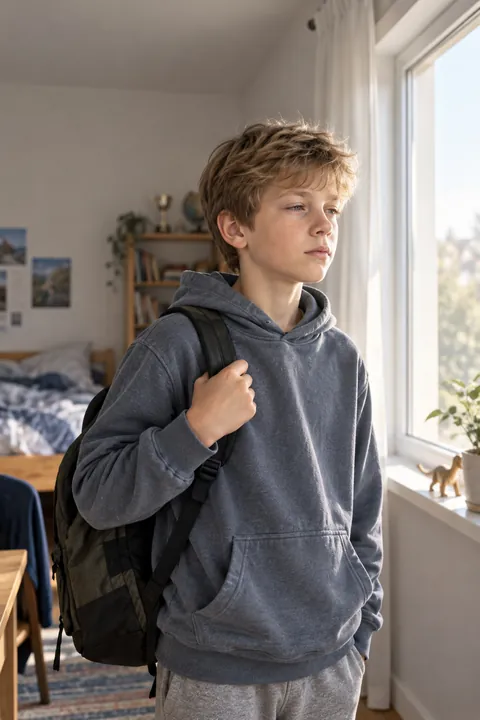
подросток сидит на полу с телефоном поздно вечером и прислушивается к двери
Обход обычно ищут не днём при родителях.
тарифы

Сколько стоит

Один раз в год, без подписки-ловушки, без автопродления.

Старт — 14 дней полного доступа, карта не нужна. Потом остаётесь на Free или оформляете тариф.

Free

0/ навсегда
1 ПК · 1 ребёнок
  • Один общий дневной лимит
  • Реальная блокировка — время вышло, ПК закрыт
  • Видно экранное время за сегодня

На Free вы проверяете на своём ребёнке, что блокировка работает. Перерывы, расписание, лимиты по приложениям, Android и защита от обхода входят в Family.

Начать бесплатно
★ выбор большинства

Family

799/ в год
до 3 устройств · до 3 детей
  • Всё из Free, плюс Android
  • Лимиты на отдельные приложения — TikTok 10м, Roblox 1ч
  • Будни и выходные раздельно, расписание (школа, ночной режим)
  • Ребёнок может попросить «+15 минут» — мама решает
  • Защита от VPN, Safe Mode, обхода через системные файлы
  • Категории сайтов (18+, азартные, соцсети)
  • GPS, геозоны и SOS-кнопка (Android), удалённые команды
  • История активности и скриншоты по запросу
  • Задания, звёзды и призы: ребёнок зарабатывает экранное время
  • Чат с ребёнком прямо в приложении

Подписки нет. Раз в год — продлеваешь сам или нет.

Попробовать Family

Premium

1 499/ в год
до 5 устройств · до 5 детей
  • Все функции Family, без исключений
  • До 5 устройств вместо 3 — хватит на всю технику дома
  • До 5 детей вместо 3 — на большую семью
  • Приоритетная поддержка — отвечает сам разработчик

Тот же Gardion на большее число детей и устройств. Набор функций такой же, как в Family.

Premium для семьи

Часто спрашивают

Шесть вопросов, которые приходят чаще остальных.

Free честно бесплатный и без срока, но это намеренно самый минимум: 1 ПК, один общий дневной лимит и реальная блокировка — чтобы вы своими глазами увидели, что защита работает. Перерывы, расписание, лимиты по приложениям, Android и защита от обхода уже в Family. Free подходит, чтобы попробовать; для постоянной защиты нужен платный тариф.