 Gardion
Windows 10 и 11
Предупреждение Windows не должно пугать
Gardion работает на 64-битной Windows 10 и 11. Чтобы его поставить, добавьте компьютер в Gardion Family или в веб-панели: там появится код. На компьютере ребёнка откройте в браузере адрес gardion.ru/pc, запустите скачанную программу и введите этот код. Пока установщик новый, браузер и Windows могут о нём предупредить. Каждое предупреждение ниже показано на снимке настоящего экрана. В конце страницы перечислены случаи, когда лучше остановиться.
Сначала проверьте источник
Продолжайте, только если всё совпало
- 1Вы сами начали установку из Gardion Family.
- 2Ссылка открывается на gardion.ru или gardion.io, и путь в адресе начинается с /winsysmon/.
- 3Скачанный файл не переименовывали и никому не пересылали.
В имени личного установщика могут быть данные для активации. Не меняйте имя файла и не передавайте ссылку или файл другому человеку.
Первое предупреждение Edge
Edge может задержать файл в загрузках

Edge встроен в Windows, поэтому установщик чаще всего скачивают в нём. Пока Gardion скачивали немногие, Edge не открывает файл сам и просит подтвердить, что вы ему доверяете. Если источник проверен по пунктам выше, сохраните файл:
- 1В загрузках Edge наведите указатель на файл с предупреждением и нажмите «…» справа от него.
- 2Выберите «Сохранить».
- 3В окне «Перед открытием файла убедитесь, что вы ему доверяете» нажмите стрелку рядом с кнопкой «Удалить» и выберите «Все равно сохранить».
Кнопка «Удалить» в этом окне стирает файл. Если нажали её случайно, скачайте установщик заново по той же ссылке.
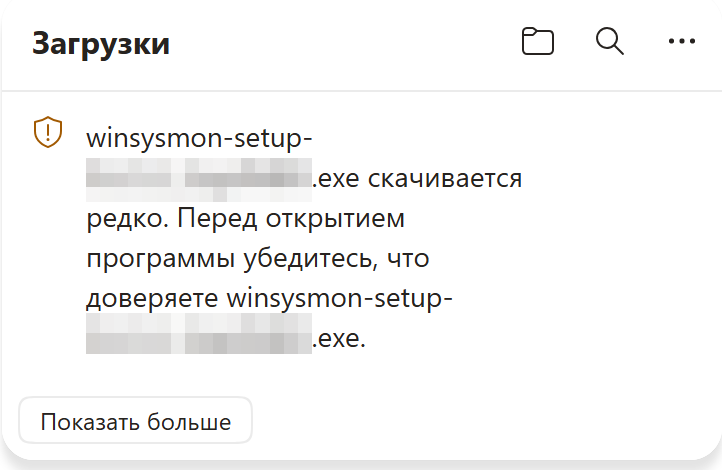
Загрузки Edge: файл «скачивается редко». 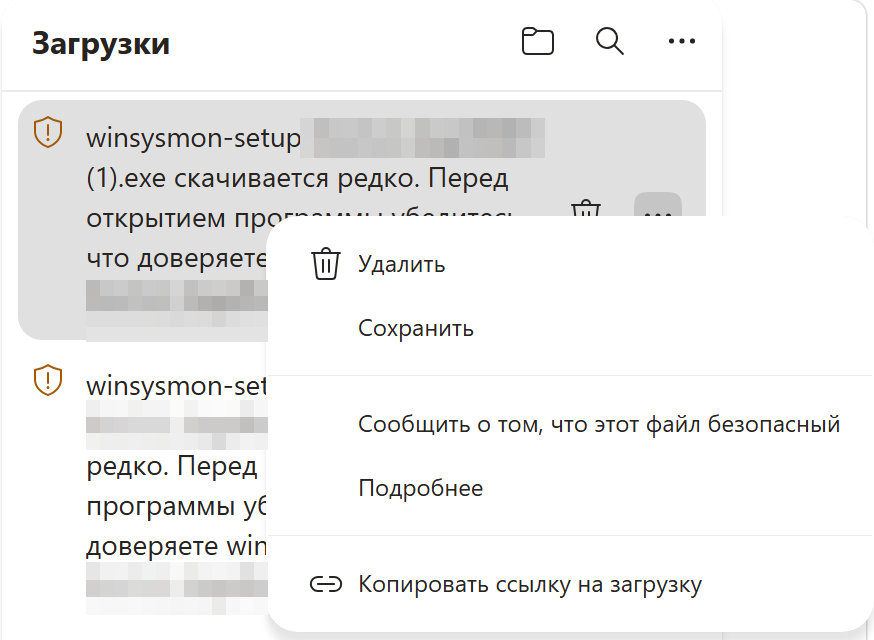
Меню «…» рядом с файлом. Нужен пункт «Сохранить». 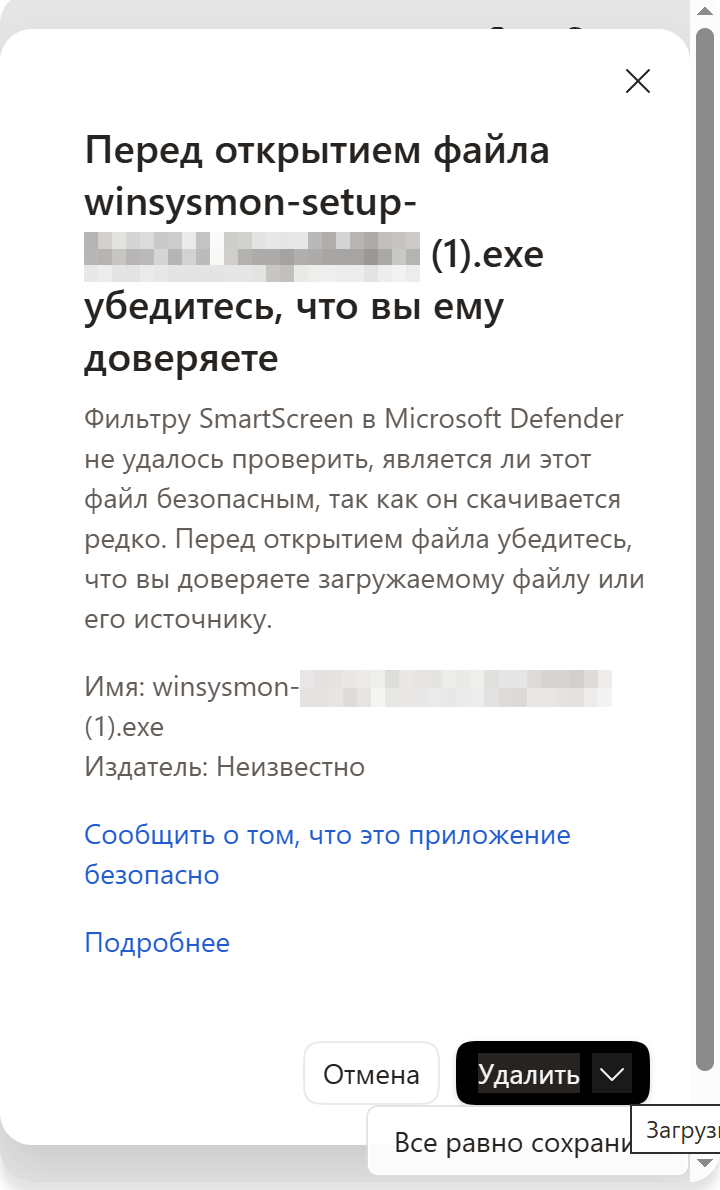
«Все равно сохранить» спрятано под стрелкой у кнопки «Удалить».
Снимки с тестового компьютера: Windows 10 и Edge 154, октябрь 2026 года. Часть имени файла скрыта, потому что в ней данные для активации.
Chrome и Яндекс Браузер
Chrome может остановить загрузку раньше, чем файл проверит Windows
Так бывает с новым установщиком Windows, который пока скачивают нечасто. Если источник проверен по пунктам выше, сохраните файл через меню Chrome:
- 1Откройте загрузки Chrome сочетанием Ctrl+J и найдите файл, имя которого начинается с gardion-setup.
- 2Нажмите три точки рядом с файлом.
- 3Выберите «Скачать подозрительный файл». В другой версии Chrome это может быть «Сохранить», затем «Сохранить всё равно».
Яндекс Браузер тоже может предупредить о редком файле: откройте загрузки сочетанием Ctrl+J и подтвердите, что хотите сохранить файл. На тестовом компьютере стоит только Edge, поэтому снимков Chrome и Яндекс Браузера здесь нет, а названия кнопок в вашей версии могут отличаться. Защиту браузера отключать не нужно.
Обычный путь установки
Что делать, если Windows показала предупреждение
- 01
Скачайте установщик по ссылке из Gardion Family
Добавьте компьютер с Windows в Gardion Family или в веб-панели, и появятся ссылка и код. Откройте ссылку на компьютере ребёнка. Если панель уже открыта на нём, нажмите «Скачать Gardion на этот компьютер». Дождитесь окончания загрузки.
- 02
Откройте скачанный установщик
Откройте файл из загрузок браузера. Windows проверит репутацию файла и может показать одно или два окна. Точный текст зависит от версии Windows.
- 03
Если увидите «Система Windows защитила ваш компьютер», нажмите «Подробнее», затем «Выполнить в любом случае»
Это окно SmartScreen. Кнопка запуска появляется только после «Подробнее». Нажимайте её, если источник проверен по пунктам выше.
- 04
Если следом появится «Предупреждение системы безопасности», нажмите «Запустить»
Windows пишет, что не удаётся проверить издателя. На тестовом компьютере это окно появилось после SmartScreen.
- 05
Если установщик попросит код, введите код из Gardion Family
Поле называется «Код с телефона». Код действует 24 часа. Если Gardion уже стоит на компьютере, нажмите на его значок возле часов и выберите «Привязать заново».




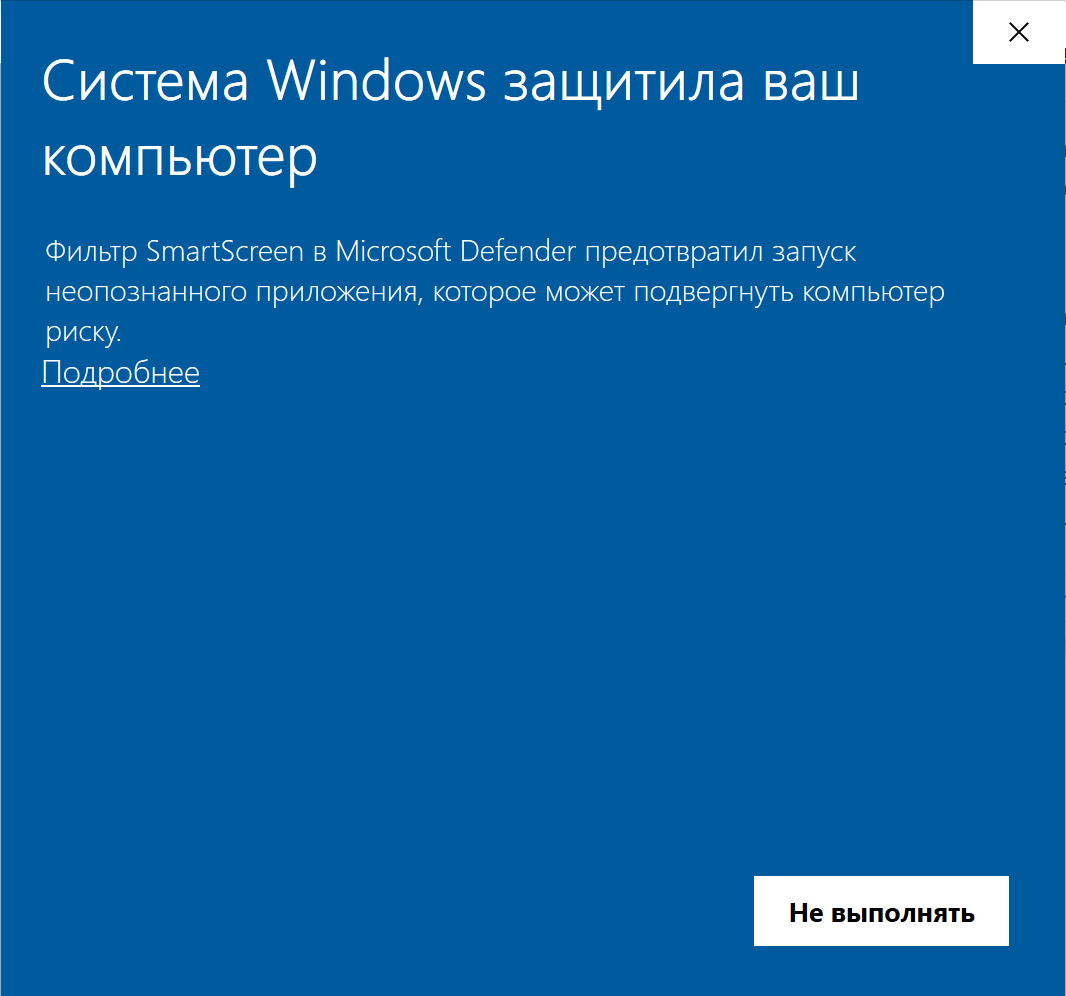
«Система Windows защитила ваш компьютер». Кнопки запуска ещё нет: нажмите «Подробнее». 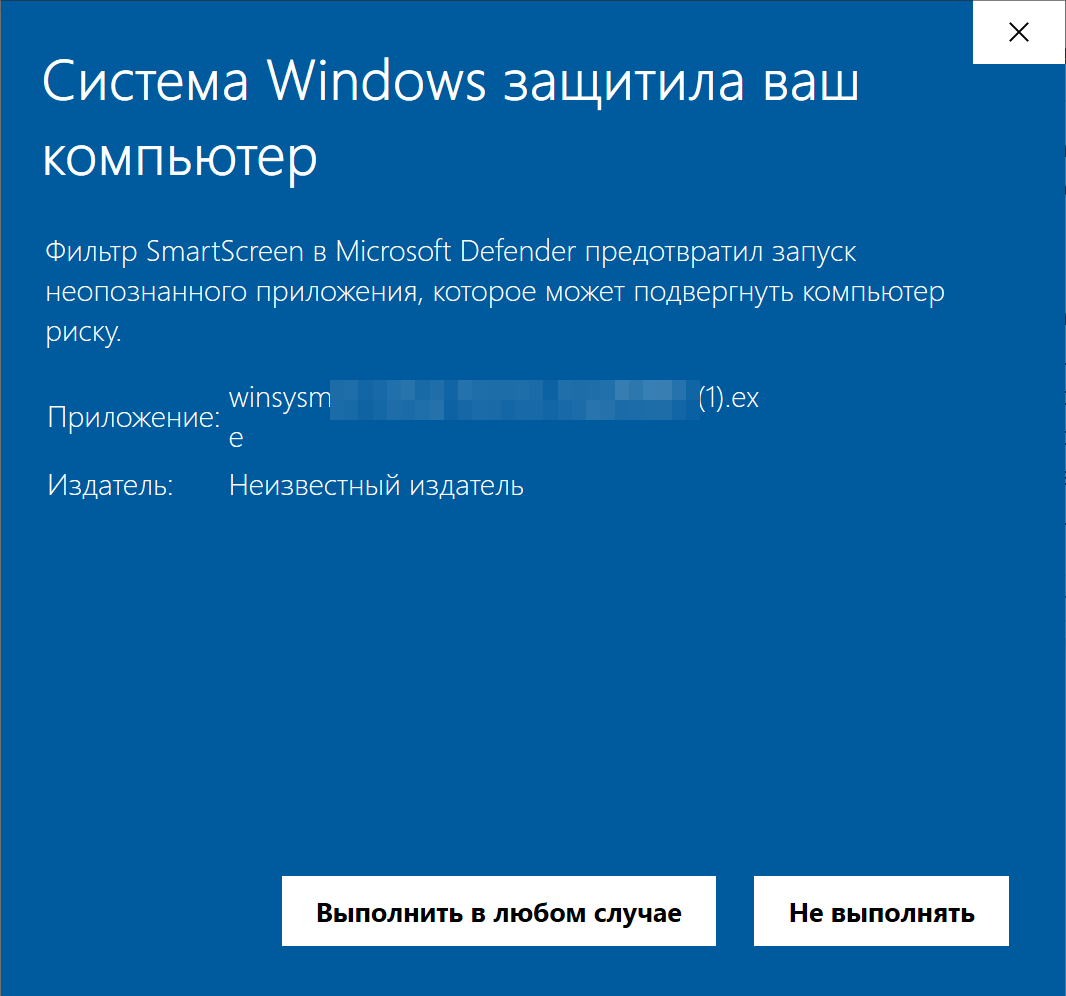
После «Подробнее» появляется «Выполнить в любом случае». Издатель неизвестен, потому что у установщика пока нет подписи. 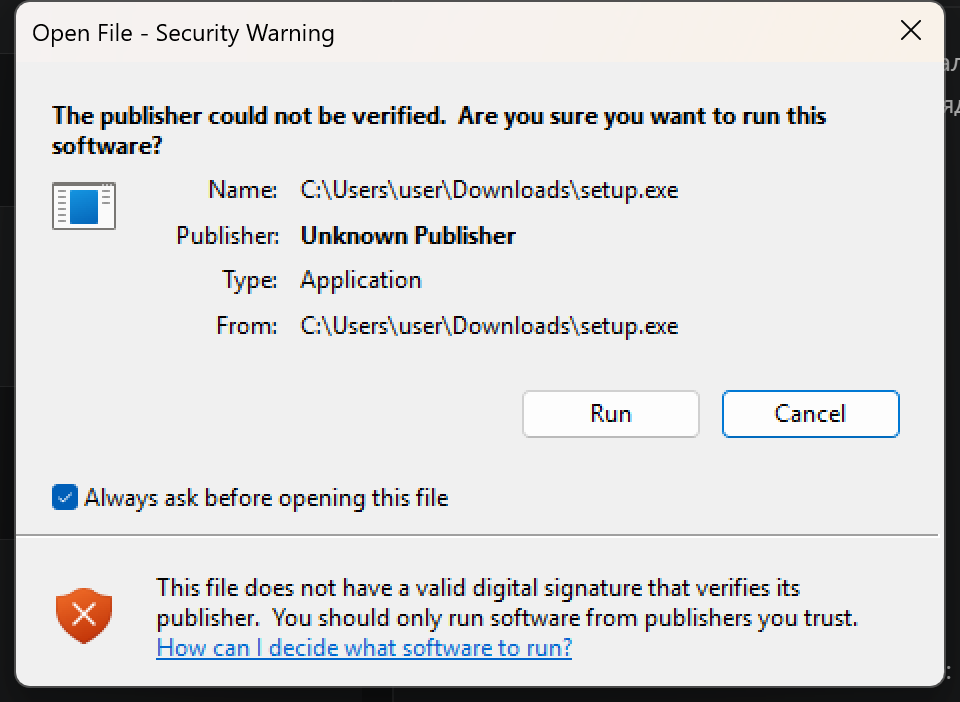
«Предупреждение системы безопасности» на тестовом компьютере с английской Windows. В русской версии кнопка называется «Запустить».
Почему появляется окно
SmartScreen набирает доверие со временем
Microsoft SmartScreen проверяет репутацию файла и его издателя. Новый установщик может получить предупреждение, пока эта репутация формируется. Предупреждение не доказывает, что файл вредоносный, и не означает, что нужно отключить защиту Windows. Microsoft Learn.
Остановитесь и напишите нам
Не продолжайте в этих случаях
- Вы не начинали установку сами или получили файл в сообщении.
- Страница открыта не на gardion.ru или gardion.io, путь в адресе не начинается с /winsysmon/ или имя файла не начинается с gardion-setup.
- Кнопки «Выполнить в любом случае» нет. Установку могла заблокировать политика организации или Smart App Control.
- Microsoft Defender называет файл вредоносным. Не добавляйте исключение: вместо этого пришлите нам скриншот и исходную ссылку.
Частые вопросы
Нужно отключать SmartScreen или Microsoft Defender?
Нет. Защиту Windows отключать не нужно, а исключения для Microsoft Defender Gardion добавляет сам при установке.
На компьютере стоит Kaspersky, Dr.Web, ESET или Avast. Что настроить?
Установка пройдёт как обычно. Сторонний антивирус иногда не пускает обновления Gardion. Тогда в панели появится карточка «Windows не даёт установить обновление» с путём по меню вашего антивируса: в его исключения нужно добавить папки C:\Program Files\WinSystemMonitor и C:\ProgramData\WinSystemMonitor.
Почему нет кнопки «Выполнить в любом случае»?
Компьютером может управлять организация или установку блокирует Smart App Control. Остановитесь на этом шаге и пришлите в поддержку скриншот.
Можно переслать установщик на другой компьютер?
Нет. Ссылка и код из Gardion Family привязывают один компьютер и действуют 24 часа. Для следующего компьютера снова нажмите «Добавить устройство».
Пришлите скриншот предупреждения и исходную ссылку. Мы проверим следующий шаг вместе с вами.
Написать в поддержку GardionПоставить рамки за десять минут
Лимиты, расписание и защита от обхода на Windows и Android. 14 дней полного доступа, карта не нужна.
Попробовать GardionИли сразу поставьте приложение родителя.