 Gardion
Школьный режим на телефоне ребёнка: что остаётся открытым на уроке

На математике задачу выложили в Сферум, ребёнок открывает его со своего смартфона, а через минуту оказывается в игре, где остался последний уровень. Школьный режим на телефоне решает это расписанием: пока идут уроки, работают учебные приложения и связь с родителями, остальное ждёт звонка. Встроенные режимы есть у Android и iPhone, свой есть у Gardion, и они различаются тем, что остаётся открытым и что вы узнаёте про урок.
Что такое школьный режим
Что по этому поводу говорит закон, мы разобрали в статье про запрет телефонов в школе. Здесь речь о настройке: двенадцатилетнему с игрой в кармане силы воли хватает ненадолго.
Школьный режим переносит правило в сам телефон. Вы задаёте учебные дни, начало и конец занятий и список того, что нужно для учёбы: электронный дневник, Сферум, словарь, калькулятор. Пока идут занятия, работает только список и связь с родителями. После уроков действуют обычные правила.
Мы думаем о режиме как о списке открытого. Запретить всё легко. Муторнее заранее вспомнить, без чего ребёнок не сдаст тест в ЯКлассе, зато делается это один раз.
Встроенные режимы Android и iPhone
В Family Link школьный режим называется «Время учебы». Путь по справке Google: в приложении Family Link выберите ребёнка, внизу нажмите «Экранное время», затем «Расписания» и включите «Время учебы». В режиме «Время учебы» ребёнок может звонить и писать сообщения, уведомления приходят без звука. Приложения, которые должны работать, отмечают как доступные без ограничений. Нужен Android 7 или новее.
На iPhone то же делает «Расписание экранного времени». По справке Apple родитель выбирает, какие приложения доступны до занятий, во время и после них, и может завести отдельный распорядок на будни и выходные. Как включить «Экранное время» у ребёнка, мы разобрали в статье про родительский контроль на айфоне. А вот Gardion на iPhone ребёнка не ставится, наш школьный режим работает в Android и Windows.
Школьный режим в Gardion: расписание
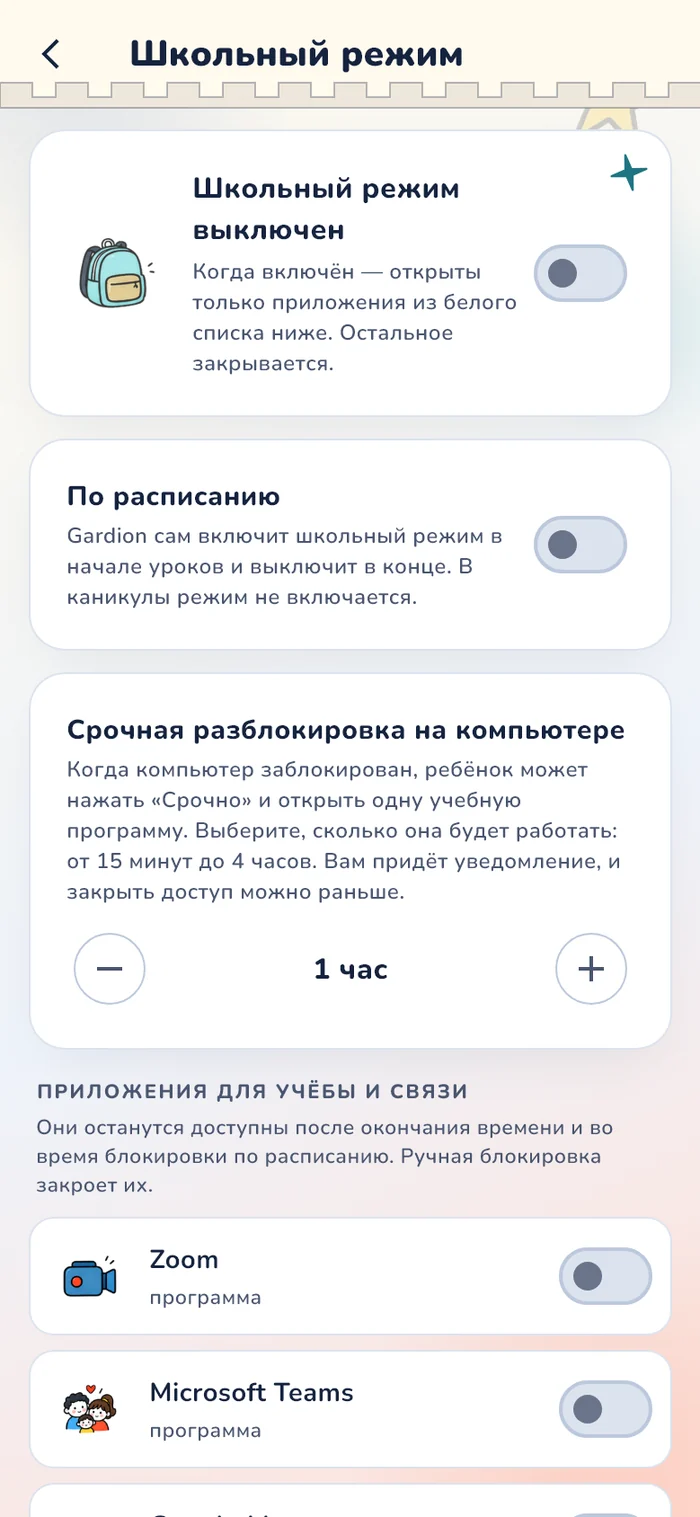
В Gardion режим находится во вкладке «Школа» приложения родителя и панели в браузере. Включить режим можно тумблером. Но удобнее один раз задать расписание. Включите «По расписанию», отметьте дни и время. По умолчанию стоят будни с 08:00 до 15:00. Дальше Gardion сам включает режим в начале уроков и выключает в конце.
Если вы выключили режим посреди дня, например ребёнка забрали к врачу, на следующий учебный день режим включится сам. На каникулы заведите даты в разделе «Каникулы»: в эти дни школьное расписание не действует и вернётся само после последнего дня.
Что открыто на уроке
В список «Приложения для учёбы и связи» мы заранее положили готовые пункты: Сферум, ЯКласс, Учи.ру, Google Meet, Zoom, Microsoft Teams, Skype, Discord, Google Classroom, Khan Academy. Нужное включается одним касанием. Электронный дневник вашей школы, словарь или банковское приложение с картой на обед добавьте сами. На Android учебный сайт откроется у ребёнка кнопкой на экране блокировки в отдельном окне, другие сайты в это время не откроются.
Список мы советуем собирать вместе с ребёнком, глядя в расписание уроков. Ребёнок лучше вас знает, где сдают тесты по английскому и в каком приложении по физике выкладывают задачи.
На Android во время уроков поверх приложений стоит экран «Школьный режим». На нём ряд «Разрешённые приложения», кнопки «Телефон» и «Контакты», SOS и чат с вами.
На компьютере с Windows Gardion завершает программы не из списка, на экране написано «Идут занятия — открыты только учебные программы». Если для занятия понадобилась программа не из списка, на замке компьютера есть кнопка «Срочно: открыть учебную программу»: ребёнок открывает одну учебную программу на срок, который вы задали заранее, от 15 минут до 4 часов, и вам приходит уведомление.
Звёзды за задания на уроке на игровые минуты не меняются, ребёнок увидит «Во время уроков обмен не работает».
Что вы узнаете про урок
Пока идёт урок, Gardion отмечает, какие программы и сайты были открыты. Если ребёнок минуту и дольше сидел в программе не из списка или открыл постороннюю страницу, вам придёт «Ребёнок отвлёкся от урока» с названием программы. Таких сообщений за урок приходит не больше трёх, браузер сам по себе в счёт не идёт.
Когда режим выключается, приходит сводка «Урок закончился»: сколько шли занятия и что было открыто.
Эти сообщения включены сразу. А если они вам не нужны, выключите их в настройках уведомлений, строка «Отвлёкся на уроке».
Как включить школьный режим
1. Поставьте ребёнку Gardion Kids в Android-смартфон или детскую программу в Windows, а себе приложение Gardion. Ссылки и порядок действий собраны в разделе установки.
2. Откройте вкладку «Школа», включите «По расписанию» и поправьте время под звонки вашей школы.
3. Отметьте в списке учебные приложения и сайты, проверьте список вместе с ребёнком.
Школьный режим входит в тариф Premium: 1 490 ₽ в год, около 124 ₽ в месяц, один платёж без автопродления. Первые 14 дней все функции бесплатны, карта не нужна. После уроков действуют обычные лимиты, а вечерние правила мы разобрали в статье про телефон ребёнка перед сном.
Коротко
В Gardion откройте вкладку «Школа», включите «По расписанию» и задайте учебные дни и время занятий. В Family Link: «Экранное время» → «Расписания» → «Время учебы».
Да. Позвонить, написать SMS или нажать тревожную кнопку ребёнок может прямо с экрана школьного режима.
Нет, если вы внесли даты в раздел «Каникулы». В эти дни расписание не действует и вернётся само после последнего дня.
Придёт сообщение «Ребёнок отвлёкся от урока», если он минуту и дольше сидел в программе не из списка. После урока придёт сводка «Урок закончился».
Режим входит в тариф Premium, 1 490 ₽ в год. Две недели после регистрации им можно пользоваться бесплатно, карта не нужна.
Поставить рамки за 3 минуты
Лимиты, расписание и защита от обхода на Windows и Android. 14 дней полного доступа, карта не нужна.
Попробовать GardionИли сразу поставьте приложение родителя.
Читать дальше
- Как настроить ноутбук для ребёнка: учётная запись, лимиты и сайтыКак настроить новый ноутбук для ребёнка с Windows: кто включает его первым, обычная учётная запись, семейная группа Microsoft и лимиты Gardion с телефона.
- Ребёнок сидит за компьютером ночью: как заметить и что сделатьКак понять, что ребёнок сидит за компьютером ночью, и что с этим делать: договор о времени, роутер, замок Windows до утра и защита от перевода часов.
- История браузера ребёнка: как посмотреть, какие сайты он открывалГде история браузера ребёнка в Chrome, Яндекс Браузере и Edge, что из неё видно в Family Link и Family Safety и как получать список сайтов себе на телефон.