 Gardion
Телефон ребёнка ночью: как поставить отбой и не воевать каждый вечер
Александр Попов · · Как мы пишем статьи

Вы встаёте ночью попить воды. Под дверью детской светится экран. На часах половина первого. Утром ребёнок не может встать, к обеду он злой, вечером всё повторяется. Помогают три шага, и порядок у них такой: телефон ночует вне спальни, вы вместе с ребёнком решаете, во сколько он туда уходит, а если договорённость не выдерживает, телефон блокируется сам по расписанию. Разберём каждый шаг.
Во сколько телефону пора уходить из спальни
Сколько сна нужно в каждом возрасте и почему вечерний экран мешает уснуть, мы разобрали в статье телефон перед сном. Для отбоя хватит простого счёта.
Посчитайте назад от будильника. Если в школу встают в семь, двенадцатилетнему пора спать около десяти. Уснул в половине первого — до подъёма осталось шесть с половиной часов, и так каждый будний день.
Американская академия медицины сна советует выключать технику за 30–60 минут до того, как гасят свет. При отбое в десять телефон откладывают в девять, самое позднее в половине десятого.
Когда телефон отнимает у ребёнка сон, психологи считают это одним из признаков проблемного использования. Остальные признаки мы разобрали в статье о зависимости ребёнка от телефона.
Что работает без всяких программ
Начните с зарядки. Телефон заряжается ночью в коридоре или на кухне, и это правило для всех в доме, взрослых тоже: ребёнку трудно принять запрет, который действует только на него. AASM тоже советует убирать технику из спальни. Купите обычный будильник: он снимает самый частый довод «мне телефон нужен, чтобы проснуться».
Время назначайте вместе с ребёнком. Сядьте и посчитайте от будильника, сколько часов сна выходит при разном отбое. Цифру, которую подросток посчитал сам, ему легче соблюдать, чем вашу. Договоритесь и о мелочах, на которых правило обычно ломается: что бывает в пятницу и субботу, как быть, если домашнее задание в электронном дневнике выложили поздно, что будет, если правило нарушено. Последнее лучше решить днём, на спокойную голову, а не в полночь у двери.
Час перед сном оставьте без экрана: душ, книга, разговор, сборы на завтра. Чем заменить телефон в последний час перед сном, подсказывает раздел о вечере в статье чем занять ребёнка вместо телефона.
Забирать телефон на ночь или нет
С младшим школьником это обычно работает: вечером телефон отдают вам, утром получают обратно, и спорить тут не о чем. С подростком сложнее. Когда телефон отбирают каждый вечер под протест, отбор превращается в ежедневную ссору, а у ребёнка появляется повод искать замену: старый телефон, планшет, ноутбук.
Есть вариант посередине. Телефон уходит на зарядку в коридор потому, что так договорились, и вам не нужно стоять над ребёнком. А если договорённость не выдерживает, телефон блокируется сам в назначенный час. Спорить ребёнку тогда не с кем: время отбоя он знает заранее, и в полночь его не будит ни ваш голос, ни скрип двери.
Блокировать телефон по часам умеет и Family Link от Google. В нём откройте «Экранное время» → «Расписания» → «Доступ по расписанию» и задайте, когда блокировка начинается и заканчивается. Если в будни и выходные отбой разный, настройте «Расписание на неделю». Звонки в эти часы проходят всегда, а мессенджер работает, только если вы внесли его в список «Без ограничений», пишет Google.
Отбой в Gardion
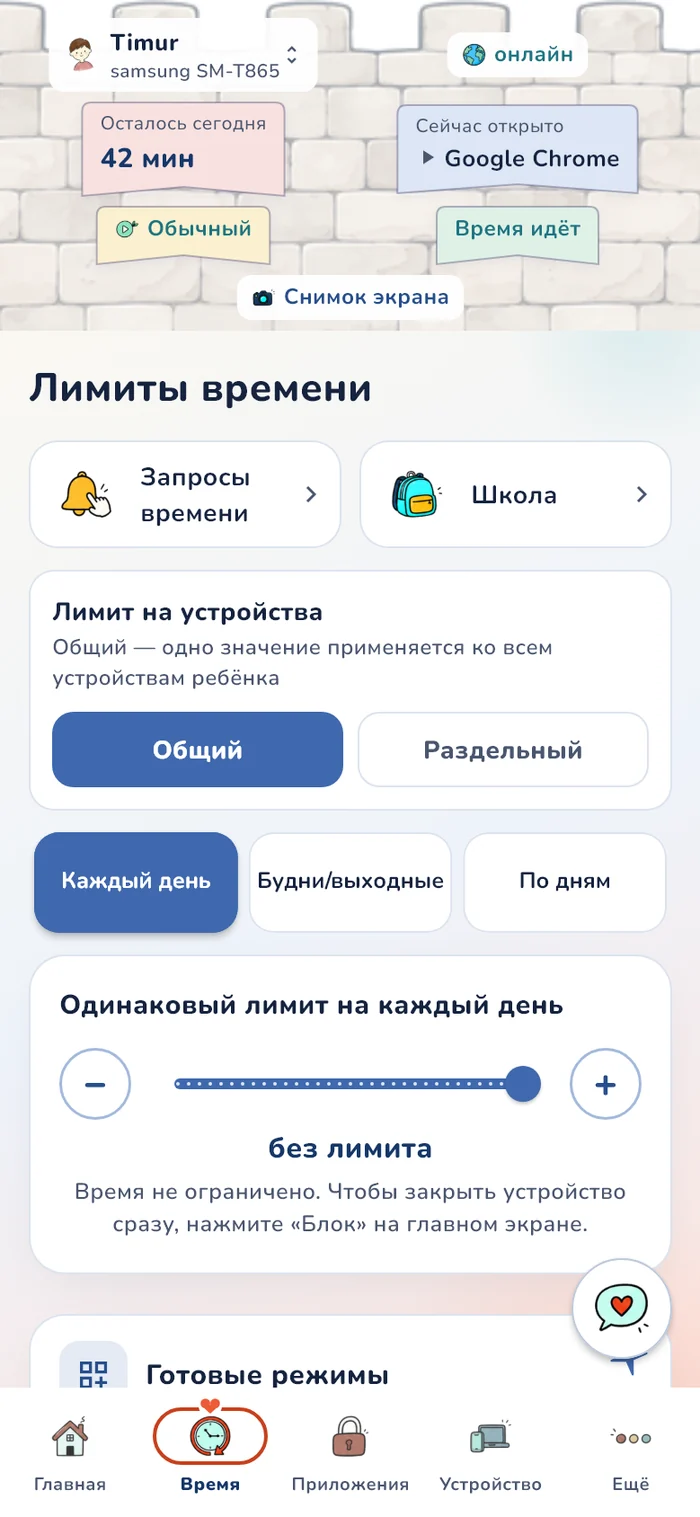
Когда договорённость срывается, а проверять по вечерам нет сил, ночь можно поручить приложению. В Gardion для этого есть часы отбоя. В эти часы устройство ребёнка заблокировано, даже если дневное время ещё осталось. В панели родителя нажмите «Ночь», и появится окно с 22:00 до 08:00 на все дни недели. Время и дни можно поменять. Хотите в пятницу и субботу отбой на час позже — заведите второе окно и отметьте в нём эти два дня.
В назначенный час телефон на Android блокируется целиком, на экране надпись «Пора спать» и ночная картинка. На ноутбуке с Windows появится «Компьютер на паузе» и строка «Пора спать: ночью компьютер отдыхает».
Как заметить, что ребёнок засиживается ночью за компьютером, и что ещё помогает на Windows, мы разобрали в статье про компьютер ночью.
Если ребёнок копит звёзды за задания, ночью он их на минуты не поменяет. Обмен в часы отбоя мы отключили, иначе отбой можно было бы выкупить. На экране ребёнок увидит «Ночью обмен не работает».
Как задать разное время на будни и выходные, что делают готовые режимы «Школа», «Каникулы» и «Болезнь», — в статье про расписание в родительском контроле.
Если ребёнку ночью нужно позвонить
Замок убирает игры и ленту, связь остаётся. На экране «Пора спать» есть кнопки «Телефон» и «Контакты»: звонки, SMS и экстренный вызов работают всегда. Там же «Чат с родителем» и кнопка SOS: ребёнок удерживает её две секунды, и вам приходит «SOS от ребёнка». Приложения, которые вы сами отметили как разрешённые, тоже остаются открытыми. Днём тот же список работает в школьном режиме.
Иногда телефон нужен по делу: доделать реферат, позвонить другу из лагеря. На замке есть кнопка «Попросить разблокировку». Вам приходит уведомление о просьбе. Кнопка «Разблокировать сейчас» в панели открывает телефон на час. Расписание при этом не меняется, и завтра отбой сработает как обычно.
Что родитель видит утром
График «Использование по часам» показывает, какие приложения и в какое время ребёнок открывал за сутки, ночные часы на нём тоже есть. В ленте событий видно, когда снимали блокировку и кто это сделал.
Перевести часы на телефоне и так отодвинуть отбой не выйдет: время мы сверяем с сервером. С Windows то же самое. Там вам ещё придёт уведомление о переводе часов. Если ребёнок попробует удалить детское приложение с телефона, защита от удаления закроет этот экран, а вы получите уведомление о попытке.
Как поставить отбой
1. Установите Gardion Kids на телефон ребёнка с Android. На Windows ставится детская программа. Себе поставьте Gardion Family или откройте панель в браузере. Пошагово всё описано на странице установки.
2. Откройте «Часы отбоя» (в приложении Gardion Family раздел называется «Отбой»), нажмите «Ночь» и поправьте время под ваш будильник.
3. Скажите ребёнку, во сколько сработает блокировка и как вам написать, если ночью что-то случится.
Часы отбоя входят в тариф Family: 999 ₽ в год, около 83 ₽ в месяц, один платёж без автопродления. Первые 14 дней все функции бесплатны, карта не нужна. А сколько экранного времени нормально днём, мы разобрали в статье о нормах по возрастам.
Коротко
Считайте от будильника. По рекомендации AASM детям 6–12 лет нужно 9–12 часов сна, подросткам 8–10. Если вставать в семь, младшему школьнику подойдёт отбой в девять-десять вечера, подростку — в десять-одиннадцать.
На экране блокировки работают кнопки «Телефон» и «Контакты», SMS, экстренный вызов, «Чат с родителем» и SOS.
Да. Кнопка «Разблокировать сейчас» в панели снимает блокировку на час. Расписание не меняется, следующей ночью отбой сработает в обычное время.
Да, на Windows. В часы отбоя на экране надпись «Компьютер на паузе». Написать вам ребёнок может прямо с этого экрана.
Есть, это «Доступ по расписанию» в разделе «Экранное время» → «Расписания». Звонки в эти часы проходят, мессенджер работает, только если он в списке «Без ограничений».
Нет. Время мы сверяем с сервером, поэтому перевод часов на телефоне отбой не отодвигает. С Windows вы ещё и получите уведомление.
Часы отбоя есть в тарифе Family: 999 ₽ в год. Первые 14 дней бесплатно, карта не нужна.
Поставить рамки за 3 минуты
Лимиты, расписание и защита от обхода на Windows и Android. 14 дней полного доступа, карта не нужна.
Попробовать GardionИли сразу поставьте приложение родителя.
Читать дальше
- Признаки зависимости от телефона: когда ребёнок просто много сидит, а когда пора беспокоитьсяПризнаки зависимости от телефона у подростка и ребёнка по APA: шесть сигналов потери контроля, что признаком не считается, номофобия и к кому идти.
- Как отучить ребёнка от телефона: по возрастам — 2, 5, 7, 10, 12 летКак отучить ребёнка от телефона в 2, 5, 7, 10 и 12 лет: что советуют ВОЗ и педиатры, какие домашние правила помогают и где пригодится приложение.
- Задания для ребёнка за звёзды: как заработать время в телефонеПриложение с заданиями для ребёнка: вы ставите задание за звёзды и проверяете его по фото. Ребёнок меняет звёзды на минуты в телефоне или на награду.
- Чем занять ребёнка вместо телефона: занятия на те часы, когда он тянется к смартфонуЧем занять ребёнка вместо телефона: найти часы, когда он берёт смартфон, и подготовить замену. Шаги на неделю, идеи по возрасту, что делать перед сном.