 Gardion
Задания для ребёнка за звёзды: как заработать время в телефоне
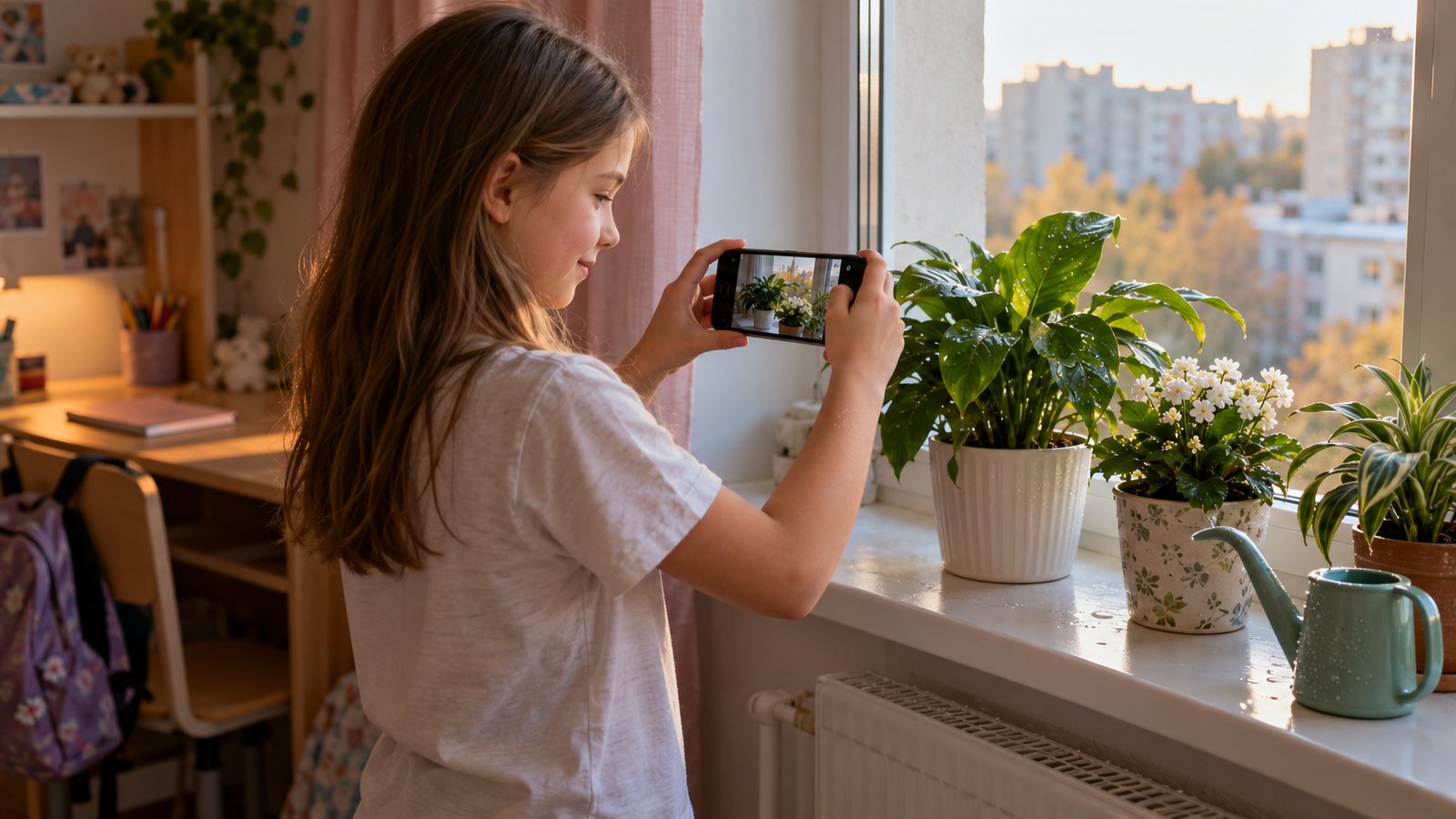
В Gardion вы ставите ребёнку задание и назначаете за него звёзды. Ребёнок отмечает задание в своём приложении на телефоне или компьютере, вы проверяете и нажимаете «Одобрить». Звёзды копятся на балансе, и ребёнок меняет их на минуты экрана по курсу, который задали вы, или на награду из списка, который вы составили. Дальше по шагам, от первого задания до первой выданной награды.
Как устроены задания и звёзды
Всё, что связано со звёздами, мы собрали в панели родителя, в разделе «Мотивация». Панель открывается в приложении Gardion Family на вашем телефоне или в браузере. У раздела четыре вкладки: «Звёзды» с балансом и обменом на минуты, «Магазин» с наградами, «Задания» и «Цели».
Круг получается такой. Вы создаёте задание и пишете, сколько звёзд оно стоит. Ребёнок видит его у себя и, когда сделал дело, нажимает кнопку. Задание приходит к вам на проверку. После вашего одобрения звёзды ложатся на баланс, который видно и в вашей панели, и в приложении ребёнка. Тратит их ребёнок.
Первое задание
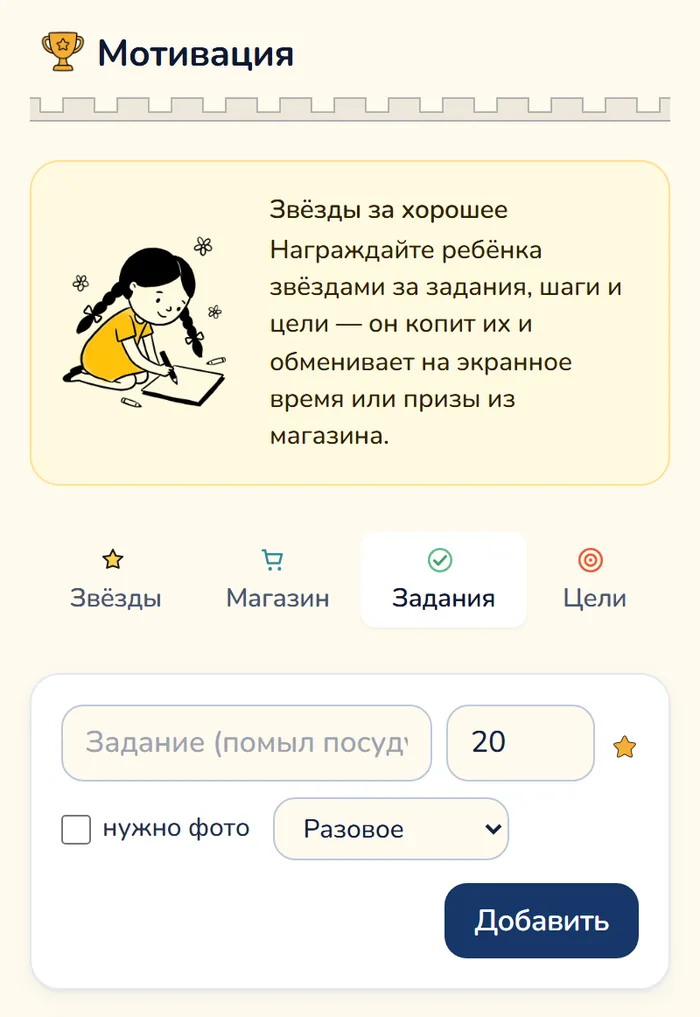
Откройте вкладку «Задания». В форме четыре поля.
1. Название. Пишите так, чтобы ребёнок понимал, что считается сделанным: «Убрать на столе» понятнее, чем «Порядок в комнате».
2. Звёзды. По умолчанию стоит 20, число можно поменять.
3. «нужно фото». Отметьте, если хотите видеть результат: политый цветок, собранный портфель, чистую сковородку.
4. Разовое или ежедневное. Ежедневное ребёнок сдаёт раз в день, разовое после вашего одобрения уходит из списка.
Нажмите «Добавить», и задание появится в списке у ребёнка.
Как ребёнок сдаёт задание
На телефоне задания живут в Gardion Kids: на главном экране плитка «Звёзды», в ней «Задания». Возле каждого задания кнопка «Выполнить». Если вы попросили фото, кнопка открывает камеру, ребёнок снимает результат, и задание уходит к вам вместе со снимком. Пока вы не решили, у задания статус «На проверке», после одобрения — «Принято».
На компьютере с Windows задания открываются из значка Gardion возле часов: пункт «Задания» ведёт в окно «Мои задания» с кнопкой «Готово». Отправить фото с компьютера нельзя, поэтому задание с фото Gardion предложит отметить в Gardion Kids на телефоне. Если телефона у ребёнка нет, ставьте ему задания без галочки «нужно фото».
Проверка
Сданные задания собираются в списке «На проверке». Если вы просили фото, рядом с заданием видна миниатюра снимка. Под каждым две кнопки: «Одобрить» и «Отклонить».
Звёзды начисляются только после «Одобрить», и за одну сдачу один раз. Если ребёнок нажал кнопку, но посуда так и стоит в раковине, нажимаете «Отклонить». Звёзд за это нет, и задание можно сдать снова, когда дело сделано.
Фото мы храним неделю после вашего решения, потом удаляем с сервера.
На что тратятся звёзды
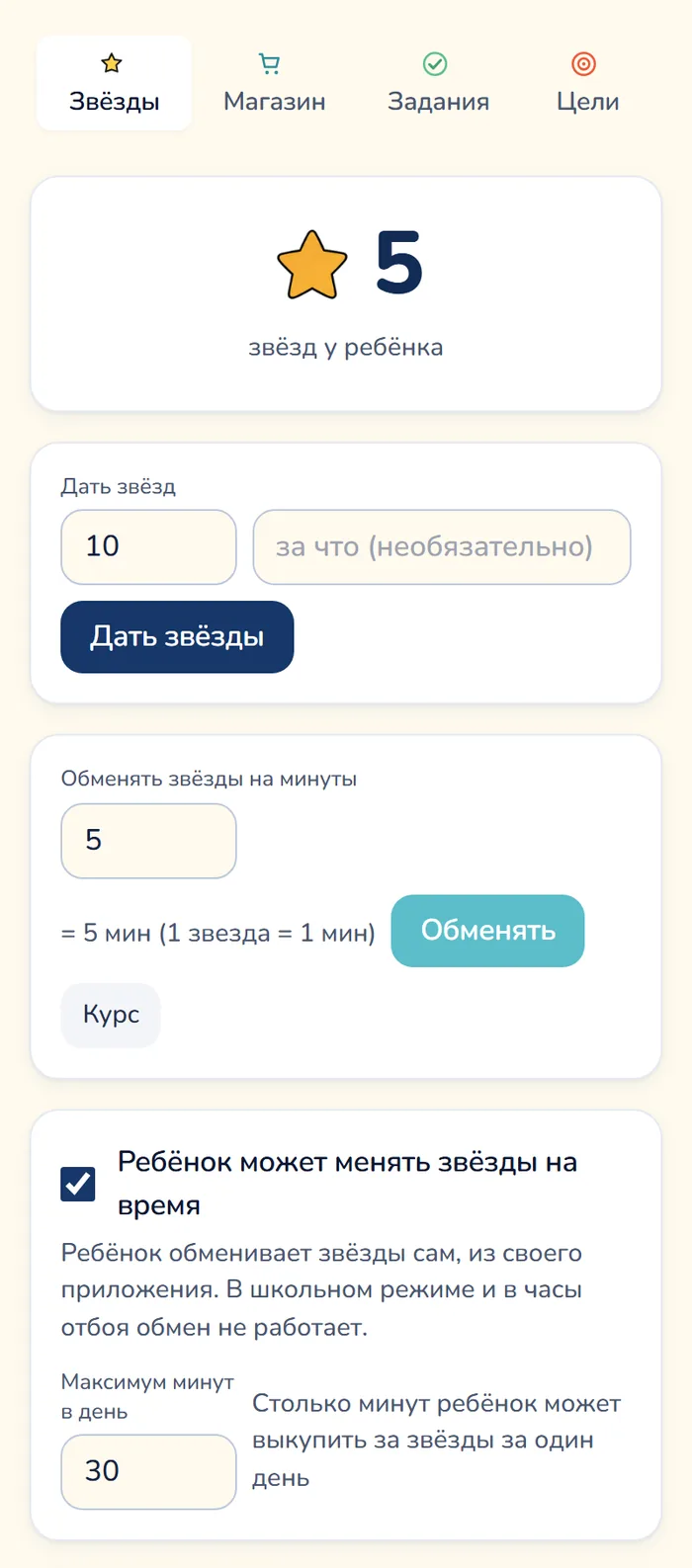
Первый способ — минуты экрана. Курс меняется кнопкой «Курс» на вкладке «Звёзды», по умолчанию одна звезда равна минуте. Обменять звёзды можете вы сами, но обычно это делает ребёнок: галочка «Ребёнок может менять звёзды на время» стоит с самого начала. Он меняет их в своём приложении или прямо с экрана блокировки, когда дневное время кончилось. Хотите решать сами — снимите галочку.
У обмена есть потолок. В поле «Максимум минут в день» мы по умолчанию поставили 30, и больше этого ребёнок за день из звёзд не получит, сколько бы их ни накопил. В школьном режиме и в часы отбоя обмен не работает, так что звёзды не отменяют ни уроки, ни сон. После каждого обмена вам приходит уведомление «Звёзды обменяны».
Второй способ — награды на вкладке «Магазин». Их вы заводите сами: значок, название и цена в звёздах. Поход в кино, пицца на ужин по выбору ребёнка, лишний час на прогулке в субботу. Ребёнок покупает награду в своём приложении, звёзды списываются сразу, а вам приходит уведомление. Когда отдали обещанное, нажмите «Выдать». Если выдать награду не получится, отмените заявку, и звёзды вернутся на баланс.
Сколько звёзд давать
Проще всего считать в минутах. При курсе один к одному задание за 20 звёзд превращается в двадцать минут игры. Если уборка комнаты, по-вашему, стоит полчаса, ставьте за неё 30.
Звёзды приходят не только за задания. Во время перерыва Gardion предлагает разминку, и ребёнок получает звезду, если камера засчитала движение, но не больше пяти в день. На телефоне можно включить цели по шагам и прогулке, за них звёзды начисляются сами. Помните про эти источники, когда назначаете цену заданию: если звёзды сыплются отовсюду, задания перестают что-то значить.
Договоритесь о правилах с ребёнком заранее: какие дела стоят звёзд, что делается просто так, потому что живёте вместе, и что считается «сделано». В панель потом переносите уже готовую договорённость.
Иногда хочется подарить время просто так — за пятёрку или за помощь бабушке. Для этого есть призовой код: вы создаёте его на нужное число минут, а ребёнок вводит код в Gardion Kids или забирает подарок в меню значка Gardion на компьютере. Звёзды на это не тратятся.
Что нужно для заданий
Задания, магазин наград и призовые коды входят в тариф Premium. Звёзды за разминки и обмен звёзд на минуты работают и в тарифе Family. Первые 14 дней все функции открыты бесплатно, карта не нужна. Как Gardion ставится на телефон и компьютер ребёнка, мы показали на странице как это работает, а про перерывы и отбой подробно рассказали в статье про расписание.
Коротко
Да. Галочка «нужно фото» ставится по желанию. Без неё ребёнок нажимает «Выполнить», и задание сразу уходит к вам на проверку.
Нажать «Отклонить» в списке «На проверке». Без вашего одобрения звёзды не начисляются. Когда дело будет сделано, ребёнок сдаст задание ещё раз.
Нет. Ребёнок обменяет за день не больше минут, чем стоит в поле «Максимум минут в день». В часы отбоя и в школьном режиме обмен не работает.
Да, на Windows задания открываются из значка Gardion возле часов. Задание с фото сдаётся только с телефона, в Gardion Kids.
Да, на вкладке «Звёзды» есть блок «Дать звёзд»: число и необязательное поле, за что. Пригодится, когда ребёнок сделал что-то хорошее, чего не было в списке.
Задания входят в тариф Premium. Первые 14 дней бесплатно, карта не нужна.
Поставить рамки за 3 минуты
Лимиты, расписание и защита от обхода на Windows и Android. 14 дней полного доступа, карта не нужна.
Попробовать GardionИли сразу поставьте приложение родителя.
Читать дальше
- Родительский контроль на Xbox: время, возраст игр, покупки и ПИН-кодКак настроить родительский контроль на Xbox: где задаются экранное время и возраст игр, как поставить покупки на подтверждение и закрыть свой профиль ПИН-кодом. И что остаётся на телефоне ребёнка.
- Может ли ребёнок удалить родительский контроль на AndroidДа, любое приложение контроля из магазина ребёнок в силах снять. Почему так устроен Android, что меняют root и Device Owner и что делать, если контроль удалили.
- Учётная запись ребёнка в Windows: почему нужна стандартнаяПочему с правами администратора ребёнок может снять любой родительский контроль и как по шагам Microsoft сделать ему стандартную учётную запись Windows.