 Gardion
История браузера ребёнка: как посмотреть, какие сайты он открывал

Список сайтов, которые открывал ребёнок, хранит сам браузер на его телефоне или компьютере. В Chrome этот список открывается через значок с тремя точками и пункт «История». Но ребёнок может стереть его парой нажатий, и страницы из режима инкогнито туда не попадают совсем. Family Link историю Chrome родителю не показывает, Family Safety от Microsoft показывает сайты только из Edge. Если нужно, чтобы сайты приходили к вам на телефон и оставались там после чистки, на устройство ребёнка ставят программу родительского контроля.
Где история в браузере ребёнка
В Chrome на Android откройте браузер, нажмите три точки справа вверху и выберите «История». Если адресная строка стоит внизу экрана, проведите по ней вверх. На компьютере путь почти тот же: три точки в правом верхнем углу, затем «История» и ещё раз «История». Искать по истории можно из адресной строки: наберите «@history», нажмите Tab или пробел и введите слово из названия страницы. Так это описано в справке Chrome.
В Яндекс Браузере история открывается через «История» → «Вся история» или сочетанием Ctrl+H, пишет Яндекс. Edge называет тот же список журналом браузера: в нём адреса сайтов с датой и временем каждого посещения.
Двух вещей в этом списке не будет. Chrome не сохраняет страницы из режима инкогнито и не показывает страницы, которые удалили из истории. Удалить её ребёнок может сам, через «Удалить данные о работе в браузере», а если в Chrome включена синхронизация, записи исчезнут сразу на всех его устройствах.
Что показывает Family Link
В Family Link родитель управляет Chrome ребёнка: включает фильтр сайтов, ведёт списки разрешённых и запрещённых адресов, решает, какие разрешения давать сайтам. Пункта с историей посещений среди этих настроек нет.
Для аккаунта, который ребёнок завёл раньше, а родитель подключил к Family Link позже, Google предупреждает: в Family Link вы не сможете «проверять историю браузера Chrome, которым пользуется ребенок», историю поисковых запросов и историю YouTube. Это сказано на странице про родительский контроль для существующего аккаунта.
Историю поиска Google советует смотреть на устройстве ребёнка, на странице «Мои действия», и предупреждает, что ребёнку, возможно, придётся войти в аккаунт. Сохранением этой истории родитель управляет в Family Link: профиль ребёнка → «Настройки» → «Настройки аккаунта» → «История действий в сервисах Поиска».
Под детским аккаунтом Google режим инкогнито в Chrome выключен. Но это касается только Chrome, в который ребёнок вошёл под своим аккаунтом: на компьютере, Mac и iPhone он может из Chrome выйти, а сайты открыть в другом браузере. Как настроить сам Family Link, мы разобрали по шагам.
Компьютер с Windows и iPhone
На Windows семейные отчёты собирает Microsoft Family Safety. Организатор семьи включает для ребёнка переключатель «Отчеты о действиях», и в разделе «Интернет и поиск» появляются сайты и запросы. Microsoft оговаривает, что действия в интернете видны, только если ребёнок пользуется поддерживаемым браузером, а поддерживается сейчас один Edge. Когда включён фильтр сайтов, другие браузеры Family Safety блокирует, чтобы фильтр нельзя было обойти. Сайтов из Яндекс Браузера или Chrome в разделе «Интернет и поиск» не будет. Что ещё умеют встроенные настройки компьютера, мы собрали в разборе родительского контроля на Windows.
На iPhone сайты видны в «Экранном времени»: Apple пишет, что функция показывает, какие приложения и сайты посещаются и сколько времени на них уходит. Отчёт ребёнка родитель смотрит со своего телефона, когда оба аккаунта в Семейном доступе. Gardion на iPhone ребёнка не ставится, поэтому встроенные настройки айфона мы разобрали отдельно.
Как история попадает в Gardion
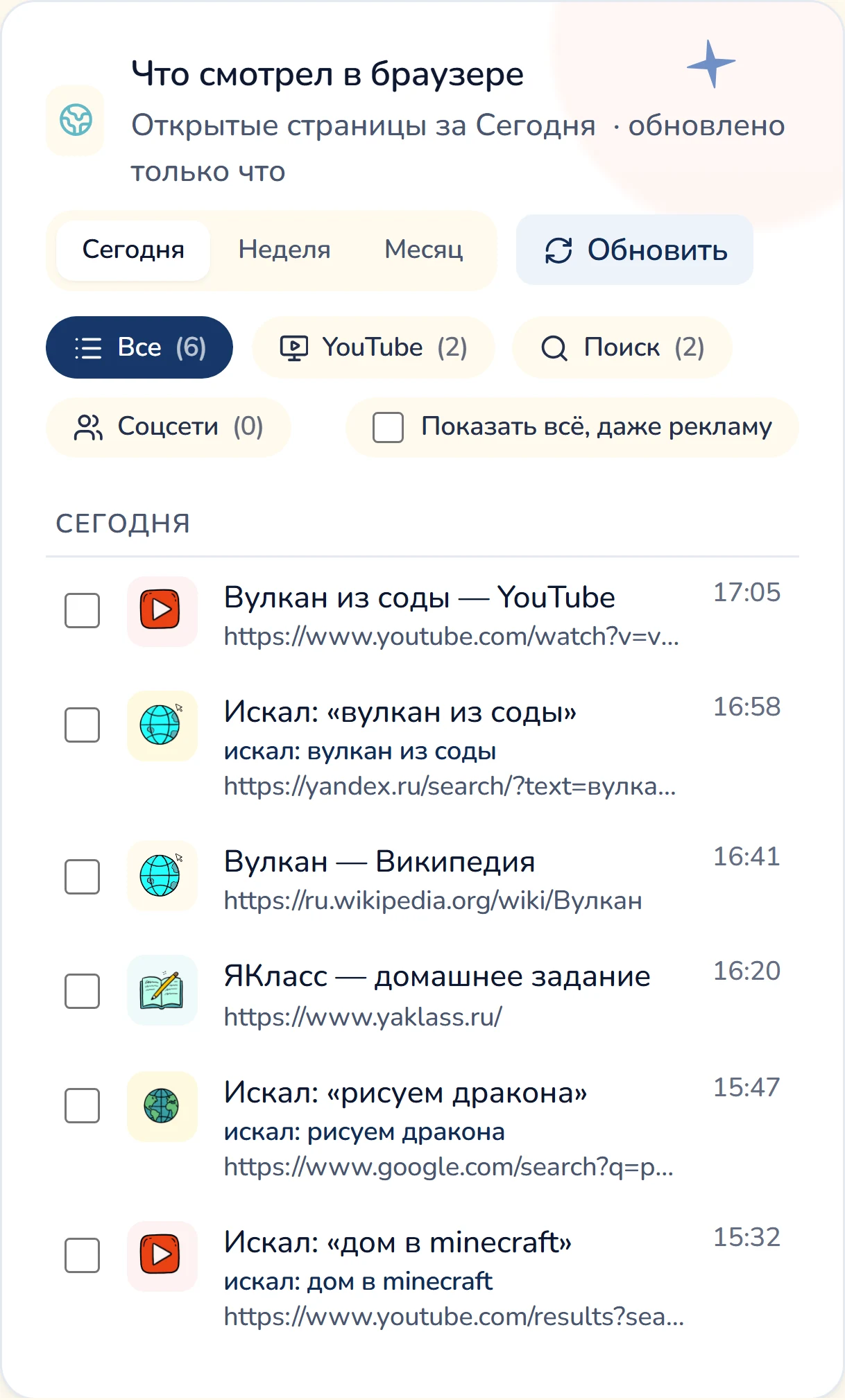
В Gardion мы сделали так, чтобы история не зависела от браузера: сайты записываются на устройстве ребёнка и приходят вам. Смотреть их можно в приложении Gardion Family, на вкладке «История» → «Браузер», и в веб-панели, в карточке «Что смотрел в браузере».
На Android адрес берётся из адресной строки браузера, пока ребёнок на странице. Подходит почти любой браузер: Chrome, Яндекс Браузер, Samsung Internet, Firefox, Opera, Edge. На компьютере с Windows программа читает историю Chrome, Edge, Яндекс Браузера, Opera, Brave и Firefox, а заодно записывает заголовок окна браузера, открытого на экране.
Записи хранятся у нас на сервере. Если ребёнок почистит историю в браузере, всё, что уже пришло к вам, останется в списке.
В списке записи разложены по дням, у каждой стоит время. Когда ребёнок что-то ищет в Google, Яндексе, YouTube или Bing, в записи появляется строка «искал:» с самим запросом, и разбирать длинный адрес глазами не приходится.
Что делать с найденным сайтом
Длинный список удобнее смотреть по частям. Вкладки над ним оставляют только YouTube, только поиск или только соцсети. Рекламные адреса и служебные вставки страниц в списке скрыты. Чтобы увидеть и их, поставьте галку «Показать всё, даже рекламу».
Сайт, который вам не понравился, блокируется из того же списка: отметьте запись галкой и нажмите «Заблокировать». Кнопка «Разрешить» рядом добавляет сайт в разрешённые, если фильтр заблокировал что-то нужное для учёбы. Как устроен сам фильтр и что он блокирует в разных браузерах, описано в статье про родительский контроль в браузере.
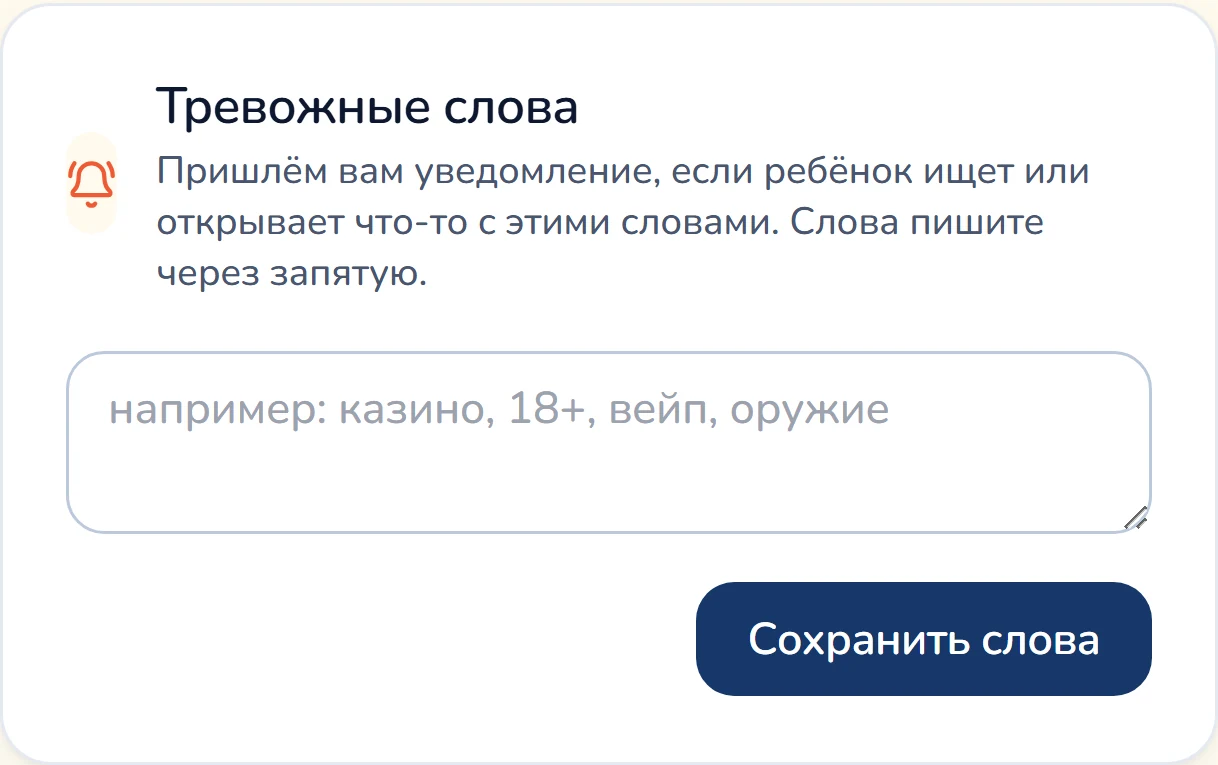
Сколько дней видно, зависит от тарифа: в Family история хранится три дня, в Premium — месяц. В Premium есть и «Тревожные слова». Вы пишете слова через запятую, и если ребёнок ищет или открывает страницу с таким словом, вам приходит уведомление. Слово ищется в адресе, в заголовке страницы и в поисковом запросе.
Время в приложениях, местоположение и остальные отчёты собраны в разборе того, что видит родитель в Gardion.
Коротко
В самом браузере удалённые страницы из истории пропадают. При включённой синхронизации Chrome они исчезают сразу на всех устройствах ребёнка. В Gardion остаются записи, которые пришли до удаления: они хранятся у нас весь срок тарифа.
В Gardion видно: запрос стоит в записи отдельной строкой «искал:». Мы распознаём запросы в Google, Яндексе, YouTube, Bing, DuckDuckGo, Поиске Mail.ru и Рамблере. Без программы историю поиска Google показывает на устройстве ребёнка, на странице «Мои действия».
Три дня на тарифе Family и месяц на Premium. На Premium в панели появляется переключатель «Месяц» рядом с «Сегодня» и «Неделя».
Для истории в самом браузере нужен: список хранится в браузере ребёнка. С Gardion телефон понадобится один раз, чтобы поставить приложение Gardion Kids, дальше сайты приходят к вам. Установка разобрана в [инструкции](/blog/postavit-roditelskiy-kontrol-na-telefon-rebenka/).
Поставить рамки за 3 минуты
Лимиты, расписание и защита от обхода на Windows и Android. 14 дней полного доступа, карта не нужна.
Попробовать GardionИли сразу поставьте приложение родителя.
Читать дальше
- Телефон ребёнка ночью: как вернуть сон и не воевать каждый вечерРебёнок сидит в телефоне ночью? Сколько сна нужно в 6–18 лет, что помогает без программ, забирать ли телефон на ночь и как поставить отбой в Gardion.
- Экран телефона ребёнка: как сделать снимок и что видит ребёнокКак посмотреть экран телефона ребёнка в Gardion: снимок по вашему запросу, ребёнок подтверждает его на Android, с компьютера на Windows кадр приходит сам.
- Ребёнок отключает родительский контроль на Xiaomi: что приходит родителю и что закрыть в настройкахНа Xiaomi и Redmi защиту снимает либо MIUI ради батареи, либо человек на самом телефоне. Какое уведомление что означает, какие разделы закрыть «Защитой приложений» и чего не закроет ни одна программа.