 Gardion
Экран телефона ребёнка: как сделать снимок и что видит ребёнок

Вы нажимаете «Сделать снимок» в Gardion Family. У сына или дочери всплывает подсказка: «Родитель попросил снимок экрана. Подтверди на следующем экране». Следом Android спрашивает, можно ли записать экран. Ребёнок соглашается, и через несколько секунд в разделе «Снимки экрана» у вас лежит кадр: игра, ролик или домашка по алгебре.
Один кадр по вашей просьбе
Снимок экрана в Gardion показывает одно мгновение: что было открыто на телефоне ребёнка, когда вы нажали кнопку. Gardion не записывает видео и не читает переписку в мессенджерах.
Кнопка находится в панели родителя, в разделе «Снимки экрана». Панель открывается в приложении Gardion Family на вашем телефоне или в браузере на компьютере. Снимки входят в тариф Premium.
Как сделать снимок с телефона ребёнка
1. Откройте Gardion Family или панель в браузере и выберите нужное устройство.
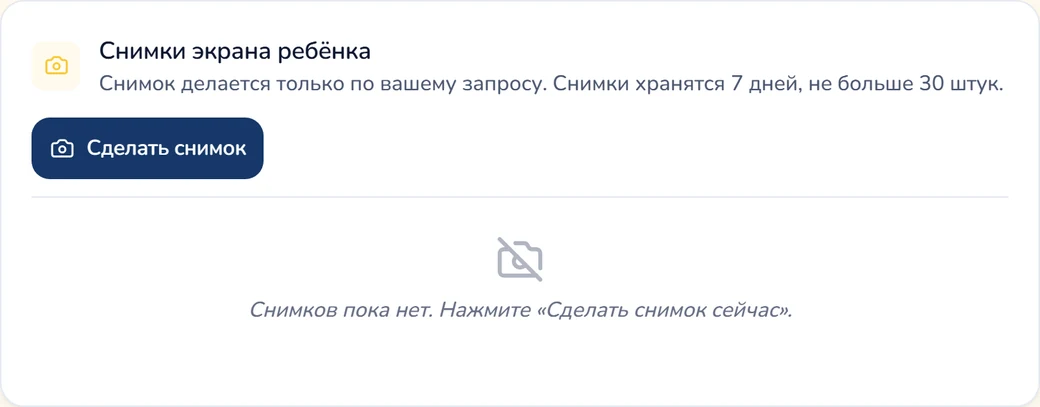
2. Перейдите в раздел «Снимки экрана» и нажмите «Сделать снимок».
3. Панель ответит: «Запросили снимок. Ребёнку нужно подтвердить его на телефоне». Теперь ход за ребёнком.
4. Когда ребёнок подтвердит запрос, кадр появится в том же разделе. Если список не обновился сам, нажмите «Обновить».
Устройство должно быть включено и подключено к интернету. Если экран погашен, подтвердить запрос некому, и панель сразу скажет вам об этом.
Что в эту минуту видит ребёнок
Первой появляется подсказка Gardion Kids: «Родитель попросил снимок экрана. Подтверди на следующем экране». За ней Android открывает своё системное окно с вопросом о записи экрана. Это окно рисует сама система, и объяснить, зачем понадобился снимок, оно не может. Без подсказки вопрос о записи выглядел бы для ребёнка пугающе, поэтому мы показываем её первой.
Ребёнок может согласиться или отказаться. После согласия Gardion Kids делает один кадр и сразу прекращает запись. После отказа в панели появится строка «На телефоне отказались от снимка».
Тайно снять экран телефона на Android нельзя. Система разрешает обычному приложению сделать снимок только после согласия человека, у которого телефон в руках. О снимках ребёнок узнаёт ещё при подключении: на экране, где Gardion Kids рассказывает, что видит родитель, написано, что снимок экрана делается только после отдельного разрешения Android.
Мы считаем такой порядок правильным. Ребёнок видит каждый ваш запрос и может спросить, зачем он. Поговорить об этом за ужином проще, чем потом объяснять, почему снимок был тайным.
Если снимок не пришёл
Когда кадра нет, панель называет причину. Вот какие сообщения бывают и что с ними делать.
- «На телефоне отказались от снимка». Ребёнок нажал отказ в системном окне. Спросите, что случилось, прежде чем просить снова. - «Ребёнок не подтвердил снимок: системный вопрос «Начать запись?» остался без ответа». Окно открылось, но на него никто не ответил. Через некоторое время Gardion Kids сам убирает окно, чтобы оно не висело на экране. - «Экран телефона был выключен, подтвердить снимок некому». Попросите ребёнка включить экран и повторите запрос. - «Телефон сейчас не на связи». Запрос подождёт: если телефон вернётся в сеть в течение нескольких часов, вопрос появится на нём.
Компьютер с Windows
На компьютере всё быстрее. После нажатия «Сделать снимок» кадр приходит через несколько секунд, и вопроса на экране ребёнка нет. Если у компьютера два монитора, в кадр попадут оба. Когда компьютер спит или сидит без интернета, панель напишет: «Снимок не пришёл. Компьютер мог уснуть или остаться без сети».
Раз Windows ребёнка не спрашивает, скажите ему сами, что такая кнопка у вас есть и когда вы ею пользуетесь. Ребёнку будет обидно узнать о ней случайно. Каждый запрос записывается в журнал событий панели, поэтому вы всегда можете показать ребёнку, когда и сколько раз смотрели его экран.
Где хранятся снимки
Снимки лежат на сервере Gardion семь дней, после этого удаляются сами. Самые старые кадры уходят и раньше, если снимков на одном устройстве стало много. Открыть снимок может только родитель, вошедший в свой аккаунт: ссылку на картинку сервер выдаёт ему одному, и через короткое время она перестаёт работать. Любой кадр можно удалить сразу. Кнопка «Удалить все» очищает раздел целиком.
Снимок и отчёты
Снимок показывает одну минуту, и для общей картины его мало. Сколько ребёнок играл за день, какие сайты открывал и где был, расскажут отчёты Gardion; что в них есть, мы разобрали в статье что видит родитель в отчётах. А начинать удобнее с отчёта. Снимок нужен, когда в отчёте попалась непонятная строка: игра, которой вы не знаете, или браузер посреди урока.
Как начать
Снимки экрана входят в тариф Premium. Первые 14 дней все функции Gardion открыты бесплатно, карта не нужна. Сначала поставьте Gardion Family на свой телефон, затем подключите Gardion Kids на телефоне ребёнка. Ссылки на оба приложения и порядок подключения собраны на странице установки Gardion. Первый снимок можно сделать в тот же вечер, если ребёнок рядом и согласен его показать.
Коротко
На Android нельзя: кадр появляется только после того, как ребёнок подтвердит запрос в системном окне. На компьютере с Windows вопроса нет, поэтому о кнопке лучше сказать ребёнку заранее.
Нет. Gardion делает по одному кадру на каждый ваш запрос и видео не записывает.
Семь дней, потом удаляются сами. Удалить кадр раньше можно в разделе «Снимки экрана».
Gardion работает на телефонах и планшетах с Android и на компьютерах с Windows.
Снимки экрана входят в тариф Premium. Первые 14 дней бесплатно, карта не нужна.
Поставить рамки за 3 минуты
Лимиты, расписание и защита от обхода на Windows и Android. 14 дней полного доступа, карта не нужна.
Попробовать GardionИли сразу поставьте приложение родителя.
Читать дальше
- Ребёнок отключает родительский контроль на Xiaomi: что приходит родителю и что закрыть в настройкахНа Xiaomi и Redmi защиту снимает либо MIUI ради батареи, либо человек на самом телефоне. Какое уведомление что означает, какие разделы закрыть «Защитой приложений» и чего не закроет ни одна программа.
- Kaspersky Safe Kids: отзывы, где скачать и почему не блокируетГде скачать Kaspersky Safe Kids без Google Play, сколько он стоит, что пишут родители в отзывах и почему телефон ребёнка не блокируется.
- Задания для ребёнка за звёзды: как заработать время в телефонеПриложение с заданиями для ребёнка: вы ставите задание за звёзды и проверяете его по фото. Ребёнок меняет звёзды на минуты в телефоне или на награду.