 Gardion
Как настроить Family Link: аккаунт ребёнка, надзор и первые правила

Family Link настраивают с двух смартфонов, и порядок шагов у него жёсткий. Сначала у сына или дочери появляется собственный аккаунт Google, потом в детском смартфоне включается надзор, и только после этого приложение у вас в руках начинает чем-то управлять. Мы прошли этот порядок по справке и собрали его в одном месте, вместе с проверкой в первый вечер. В конце — три случая, где этого сервиса мало.
Что нужно до начала
Вам понадобится своя учётная запись Google. Сервис привязывает детский аккаунт к аккаунту взрослого, а взрослый по правилам должен быть совершеннолетним и жить в той же стране, что и ребёнок.
Детскому устройству нужен Android, подойдёт и Chromebook. iPhone и iPad под надзор этого сервиса не встают, обычный компьютер тоже. Зато ваш собственный смартфон может быть любым: родительское приложение выходит и под Android, и под iPhone.
Позовите ребёнка вместе с его смартфоном. Справка просит, чтобы он был рядом: один из шагов — согласие, которое подтверждают с детского экрана.
Как создать аккаунт Google для ребёнка
Детям младше 13 лет аккаунт заводит родитель. В справке есть список стран, где этот возраст выше, России в нём нет. Способ выбирайте исходя из того, какое устройство сейчас под рукой. Проще всего первый: детский смартфон в нём нужен только в конце, для входа.
В родительском приложении. Откройте его, коснитесь профиля в левом верхнем углу и выберите «Добавить ребёнка», дальше оно проведёт по шагам. Понадобятся имя и дата рождения, адрес почты, который вы придумаете вместе, и ваше согласие как родителя.
На новом смартфоне. Включите его и проходите мастер настройки. Когда мастер предложит войти, нажмите «Создать аккаунт». Нет такой кнопки — ищите её через «Ещё» → «Для ребёнка». Дальше он спросит имя, день рождения, почту и пароль, затем попросит войти в ваш аккаунт и дать согласие.
На смартфоне, которым уже пользовались. Когда сыну достаётся ваш прошлый аппарат, сначала удалите из него все учётные записи. Заодно уберите фотографии, переписку и программы, которые школьнику видеть незачем. После этого добавьте новую запись тем же путём, через «Создать аккаунт» (либо «Ещё» → «Для ребёнка»).
Школьная учётная запись в роли детской не годится: записями Google Workspace for Education этот сервис не управляет. Её можно добавить в устройство отдельным пользователем, для уроков.
Если аккаунт уже есть
У подростка аккаунт мог появиться давно, и заводить новый незачем. Надзор включают в его же смартфоне, порядок из справки:
1. Откройте «Настройки» и выберите «Google» → «Все сервисы».
2. В разделе «Дети и семья» нажмите «Родительский контроль».
3. Нажмите «Приступить» и выберите нужный аккаунт.
4. Дальше идите по подсказкам: подросток подтвердит согласие, вы войдёте в свой аккаунт.
Себе поставьте «Family Link (для родителей)» из Google Play либо App Store. Через него вы будете менять правила, когда сын или дочь далеко.
В настройках нет пункта «Google»? Значит, у этой модели нет сервисов компании, и надзор включить негде. Об этом случае — последний раздел.
Первые правила с вашего телефона
Дальше всё делается в приложении у вас. Если детей несколько, сначала выберите нужного в левом верхнем углу.
Дневной лимит. Нажмите «Экранное время» → «Ограничения по времени», включите «Дневное ограничение» и откройте «Расписание на неделю». Выберите день и задайте время. Если оно одинаковое всю неделю, нажмите «Применить для всех дней недели». Учтите, что у каждого устройства свой лимит: два часа в день означают два часа на смартфоне и ещё два на планшете, если школьник входит в свою учётную запись и там.
Сон и уроки. В «Экранном времени» есть раздел «Расписания», а в нём два режима: ночной «Доступ по расписанию» и «Время учебы» для уроков. В эти часы открываются только программы из списка «Без ограничений». Звонить можно в любое время. Мессенджер ночью заработает, только если вы сами добавите его в этот список.
Дополнительное время. Лимит кончился посреди доклада? Дневное ограничение можно оставить как есть. В «Экранном времени» под названием детского устройства есть кнопка «Дополнительное время»: задайте минуты и нажмите «Готово». Добавить их можно, когда экран уже заблокирован или вот-вот заблокируется.
Приложения. Откройте «Экранное время» → «Ограничения по времени» → «Ограничения для приложений». Найдите игру и переключите «Разрешено» на «Заблокировано». Если в неё как раз играют, всплывёт предупреждение, что игра сейчас закроется.
Google Play. В разделе «Настройки» → «Google Play» задаётся возрастной рейтинг игр, программ и фильмов. Там же, в пункте «Что требует одобрения», вы решаете, какие скачивания ждут вашего подтверждения: любые, только платные, только покупки внутри приложений или никакие. Первые недели мы бы оставили «любые»: так видно, что школьник вообще пытается поставить. Игры, установленные раньше, останутся на месте, их блокируют вручную в списке приложений. Чем отличаются просьбы «скачать», «открыть» и «поставить файлом», мы разобрали в статье ребёнок просит разрешить приложение.
Сайты и контакты. Через надзор можно запретить или разрешить отдельные сайты в Chrome и включить Безопасный поиск. А в смартфонах с Android 14 и новее родитель задаёт список людей, с которыми школьник переписывается и созванивается.
Геолокация. Нажмите «Местоположение» → «Настроить геолокацию», включите «Передачу геоданных» и нажмите «Далее» → «Включить». Первая точка появится через некоторое время: устройству нужно определить место.
Как проверить, что правила работают
Проверку лучше сделать в тот же вечер, пока все дома. Поставьте сегодняшний лимит покороче и дождитесь блокировки экрана. Потом верните обычное значение.
Сразу после нажатия проверять рано. По справке изменение доходит в течение пяти минут, если устройство в сети. Без интернета правило подождёт, пока смартфон снова подключится.
Заодно найдите в приложении родительский код доступа. Им снимают блокировку, когда детский смартфон без интернета. Код показывают только приложение и сайт сервиса, ни по почте, ни в SMS его не пришлют.
Экран после лимита по-прежнему открыт? Причины разобраны в статье Family Link не работает.
Что видно в приложении родителя
После настройки в приложении видно, сколько минут съедает каждая игра и программа, где находится смартфон и какие скачивания ждут вашего ответа. Отсюда же устройство запирают по расписанию сна и уроков.
Переписки там нет. Для аккаунта, который был у подростка до надзора, справка перечисляет, чего родитель не получит: что сейчас на экране устройства, историю поиска, историю Chrome и YouTube, сообщения и письма, телефонные разговоры. Пароль от детской учётной записи вам тоже недоступен, и сбросить его отсюда нельзя. Скажите об этом сыну или дочери заранее: их чаты через этот сервис никто читать не станет.
Где Family Link не дотягивается
Компьютер с Windows. По справке из компьютеров этот сервис контролирует только Chromebook. Если после смартфона школьник садится за ноутбук, это время проходит мимо сервиса. Что остаётся в самой Windows, мы описали в статье Family Link на компьютер.
Смартфон без сервисов Google. В его настройках нужного раздела просто нет. Так устроены, например, новые Huawei, им посвящён отдельный разбор.
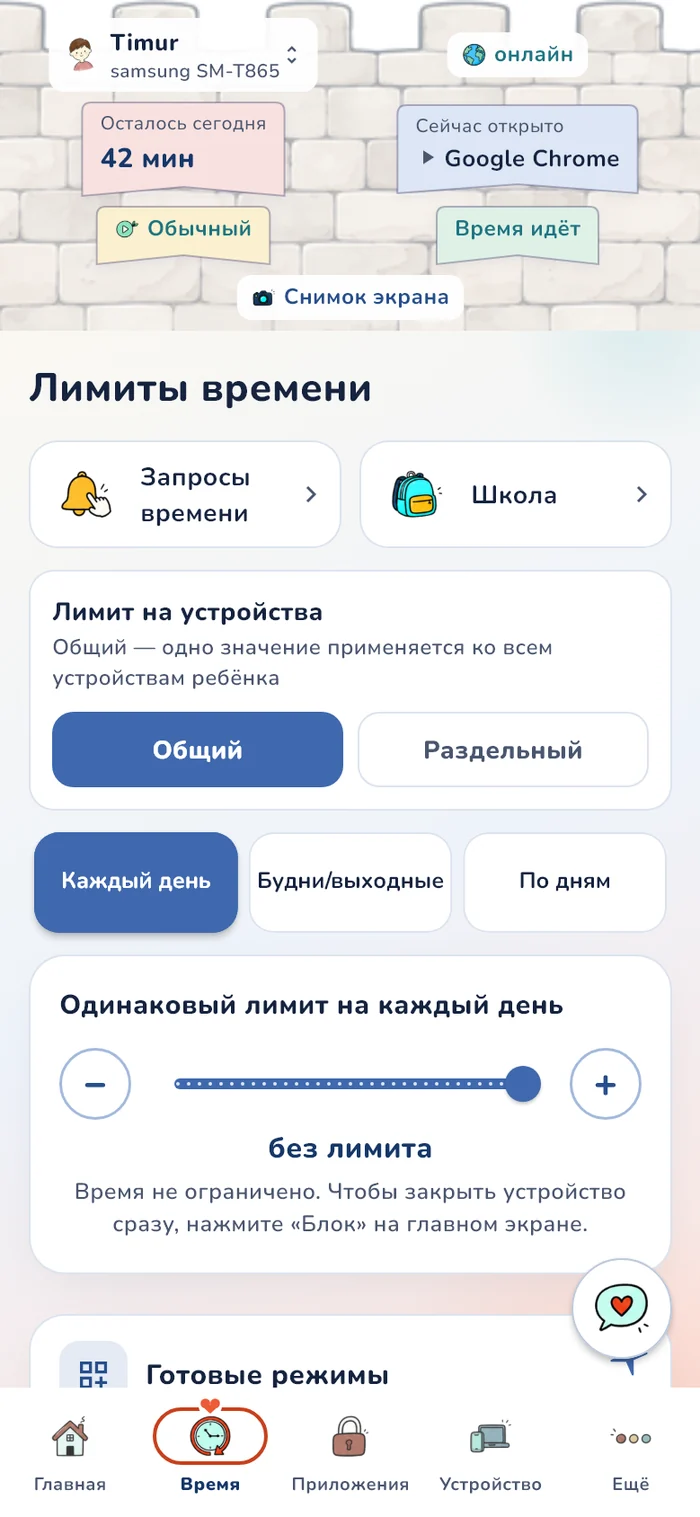
Общий лимит. У этого сервиса каждое устройство получает свой лимит. Если вы хотите, чтобы смартфон и ноутбук расходовали одни и те же два часа, нужен инструмент, который видит оба.
Таким семьям подойдёт Gardion. Детское приложение ставится из RuStore или файлом с сайта, поэтому подходит и аппарату без Google Play. Ноутбук с Windows подключается к той же семье. В разделе лимитов есть переключатель: «Общий» делит одно время между всеми устройствами, «Раздельный» даёт каждому своё. Как всё поставить, рассказано в инструкции по установке. Карта не нужна: первые 14 дней открыты все функции.
Коротко
Ваш собственный телефон может быть iPhone: приложение «Family Link (для родителей)» есть в App Store. А детский iPhone этот сервис не контролирует. У Apple на этот случай есть «Экранное время», о нём — статья [родительский контроль на iPhone](/blog/roditelskiy-kontrol-na-ayfone).
Через родительское приложение: профиль в левом верхнем углу → «Добавить ребёнка». Детский смартфон понадобится позже, чтобы войти в созданную учётную запись.
Карта — один из способов подтвердить, что согласие даёт взрослый. По справке деньги не списываются, но небольшая сумма может временно заблокироваться, обычно до 48 часов.
Да, новый заводить незачем. Надзор включается в его смартфоне тем же путём, что в разделе «Если аккаунт уже есть», и подросток сам подтверждает согласие.
Нет. Учебными записями Workspace for Education сервис не управляет, нужен личный аккаунт.
Поставить рамки за 3 минуты
Лимиты, расписание и защита от обхода на Windows и Android. 14 дней полного доступа, карта не нужна.
Попробовать GardionИли сразу поставьте приложение родителя.
Читать дальше
- Kaspersky Safe Kids: отзывы, где скачать и почему не блокируетГде скачать Kaspersky Safe Kids без Google Play, сколько он стоит, что пишут родители в отзывах и почему телефон ребёнка не блокируется.
- Задания для ребёнка за звёзды: как заработать время в телефонеПриложение с заданиями для ребёнка: вы ставите задание за звёзды и проверяете его по фото. Ребёнок меняет звёзды на минуты в телефоне или на награду.
- Родительский контроль на Xbox: время, возраст игр, покупки и ПИН-кодКак настроить родительский контроль на Xbox: где задаются экранное время и возраст игр, как поставить покупки на подтверждение и закрыть свой профиль ПИН-кодом. И что остаётся на телефоне ребёнка.