 Gardion
Родительский контроль на iPhone: что умеет «Экранное время»
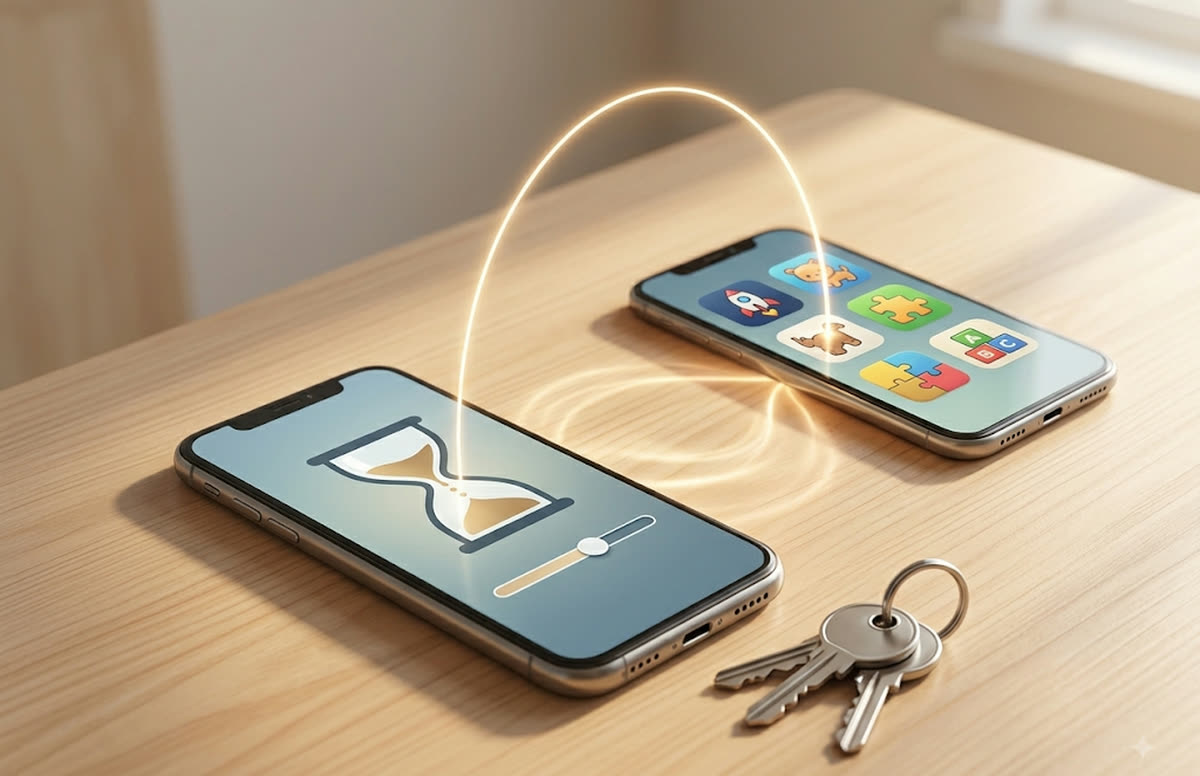
Отдельного «родительского контроля» на iPhone нет — есть «Экранное время», и внутри него собрано всё: лимиты, расписание, фильтры, круг общения. Для многих семей этого хватает, и платить за что-то ещё не нужно. Но у него есть несколько мест, где он просто не работает, и узнаёшь о них обычно поздно. Разберём по порядку: что умеет, где подведёт и что изменится этой осенью.
Как оно включается: два пути
Первый и основной путь — со своего телефона. Нужен «Семейный доступ» и детская учётная запись в семейной группе. После этого, как пишет Apple, настроить «Экранное время» и управлять им можно «со своего iPhone, iPad, Mac или Apple Vision Pro». Родитель при этом ничего не трогает на телефоне ребёнка.
Второй путь — для тех, у кого своего устройства Apple нет. Формулировка Apple: если «Семейный доступ» не настроен или у родителя нет своего устройства, «но ваш ребенок в возрасте от 13 до 17 лет пользуется iPhone или iPad, он может создать Аккаунт Apple, а вы — настроить функцию „Экранное время“ и средства родительского контроля и управлять ими с его устройства».
В обоих случаях последний шаг один: «Защитить настройки Экранного времени» и придумать код-пароль. Код четырёхзначный, и он же единственный замок на всей конструкции.
Ещё одна деталь, о которой узнают, когда лимиты перестают совпадать: настройки синхронизируются по семейной группе только при свежих версиях системы. Apple предупреждает об этом прямо — обновите все устройства группы, прежде чем менять правила.

Что оно умеет
В покое. Расписание, в которое телефон замолкает. По описанию Apple, в это время «доступны только телефонные вызовы и разрешенные вами приложения» — то есть будильник и звонок маме работают, лента нет.
Лимиты приложений. Час на игры, полчаса на соцсети. Лимит ставится и на категорию целиком, и на одно конкретное приложение.
Разрешённые всегда. Кто может дозвониться и написать даже в «покое». Работает через контакты iCloud — без них список пустой. Более широкая версия того же — «Ограничения общения»: круг людей для «Телефона», FaceTime и «Сообщений».
Безопасность общения. Аппарат сам распознаёт откровенные фото и видео и не даёт их ни отправить, ни открыть. Отдельно Apple подчёркивает: доступа к этим фотографиям у самой Apple нет, всё считается на устройстве.
Контент и конфиденциальность. Возрастной ценз на фильмы и приложения, запрет покупок, отключение встроенных приложений. Полезная мелочь: выключенное приложение не удаляется, а просто пропадает с экрана — вернуть его можно одним переключателем, ничего не потеряв.
Расстояние до экрана. Не про контроль, а про глаза: телефон подсказывает ребёнку отодвинуть его подальше, если тот долго держит экран у лица.
Отдельно стоит знать, что часть этих ограничений включается сама. Apple пишет, что в зависимости от страны и возраста ребёнка «некоторые средства родительского контроля включены по умолчанию».
Где оно вас подведёт
Четыре места. Все структурные, то есть не чинятся настройками.
Первое: всё держится на детской учётной записи. Нет детской учётки в семейной группе — нет и «Экранного времени» в родительском смысле. Подросток, который завёл себе обычную взрослую учётку, из этой схемы выпадает, и вернуть его туда можно только с его согласия и его телефона.
Второе: замок — четыре цифры. Код-пароль «Экранного времени» защищает всё сразу. При этом он не привязан к отпечатку, не требует подтверждения с родительского устройства и вводится на том же телефоне, которым ребёнок пользуется весь день. Не ставьте туда день рождения — ни своё, ни его.
Третье: за пределами техники Apple контроля нет. «Экранное время» живёт на iPhone, iPad и Mac. Ноутбук на Windows, приставка, Android-планшет, который остался от старшего, — всё это снаружи. Если день ребёнка размазан по трём устройствам разных производителей, вы видите только треть картины.
Четвёртое: с iOS 26 появились запросы на исключение. Ребёнок может попросить снять ограничение прямо на своём телефоне, а родитель — разрешить. Функция удобная и правильная, но она переносит решение в тот момент, когда родитель занят и жмёт «разрешить», не читая. Договоритесь заранее, на что вы отвечаете сразу, а на что — только вечером.

Что изменится осенью
В июне 2026 года Apple показала следующее поколение родительских настроек. Обновление придёт «этой осенью» — номер версии Apple в анонсе не называет.
Детская учётная запись становится обязательной для детей младше тринадцати и доступной вплоть до восемнадцати. Раньше верхняя граница ощущалась размытой, теперь она названа.
Ask to Browse — разрешение на новый сайт в Safari. Раньше ребёнок спрашивал разрешение на новое приложение, теперь и на новый адрес; работает на iPhone, iPad и Mac одинаково. Рядом появляются Time Allowances — другой способ выдавать время, помимо жёстких лимитов, — и переработанное «Экранное время» с мастером первого запуска: он предлагает начать с небольшого набора приложений и добавлять остальные постепенно.
«Безопасность общения» включена по умолчанию для всех младше восемнадцати и теперь перехватывает ещё и сцены насилия; прежде она реагировала на откровенные кадры. Появляется и Declared Age Range — способ сообщить приложению возрастной диапазон ребёнка, не раскрывая дату рождения.
Практический вывод один: если вы откладывали настройку, осенью её станет проще сделать с нуля, чем донастраивать старую.
Что сделать сегодня
1. Заведите ребёнку детскую учётную запись и добавьте её в семейную группу. Без этого шага остальное не имеет смысла.
2. Включите «Экранное время» и сразу поставьте код-пароль, который ребёнок не подберёт.
3. Настройте «В покое» на время сна и уроков — это даёт больше, чем любые лимиты.
4. Поставьте лимиты на категории, а не на отдельные приложения: игры переустанавливаются, категория остаётся.
5. Проверьте «Ограничения общения» и включите контакты iCloud, иначе список разрешённых будет пустым.
6. Через неделю откройте отчёт и посмотрите, что реально происходит. Обычно он расходится с ожиданиями. Что вообще видно в таких отчётах, а что нет, разобрано в отдельной статье про отчёты родительского контроля.
Честно про нас
Если вы дочитали до этого места, ожидая, что сейчас появится «а лучше поставьте наше приложение», — не появится. Gardion пока не работает на iPhone, у нас Android и Windows, версия для iOS в планах. Так написано и в нашем FAQ, и врать здесь смысла нет.
Наше место в этой истории другое. У большинства детей телефон не единственное устройство: есть ещё компьютер, на котором делаются уроки и играется всё остальное. «Экранное время» его не видит. Если такой компьютер есть, ограничения на нём ставятся отдельно — как это устроено на Windows и сколько времени за компьютером считать нормой, у нас разобрано подробно.
Коротко
Да, отдельного приложения у Apple нет. Все инструменты — лимиты, расписание, фильтры, круг общения — собраны внутри «Экранного времени» и настраиваются с родительского устройства через «Семейный доступ».
Настроить «Экранное время» с его телефона. Apple допускает это для детей от тринадцати до семнадцати лет: ребёнок заводит Аккаунт Apple, вы включаете «Экранное время» и ставите код-пароль на его устройстве.
Смените его и включите двухфакторную защиту аккаунта. Но сначала спросите себя, как он его узнал: чаще всего код подсматривают через плечо, а не подбирают.
Да, для этого есть лимиты по категориям и «Разрешённые всегда». Категории надёжнее списка конкретных приложений: новая игра автоматически попадает под то же правило.
Apple обещает их «этой осенью» с обновлением системы. На каких моделях — компания в анонсе не уточняла, так что ждать стоит по общему правилу: чем свежее устройство, тем выше шанс.
Поставить рамки за 3 минуты
Лимиты, расписание и защита от обхода на Windows и Android. 14 дней полного доступа, карта не нужна.
Попробовать GardionИли сразу поставьте приложение родителя.
Читать дальше
- Родительский контроль в WhatsApp: аккаунт под управлением родителя и лимит на времяС 2026 года WhatsApp даёт родителю отдельный аккаунт для ребёнка до 13 лет. Как его завести, что видно родителю, пять настроек для подростка и как ограничить время.
- Семейная группа Microsoft в Windows 11: настройка контроля по шагамДетская учётная запись, семейная группа Microsoft, экранное время, лимиты на игры, фильтр сайтов в Edge и отчёты. Настраиваем Windows 11 шаг за шагом, пункты меню названы так же, как в справке Microsoft.
- Microsoft Family Safety не работает на компьютере: лимиты, отчёты, браузеры и геолокацияЛимит не срабатывает, отчёт пустой, ребёнок сидит в Chrome или под локальной учётной записью. Разбираем каждый случай по справке Microsoft и объясняем, куда делась геолокация.