 Gardion
Родительский контроль на планшете: чем он отличается от телефона
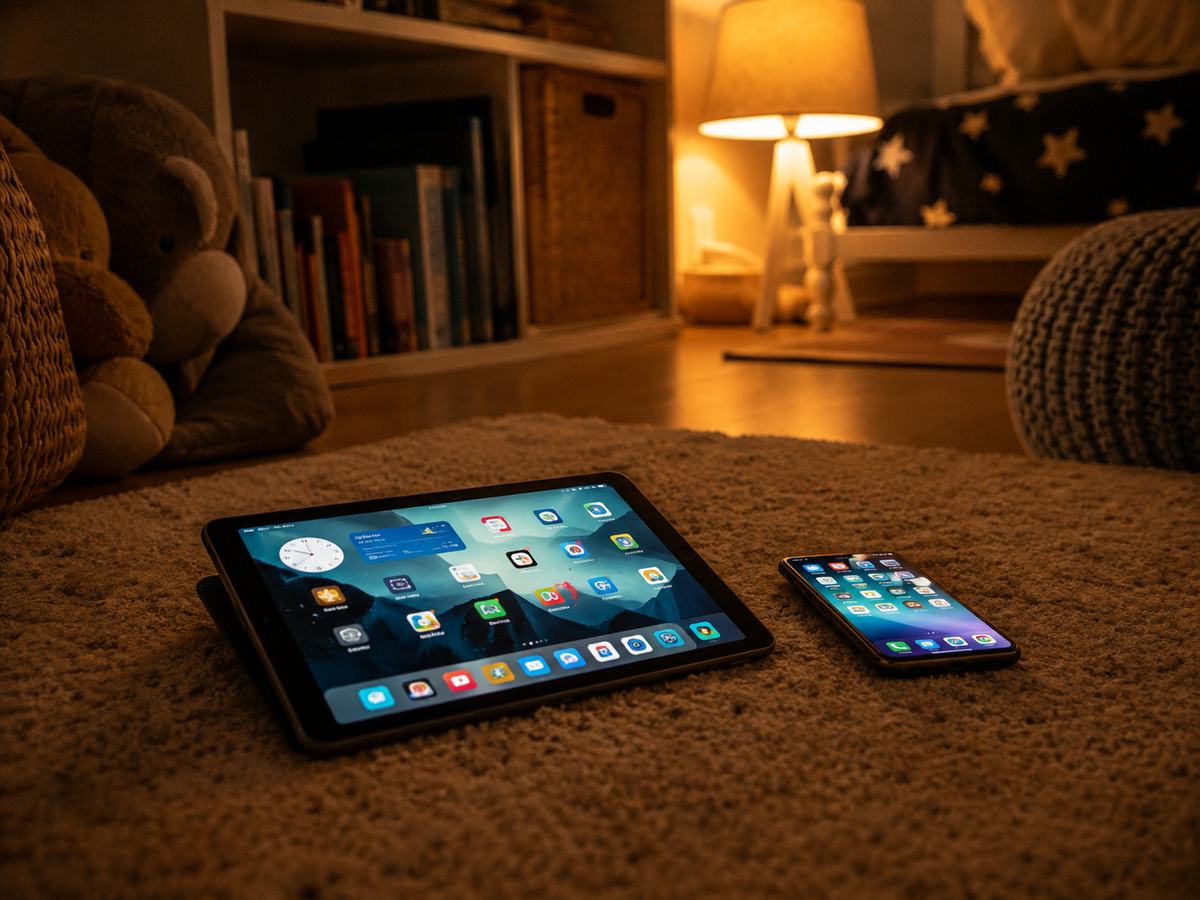
Планшет обычно оказывается вне контроля, даже когда на телефоне всё настроено. Причина простая: телефон у ребёнка личный, а планшет — семейный. Планшет покупали «для мультиков», лежит он на кухне, пользуются им по очереди, и заводить на нём отдельный детский аккаунт никому не приходило в голову. Ниже: как ставится контроль на Android-планшете и на iPad, почему на некоторых планшетах Family Link не поставить вообще и что делать с общим семейным устройством.
Android-планшет: тот же Family Link, но с одним условием
Family Link работает на планшете так же, как на телефоне: лимиты времени, блокировка на ночь, разрешение и запрет приложений, отчёты по времени в каждой программе.
Требования Google к устройству ребёнка: Android 6.0 или новее. Управлять родитель может с телефона на Android 6.0+, с iPhone или iPad на iOS 16+, а часть настроек — на сайте familylink.google.com.
Условие ровно одно, и в нём вся разница: на планшете должен быть аккаунт ребёнка. Контроль привязывается не к устройству, а к учётной записи. Пока планшет живёт под общим взрослым аккаунтом, ставить на него ограничения не к чему.
iPad: только «Экранное время», Family Link не поможет
Здесь Google высказывается предельно прямо. В справке Family Link сказано: «На устройствах iPhone и iPad, а также на компьютерах, за исключением Chromebook, настроить родительский контроль с помощью Family Link нельзя».
Значит, для iPad остаётся встроенное «Экранное время»: лимиты приложений, «Отдых» на ночь, ограничения контента и покупок. Настраивается оно либо на самом планшете под родительским код-паролем, либо удалённо, если iPad входит в вашу семейную группу.
Практический совет: не ставьте код-пароль «Экранного времени» такой же, как код разблокировки планшета. Ребёнок видит, как вы вводите второй, и первый угадывается за минуту.
Планшеты без сервисов Google
Отдельная история — аппараты, которые продаются без Google Play. Family Link требует аккаунт Google и установку из Google Play, поэтому на таком планшете он просто не появится.
Проверить это можно за секунду, ещё до покупки: если на устройстве нет Play Маркета, Family Link туда не встанет. Ограничения придётся искать в фирменных настройках производителя или ставить стороннее приложение.
Главная ловушка: общий планшет
Самая частая ситуация выглядит так. Планшет один на всех, на нём аккаунт мамы, ребёнок берёт его вечером. Родитель ставит лимит — и лимит начинает бить по маме.
Решается это не хитростью, а разделением. Варианта два.
Отдельный аккаунт ребёнка на планшете. Планшет становится детским устройством, Family Link работает штатно, взрослый аккаунт с него убирается.
Второй пользователь. Android умеет несколько профилей на одном устройстве: у каждого свои приложения, свой рабочий стол и свои данные. На планшетах эта возможность встречается чаще, чем на телефонах, — как раз потому, что планшет по природе общий.
Пока обе учётные записи смешаны, любой контроль будет либо мешать взрослому, либо не касаться ребёнка.
Что видно на планшете и чего не видно
Ещё одна вещь, которая удивляет родителей. Планшет считается отдельным устройством, и его время не складывается автоматически с телефонным. Ребёнок исчерпал лимит на телефоне — берёт планшет и продолжает.
Поэтому лимит имеет смысл ставить сразу на все устройства, а нормой считать суммарное время за день по всем экранам. Сколько это — разобрано в статье про норму экранного времени.
Как с планшетом работает Gardion
Мы поддерживаем Android-планшеты и компьютеры на Windows. На планшете ребёнка стоит наше приложение, родитель управляет со своего телефона: лимиты, расписание, список приложений, отчёты. Устройства ребёнка видны в одном списке, поэтому телефон и планшет не приходится настраивать в двух разных местах.
Планшеты Apple мы не поддерживаем: для iPad остаётся «Экранное время».
Коротко
На Android-планшет — да, если на нём Android 6.0 или новее и заведён аккаунт ребёнка. На iPad — нет: Google прямо пишет, что настроить родительский контроль с помощью Family Link на iPhone и iPad нельзя.
Сначала разделить учётные записи: либо оставить на планшете только аккаунт ребёнка, либо завести второго пользователя в настройках Android. Пока планшет работает под взрослым аккаунтом, лимиты будут действовать на взрослого.
Family Link на такой планшет не установить: ему нужны аккаунт Google и установка из Play Маркета. Остаются встроенные ограничения производителя или стороннее приложение.
Нет, каждое устройство считается отдельно. Поэтому ограничения ставят на все устройства ребёнка, а нормой считают суммарное экранное время за день.
Да, на Android-планшетах, а также на компьютерах с Windows. Телефон и планшет ребёнка видны в одном списке устройств. Планшеты Apple мы не поддерживаем.
Поставить рамки за 3 минуты
Лимиты, расписание и защита от обхода на Windows и Android. 14 дней полного доступа, карта не нужна.
Попробовать GardionИли сразу поставьте приложение родителя.
Читать дальше
- Kaspersky Safe Kids: отзывы, где скачать и почему не блокируетГде скачать Kaspersky Safe Kids без Google Play, сколько он стоит, что пишут родители в отзывах и почему телефон ребёнка не блокируется.
- Задания для ребёнка за звёзды: как заработать время в телефонеПриложение с заданиями для ребёнка: вы ставите задание за звёзды и проверяете его по фото. Ребёнок меняет звёзды на минуты в телефоне или на награду.
- Родительский контроль на Xbox: время, возраст игр, покупки и ПИН-кодКак настроить родительский контроль на Xbox: где задаются экранное время и возраст игр, как поставить покупки на подтверждение и закрыть свой профиль ПИН-кодом. И что остаётся на телефоне ребёнка.