 Gardion
Как поставить родительский контроль на телефон ребёнка

Первым делом я поставил сыну Family Link — и застрял. На телефоне ещё разобрался, а на компьютере уперся в отдельную задачу: чтобы ограничить ребёнка в Windows, ему нужна своя учётная запись, а мне вторая административная, и это оказалось сложнее самого контроля. Потом пошёл смотреть приложения для Android: одни не умели того, что мне было нужно, другие просили заметных денег, в третьих я просто не дошёл до конца настройки. Gardion вырос из этого перебора. Ниже — три способа поставить контроль на телефон ребёнка, честно про границы каждого.
Сначала решите, что вы ограничиваете
От ответа зависит способ, и это единственное решение, которое нельзя переложить на приложение.
Ограничить время — сколько всего в день и когда телефон замолкает. Ограничить приложения — час на игру, ноль на конкретную соцсеть. Закрыть сайты — фильтр в браузере и поиске. Видеть, где ребёнок, — точка на карте. Первые две задачи решают все три способа, третью и четвёртую — не все.
Есть шаг, общий для всех: первую установку и выдачу разрешений делают на телефоне ребёнка. Ни Family Link, ни «Экранное время», ни Gardion не ставятся на расстоянии. Удалённым становится всё, что происходит после. Если телефон ребёнка вы в руках не подержите, дальше можно не читать — этот шаг обойти нечем.
Способ первый: то, что уже есть в Android
В июне 2026 Google расширил родительский контроль Android на все телефоны, которые обновятся до Android 17. Раньше он жил только на Pixel, теперь это часть системы.
Лежит он в настройках телефона, закрыт PIN-кодом и умеет главное: дневной лимит экранного времени, расписание тихих часов, возрастной фильтр для Google Play, лимиты и блокировку отдельных приложений.
Плюс очевидный: ставить нечего, всё уже внутри. Минусов два, и оба структурные. Встроенный контроль доступен не каждому: телефон должен получить Android 17, а до половины детских аппаратов это обновление не доедет никогда. Второй минус — охват. Этот способ работает на одном телефоне; компьютер, планшет и вторая трубка остаются снаружи.
Начинать стоит отсюда, если ребёнок младше десяти, устройство одно и вам хватает лимита времени.
Способ второй: Family Link
Приложение ставится на ваш телефон — ради того, чтобы дальше управлять на расстоянии. Оно есть и для Android, и для iPhone, так что родителю с айфоном Android ребёнка доступен.
Три вещи, которые стоит знать до установки.
Правило доезжает до телефона ребёнка примерно за пять минут; если телефон был без сети, оно применится в момент подключения. Ребёнок, который в этот момент сидит в приложении, сначала получает минутное предупреждение и успевает закончить. Поэтому после нажатия «заблокировать» дайте телефону эти пять минут, прежде чем решать, что ничего не сработало.
Возраст меняет правила. С тринадцати лет (в разных странах порог свой) подросток может запросить отключение надзора, но до восемнадцати оно требует одобрения родителя (справка Google). Родитель может снять контроль в любой момент. Уведомление об отключении приходит обоим, так что тихо снять надзор не выйдет.
И отдельная вещь, на которой спотыкаются все: одобрение установки приложений действует на первую установку. Ребёнок удалил игру, через месяц поставил заново — нового запроса вы не увидите. Подробно про это и про две другие двери, которые прячутся за словами «разреши приложение», — в разборе где эта кнопка.
Family Link бесплатен и закрывает телефон целиком. Компьютер он не видит.
Способ третий: отдельное приложение
Резонный вопрос: зачем платить, если два предыдущих бесплатны. Три причины, по которым родители доходят до третьего способа, — и первая та самая, на которой застрял я.
Компьютер. Уроки и половина игр живут на нём, а Family Link туда не заглядывает.
Защита от удаления. Системный контроль снимается из настроек, и подросток эту дорогу находит быстро.
Одна панель на все устройства. Когда у ребёнка телефон и компьютер, два разных пульта превращаются в ежедневную возню.
Дальше — про то, как это устроено у нас, и сразу с границей, о которой лучше знать до установки.
Как подключается Gardion
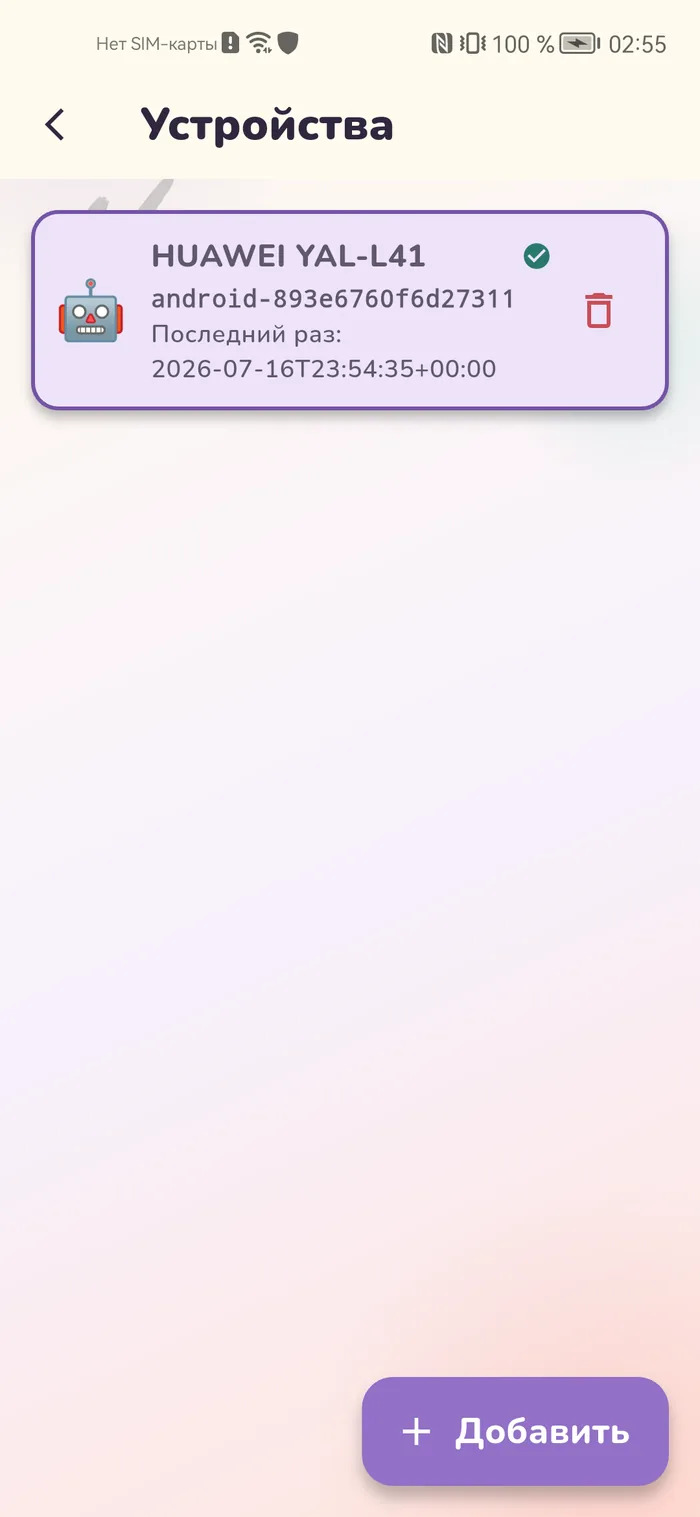
Родитель открывает панель, жмёт «Добавить устройство» и выбирает платформу: Android, Windows или универсальную ссылку. Тут же указывается возраст ребёнка — от 3 до 17 лет.
Перед выдачей кода панель показывает согласие: подтвердить, что вы родитель или опекун, и согласиться с обработкой персональных данных ребёнка по 152-ФЗ. Если ребёнку десять или больше, добавляется второй пункт — что он знает об установке и о том, что родитель будет видеть приложения и время использования. Тайной установки у нас нет by design.
Дальше выдаётся код активации, который живёт 24 часа. Код вводится на телефоне ребёнка вручную, по ссылке или сканированием QR.
Панель родителя открывается как обычная веб-страница. Родитель заходит в неё из браузера на компьютере, на своём телефоне или на чужом, когда свой недоступен. У панели есть демо без установки.
Приложение на телефоне ребёнка работает администратором устройства. Долгим нажатием его не удалить. Попытку открыть экран удаления оно прерывает и сразу сообщает родителю.
Где заканчивается бесплатный тариф. Это один компьютер и ноль телефонов. На старте вы получаете 14 дней полного доступа; когда они закончатся, компьютер остаётся под контролем бесплатно. Телефон к этому моменту требует платного тарифа.
Если у ребёнка iPhone
Отдельного родительского контроля у Apple нет — всё собрано в «Экранном времени»: лимиты, расписание, фильтры, круг общения. Настраивается с вашего устройства через «Семейный доступ», а если своего устройства Apple у вас нет, Apple разрешает подростку 13–17 лет завести учётную запись и вести «Экранное время» прямо с его телефона.
Gardion на iPhone не работает — у нас Android и Windows. Что умеет «Экранное время» и где оно подведёт, разобрано в статье про родительский контроль на iPhone.
Что выбрать под свою ситуацию
Три вопроса, и ответ на них закрывает выбор.
Сколько лет ребёнку? До тринадцати работают все три способа. После тринадцати системный контроль и Family Link начинают спрашивать согласие подростка, так что договариваться придётся вслух, каким бы способом вы ни пользовались.
Сколько у него устройств? Одному телефону хватит встроенного контроля или Family Link. Телефон плюс компьютер — это уже про способ, который видит оба.
Что именно вы хотите видеть? Когда нужен только дневной лимит, платить не за что: берите бесплатное. Отчёты по приложениям, фильтр сайтов и защита от снятия начинаются на третьем способе.
И общее: любой контроль ребёнок замечает в первый же день. Разговор о том, зачем эти рамки, придётся провести всё равно — лучше до установки, чем после.
Коротко
Нет. Первая установка и выдача разрешений делаются на самом устройстве — одинаково у Family Link, «Экранного времени» и Gardion. Удалённым становится всё, что происходит после установки: лимиты, расписание, блокировки, местоположение. Разбор — в статье про [удалённый родительский контроль](/blog/udalennyy-roditelskiy-kontrol).
Встроенный в Android и Family Link бесплатны. У Gardion бесплатный тариф покрывает один компьютер, телефон — нет: на старте 14 дней полного доступа без карты, дальше платный тариф.
С тринадцати лет системные способы требуют участия подростка, и обойти это нечем. Остаётся договариваться и ставить то, что не снимается одним движением из настроек.
Gardion стоит администратором устройства: долгим нажатием он не удаляется, а при попытке открыть экран удаления уводит с него и отправляет родителю уведомление. Абсолютной защиты не существует, но тихо снять контроль не получится.
Нет. Ни Family Link, ни «Экранное время», ни Gardion не показывают содержимое чатов. Панель показывает минуты по приложениям, историю браузера и точку на карте.
Поставить рамки за 3 минуты
Лимиты, расписание и защита от обхода на Windows и Android. 14 дней полного доступа, карта не нужна.
Попробовать GardionИли сразу поставьте приложение родителя.
Читать дальше
- Может ли ребёнок удалить родительский контроль на AndroidДа, любое приложение контроля из магазина ребёнок в силах снять. Почему так устроен Android, что меняют root и Device Owner и что делать, если контроль удалили.
- Учётная запись ребёнка в Windows: почему нужна стандартнаяПочему с правами администратора ребёнок может снять любой родительский контроль и как по шагам Microsoft сделать ему стандартную учётную запись Windows.
- Родительский контроль в ВК: детский профиль VK Видео и лимит на приложениеДетский профиль у VK есть только в VK Видео. Как завести его на телефоне и телевизоре, что выставить подростку во ВКонтакте и как ограничить время в обоих приложениях.