 Gardion
Удалённый родительский контроль: что правда можно сделать со своего телефона
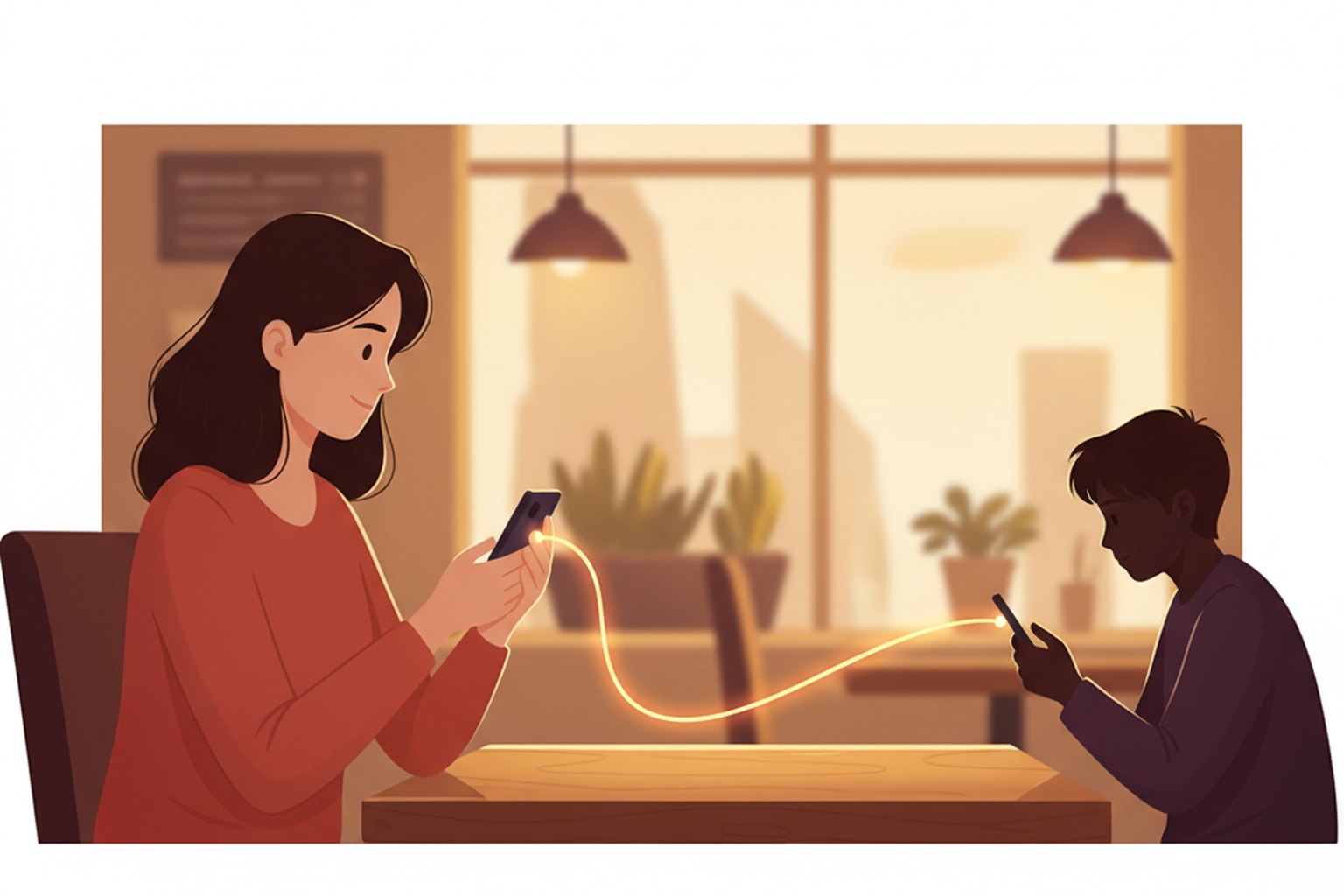
Обещание «управляйте телефоном ребёнка откуда угодно» звучит в описании каждого приложения. Часть его правдива, часть — нет, и граница проходит не там, где кажется. Разбираемся, что действительно меняется на расстоянии, за какое время это доезжает до телефона ребёнка и какие вещи придётся делать, держа его в руках.
Что «удалённо» значит на самом деле
Ни одно приложение родительского контроля не управляет чужим телефоном напрямую. Работает это иначе: на телефоне ребёнка стоит программа, которая время от времени спрашивает у сервера, не поменялись ли правила. Родитель меняет правило у себя в приложении, сервер передаёт его на телефон ребёнка.
Отсюда следуют три вещи, которые снимают половину вопросов. Первое: настройка доезжает не мгновенно. Второе: пока телефон ребёнка без интернета, ничего не поменяется. Третье: чтобы всё это заработало, программу однажды нужно поставить на сам телефон — удалённо этот шаг не делается ни у кого.

Что действительно меняется на расстоянии
Здесь платформы примерно сходятся, различаются мелочи.
Google Family Link. Справка Google перечисляет прямо: управление настройками аккаунта, ограничение времени приложений и устройства, просмотр местоположения контролируемых устройств, ограничения на контент в Chrome, YouTube, Поиске и Google Play. Отдельной строкой сказано, что приложение Family Link ставится родителю именно для удалённого управления, и оно есть и для Android, и для iPhone.
«Экранное время» у Apple. Если у вас настроен «Семейный доступ» и учётная запись ребёнка в семейной группе, Apple разрешает настраивать и менять «Экранное время» со своего iPhone, iPad, Mac или Vision Pro. Оттуда же родитель отвечает на запросы ребёнка «дай ещё немного времени», когда лимит закончился.
Что в этот список входит почти всегда: дневной лимит, лимиты на отдельные приложения, тихие часы, блокировка устройства целиком, разрешение или запрет установки приложений, точка на карте.
Пять минут, а не мгновенно
Самая частая жалоба звучит так: «нажал заблокировать, а он всё равно играет». Обычно это не сбой.
Google описывает поведение по шагам: изменение применяется примерно через пять минут или сразу, как только устройство окажется в интернете. Если ребёнок в этот момент пользуется приложением, он получает минутное предупреждение, чтобы закончить, и только потом приложение закрывается.
Задержка встроена намеренно, и она же объясняет, почему результат запрета стоит проверять через несколько минут, а не через десять секунд.
Что удалённо сделать нельзя
Поставить контроль на телефон, которого у вас нет в руках. Первая установка и выдача разрешений делаются на самом устройстве ребёнка. Это касается всех: и Family Link, и «Экранного времени», и Gardion.
Изменить что-то, пока телефон выключен или без сети. Правило будет ждать на сервере. Как только связь появится, оно применится.
Читать переписку. Ни Family Link, ни «Экранное время» не показывают содержимое чатов. У нас в ответах на частые вопросы это записано отдельно: Gardion управляет временем и доступом, панель показывает минуты в приложениях, историю браузера и геолокацию, переписку мы не читаем.
Сделать контроль незаметным. В Gardion ребёнок видит на экране, что защита работает: понятные правила держатся дольше тайного наблюдения. Скрытой слежки в приложении нет.

А если телефон родителя — не Android
Управлять Android-телефоном ребёнка с айфона можно: приложение Family Link есть в App Store, и это прямо указано в справке Google. То же с панелью Gardion — она открывается в браузере на любом устройстве.
Обратная ситуация сложнее: iPhone ребёнка настраивается только средствами Apple. Мы про это писали отдельно и там же честно сказали, что Gardion на iPhone не работает.
Отдельный случай — когда своего устройства у родителя нет вовсе. Apple разрешает подростку 13–17 лет создать учётную запись, а родителю настроить «Экранное время» прямо с телефона ребёнка. Подробный разбор — в статье что делать без родительского телефона.
Что видно в отчётах
Удалённое управление ценно не кнопкой «заблокировать», а тем, что решение принимается по фактам. В отчётах Gardion за день видно: события, минуты по каждому приложению, историю браузера и точку на карте.
Как это выглядит на живых экранах панели, показано в разборе что видит родитель в отчётах. Там же объяснено, чего в отчётах нет и почему.
Что запомнить
Удалённо меняются правила: лимиты, тихие часы, разрешения на приложения, блокировка устройства, просмотр местоположения и отчётов.
Удалённо не делаются две вещи: первая установка на телефон ребёнка и всё остальное, пока этот телефон без интернета.
Новое правило доезжает примерно за пять минут, а приложение закрывается после минутного предупреждения. Это не сбой, а так задумано.
Переписку не показывает ни одна из систем, о которых идёт речь в этой статье.
Коротко
Да. Family Link даёт кнопку блокировки устройства, у Apple то же делается лимитами «Экранного времени». Изменение применяется примерно через пять минут или как только телефон окажется в сети, а если ребёнок в этот момент в приложении, он получит минутное предупреждение.
Нет. Первая установка и выдача разрешений делаются на самом устройстве. Это одинаково у Family Link, «Экранного времени» и Gardion. Удалённым становится всё, что происходит после установки.
Уже действующие правила остаются на телефоне и продолжают работать. Не доедут только новые изменения и свежие отчёты — они применятся, когда связь появится.
Да, приложение Family Link есть и в App Store, это указано в справке Google. Панель Gardion открывается в браузере на любом устройстве.
Нет. Ни Family Link, ни «Экранное время» содержимого чатов не показывают. Gardion тоже: панель показывает минуты в приложениях, историю браузера и геолокацию, переписку мы не читаем.
Поставить рамки за 3 минуты
Лимиты, расписание и защита от обхода на Windows и Android. 14 дней полного доступа, карта не нужна.
Попробовать GardionИли сразу поставьте приложение родителя.
Читать дальше
- Родительский контроль в ВК: детский профиль VK Видео и лимит на приложениеДетский профиль у VK есть только в VK Видео. Как завести его на телефоне и телевизоре, что выставить подростку во ВКонтакте и как ограничить время в обоих приложениях.
- Родительский контроль в Google Play: фильтр по возрасту, покупки и чего магазин не умеетГде в Google Play родительский контроль, как включить фильтр по возрасту с PIN-кодом или через Family Link, что с покупками в России и чем ограничить время.
- Родительский контроль в Standoff 2: возраст игры, золото, чат и времяУ Standoff 2 три возраста: 12+ в Google Play, 13+ в App Store и 16+ у самой студии. Что родителю решить с покупками золота и чатом и как поставить игре лимит времени.