 Gardion
Как настроить ноутбук для ребёнка: учётная запись, лимиты и сайты
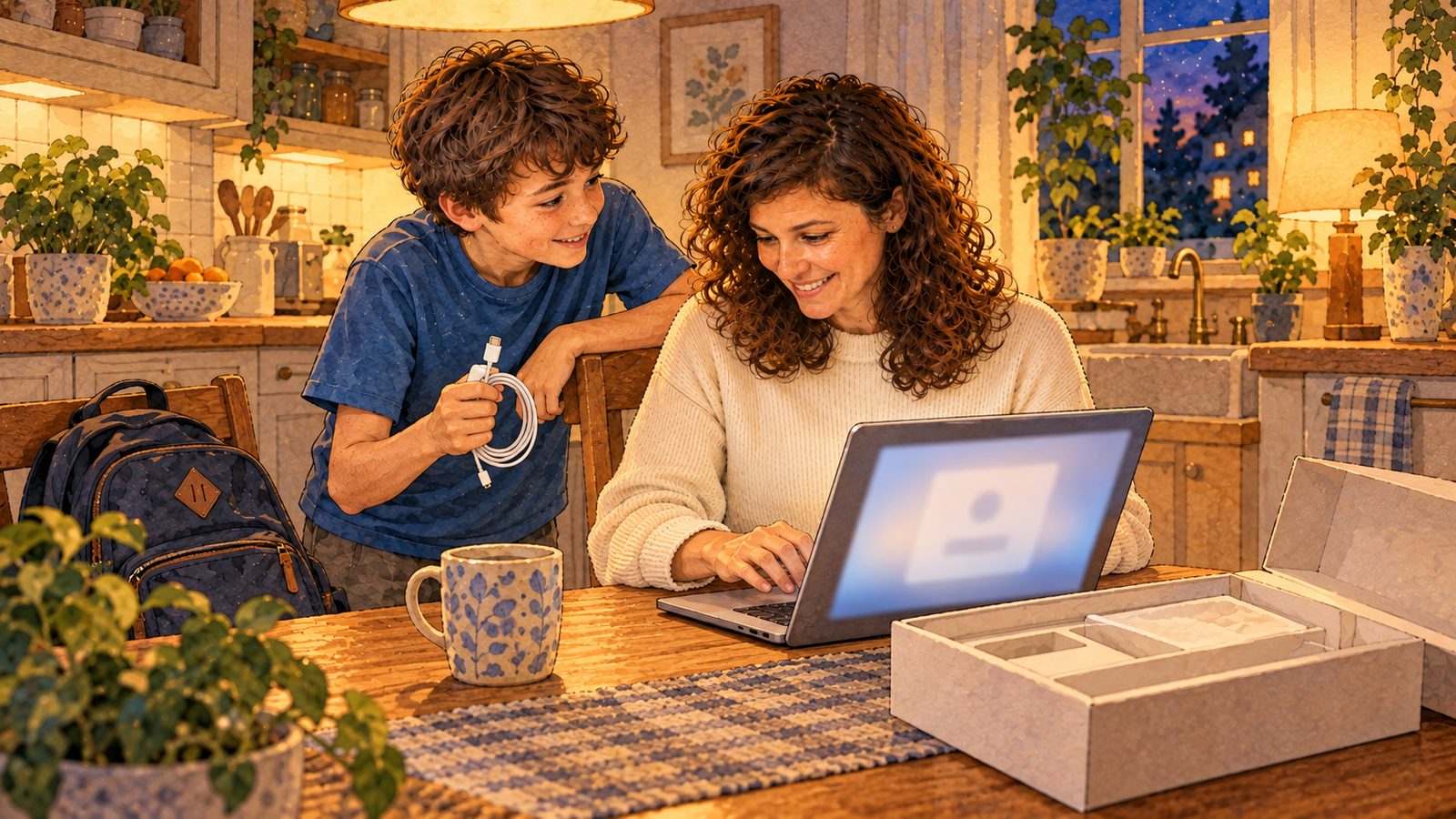
Новый ноутбук в коробке, ребёнок рядом, и ему не терпится включить его самому. Пусть подождёт, пока вы пройдёте первую настройку. Первого пользователя Windows заводит при установке, и он сразу получает права администратора. Кто первым ввёл своё имя, тот и хозяин ноутбука: ставит любые программы и может выключить любой контроль. Поэтому первое включение делает взрослый. Ребёнку достаётся свой вход, с обычными правами.
Первое включение делаете вы
Включите ноутбук и пройдите настройку Windows под своим именем. Этот вход станет главным на ноутбуке: Microsoft пишет, что администратор меняет параметры, ставит программы и видит все файлы. Пароль к нему придумайте такой, которого ребёнок не знает.
Если ноутбук уже у ребёнка и настраивал его он, права можно переложить и позже, порядок тот же.
Отдельный вход для ребёнка
Второго пользователя, для сына или дочери, заведите сразу, пока ноутбук у вас в руках. При создании выберите тип «Стандартный пользователь». Microsoft сама советует так делать для детей.
Привыкнуть придётся к одному: новую игру ребёнок поставит только после того, как вы введёте свой пароль. Где в «Параметрах» добавляется учётная запись и как поменять её тип, мы показали в статье про обычную учётную запись.
Встроенная семейная группа
У Microsoft есть бесплатная семейная группа: в неё добавляют учётную запись ребёнка, и она ограничивает экранное время, игры и сайты в Edge. Пока у ребёнка обычные права, её может хватить. Группу по шагам мы разобрали в отдельной статье.
Gardion на ноутбуке
Если нужен отбой, лимит на одну игру или фильтр во всех браузерах, поверх встроенного ставят отдельную программу. В Gardion мы сделали установку с телефона родителя. В приложении Gardion Family нажмите «Добавить устройство» и выберите Windows. Приложение покажет ссылку и код. Откройте ссылку на ноутбуке, запустите установщик, введите код. Через минуту правила с вашего телефона дойдут до ноутбука.
Что настроить в первый вечер: дневной лимит, часы отбоя, отдельный лимит на игру, в которую ребёнок уходит с головой, и фильтр сайтов. Запрещённые сайты Gardion блокирует на уровне системы, поэтому блокировка действует в любом браузере. Пока фильтр включён, Gardion сразу завершает известные VPN-программы. Включите и уведомление «Создание новой учётной записи»: если на ноутбуке появится ещё одна учётная запись, вы об этом узнаете.
Когда ноутбук уходит из дома
Ноутбук ездит в школу, на дачу, к бабушке. Лимиты и расписание Gardion хранит на самом ноутбуке, так что без интернета они работают так же. Интернет нужен, чтобы вы поменяли правило с телефона: изменение дойдёт, когда ноутбук подключится к сети.
Раз в пару месяцев полезно нажать «Проверить компьютер» на странице «Управление». Отчёт покажет, исправны ли диски, сколько осталось места и сколько ёмкости сохранила батарея.
Скажите ребёнку, что он увидит
Правило, о котором ребёнок узнал в момент блокировки, кажется ему подставой. Покажите заранее, где смотреть остаток: значок Gardion у часов в углу экрана показывает, сколько минут осталось из дневного лимита. За пять минут и за минуту до конца на экране появится предупреждение «Сохрани работу». Когда время выйдет, ноутбук покажет экран «Время вышло». Открытые программы под ним никуда не денутся, а на самом экране есть кнопки «Попросить +30 мин» и «Написать родителю».
Заодно объясните, чем два лимита отличаются. Дневной тратится на всё подряд, от реферата в браузере до мультика. Лимит на игру тратит только сама игра, поэтому уроки и рисование его не съедают.
Сколько это стоит
Один компьютер в Gardion бесплатен без срока: общий дневной лимит и блокировка ноутбука, когда время вышло. Отбой, лимит на игру, фильтр сайтов и защита от обхода входят в тариф Family, 999 ₽ в год. Первые 14 дней доступны все функции, карта не нужна.
Что Gardion умеет на ноутбуке и компьютере, собрано на странице родительского контроля для Windows. Если при установке Windows покажет окно SmartScreen, откройте инструкцию по установке.
Коротко
Взрослый. Первая учётная запись, которую Windows создаёт при настройке, получает права администратора. Её заводит родитель. Ребёнку добавляют вторую учётную запись со стандартными правами.
Да. Лимиты и расписание хранятся на самом ноутбуке. Интернет нужен, когда вы меняете правило с телефона: изменение дойдёт, как только ноутбук снова выйдет в сеть.
На ноутбуки и компьютеры с 64-битной Windows 10 и 11.
Поставить рамки за 3 минуты
Лимиты, расписание и защита от обхода на Windows и Android. 14 дней полного доступа, карта не нужна.
Попробовать GardionИли сразу поставьте приложение родителя.
Читать дальше
- Ребёнок сидит за компьютером ночью: как заметить и что сделатьКак понять, что ребёнок сидит за компьютером ночью, и что с этим делать: договор о времени, роутер, замок Windows до утра и защита от перевода часов.
- История браузера ребёнка: как посмотреть, какие сайты он открывалГде история браузера ребёнка в Chrome, Яндекс Браузере и Edge, что из неё видно в Family Link и Family Safety и как получать список сайтов себе на телефон.
- Телефон ребёнка ночью: как вернуть сон и не воевать каждый вечерРебёнок сидит в телефоне ночью? Сколько сна нужно в 6–18 лет, что помогает без программ, забирать ли телефон на ночь и как поставить отбой в Gardion.