 Gardion
Как ограничить интернет ребёнку: четыре способа и что закрывает каждый
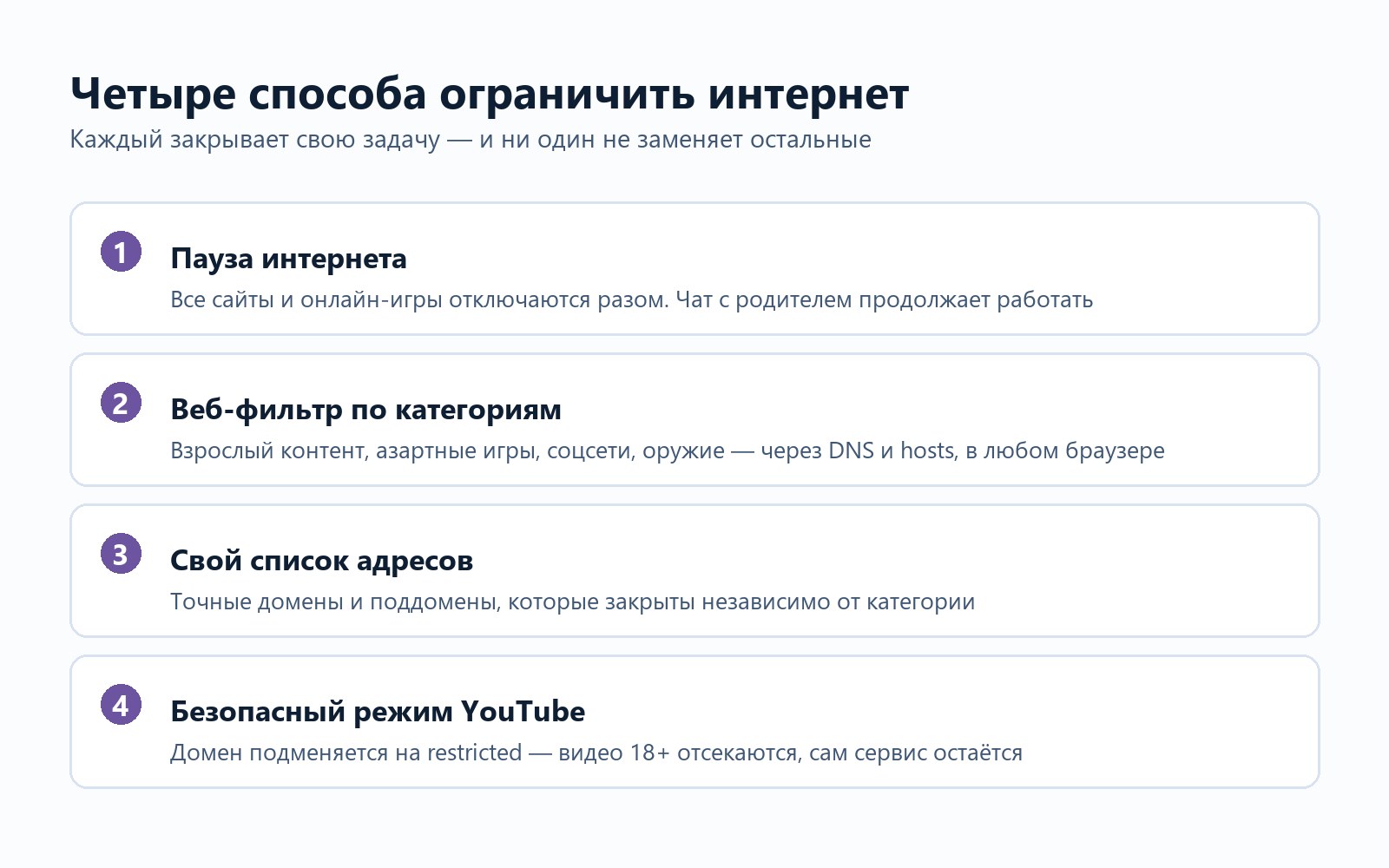
Просьба «ограничить интернет» на деле означает четыре разные задачи. Одному родителю нужно выключить сеть прямо сейчас, потому что уроки; второму — закрыть взрослые сайты навсегда; третьему — один конкретный форум; четвёртому — чтобы YouTube остался, но без роликов 18+. Инструменты для этого тоже разные, и подмена одного другим — обычная причина, по которой «контроль не работает».
Четыре разные задачи под одним словом
Выключить сеть сейчас. Интернет уходит целиком: сайты и онлайн-игры перестают открываться. На компьютере с Windows у нас это называется паузой, и чат с родителем при ней продолжает работать — ребёнок может написать и спросить. На телефоне ту же задачу решает блокировка телефона одной кнопкой.
Закрыть категории сайтов. Взрослый контент, азартные игры, наркотики, оружие, соцсети, игровые площадки. Не список адресов, а целые группы, которые обновляются без вашего участия.
Закрыть конкретные адреса. Свой список доменов, куда попадают ровно те сайты, которые вы назвали, вместе с поддоменами.
Отфильтровать содержимое внутри сервиса. YouTube остаётся доступен, но переключается в ограниченный режим и отсекает ролики 18+.
Ошибка стоит вечера: родитель выключает Wi-Fi, ребёнок переходит на мобильный интернет; родитель блокирует один сайт, ребёнок открывает десять таких же.
Пауза: когда нужно прямо сейчас
Это единственный способ из четырёх, который работает мгновенно и без настройки. Пауза есть в Gardion для Windows: нажали — сеть на компьютере ребёнка закрылась, все сайты и онлайн-игры стали недоступны. Нажали снова — вернулась. На телефоне ту же роль играет блокировка одной кнопкой: экран закрывается, а звонки и чат с родителем работают.
Пауза удобна ровно в тех ситуациях, ради которых её обычно и ищут: уроки, ужин, отбой. Постоянным решением она быть не может — это ручное действие, и держать его в голове каждый вечер вы устанете. Для повторяющегося времени есть расписание, а для общего запаса минут — дневной лимит.
Фильтр по категориям: где он живёт
Возможность закрыть сайт есть у всех. Разница в уровне, на котором она работает. Фильтр внутри одного браузера обходится установкой второго — это первое, что пробуют дети, и приём разобран отдельно среди пяти способов обхода.
Поэтому фильтрация должна стоять глубже браузера — на уровне сети самого устройства. У нас это DNS и файл hosts: правило действует сразу во всех программах — и в тех, которые ребёнок поставит завтра.
Категории мы держим готовыми: взрослый контент, азартные игры, наркотики и алкоголь, насилие, оружие, соцсети, игровые площадки, реклама и трекеры. Каждая включается отдельным переключателем, и вести списки адресов вручную не нужно.
Свой список: когда категории мало
Категория закрывает целый класс сайтов. Иногда же мешает ровно один, и тогда работает свой список: вводите адреса по одному в строке, и блокировка распространяется на домен вместе с поддоменами.
Обратная ситуация тоже встречается: категория закрыла нужный сайт — школьный портал попал в «игровые» из-за раздела с тренажёрами. Тогда категорию оставляют, а адрес добавляют в исключения.
YouTube: фильтр вместо запрета
Полностью закрыть YouTube просто, и почти всегда это перебор: там же уроки, разборы домашних заданий и мультфильмы. Безопасный режим решает задачу мягче — домен подменяется на ограниченную версию, и ролики 18+ перестают показываться.
Работает такой режим в Chrome, Firefox, Edge и в самом приложении YouTube, потому что подмена идёт на уровне устройства. Что именно он закрывает, а где заканчивается его власть, разобрано в статье про родительский контроль в YouTube.
Почему оператор и роутер закрывают половину
Услуга «детский интернет» у оператора фильтрует только мобильный трафик этой SIM-карты. Дома ребёнок подключается к Wi-Fi, и фильтр перестаёт действовать.
Роутер — зеркальный случай: он закрывает всё, что идёт через домашнюю сеть, и ничего не может сделать с мобильным интернетом, чужим Wi-Fi у друга и раздачей с другого телефона.
Оба способа при этом одинаково относятся ко всем, кто в сети: правило на роутере действует и на родителей тоже. Настройка на самом устройстве ребёнка от места подключения не зависит и остальных не задевает — в этом вся разница.
Компьютер в этой схеме — отдельное устройство. Фильтр на телефоне его не касается, и если ребёнок сидит в интернете с ПК, правила нужно ставить на нём. Про это есть страница о родительском контроле на компьютер.
Что стоит сделать по порядку
Начните с категорий: они закрывают основной объём и не требуют ведения списков. Затем добавьте безопасный режим YouTube, если ребёнок им пользуется. Свой список заведите позже, под конкретные случаи, когда они появятся. Паузу на компьютере оставьте как ручной инструмент на вечер.
И скажите ребёнку, что фильтр включён. Скрытая блокировка обнаруживается за день, а объяснять после этого приходится уже не правила, а собственный обман.
Коротко
Можно, но только дома. Роутер фильтрует трафик своей сети и не влияет на мобильный интернет, чужой Wi-Fi и раздачу с другого телефона. Плюс его правила действуют на всех в квартире одинаково, на взрослых тоже. Настройка на самом устройстве ребёнка от точки подключения не зависит.
Обойдётся, если фильтр живёт внутри браузера. Блокировка на уровне сети устройства (DNS и hosts) действует во всех программах сразу, поэтому второй браузер ничего не даёт.
Через свой список: вводится адрес по одному в строке, блокировка распространяется на домен и его поддомены. Категории при этом можно не включать вовсе.
Пауза есть в Gardion для Windows: сайты и онлайн-игры на компьютере перестанут открываться до того момента, пока вы не снимете паузу. Чат с родителем продолжит работать — ребёнок сможет написать и попросить вернуть сеть.
Поставить рамки за 3 минуты
Лимиты, расписание и защита от обхода на Windows и Android. 14 дней полного доступа, карта не нужна.
Попробовать GardionИли сразу поставьте приложение родителя.
Читать дальше
- Телефон ребёнка ночью: как вернуть сон и не воевать каждый вечерРебёнок сидит в телефоне ночью? Сколько сна нужно в 6–18 лет, что помогает без программ, забирать ли телефон на ночь и как поставить отбой в Gardion.
- Экран телефона ребёнка: как сделать снимок и что видит ребёнокКак посмотреть экран телефона ребёнка в Gardion: снимок по вашему запросу, ребёнок подтверждает его на Android, с компьютера на Windows кадр приходит сам.
- Ребёнок отключает родительский контроль на Xiaomi: что приходит родителю и что закрыть в настройкахНа Xiaomi и Redmi защиту снимает либо MIUI ради батареи, либо человек на самом телефоне. Какое уведомление что означает, какие разделы закрыть «Защитой приложений» и чего не закроет ни одна программа.