 Gardion
Дневной лимит времени: как он считается и что происходит, когда время кончилось
Лимит экранного времени звучит просто: поставил два часа — через два часа телефон закрылся. На практике у родителя сразу появляются вопросы. Считается ли время в учебном приложении? Что будет, если ребёнок в этот момент разговаривает? Можно ли добавить полчаса за уборку, не ломая всю настройку? Ниже: из чего складывается дневной лимит, что происходит в момент «Время вышло» и какие вещи продолжают работать после блокировки.
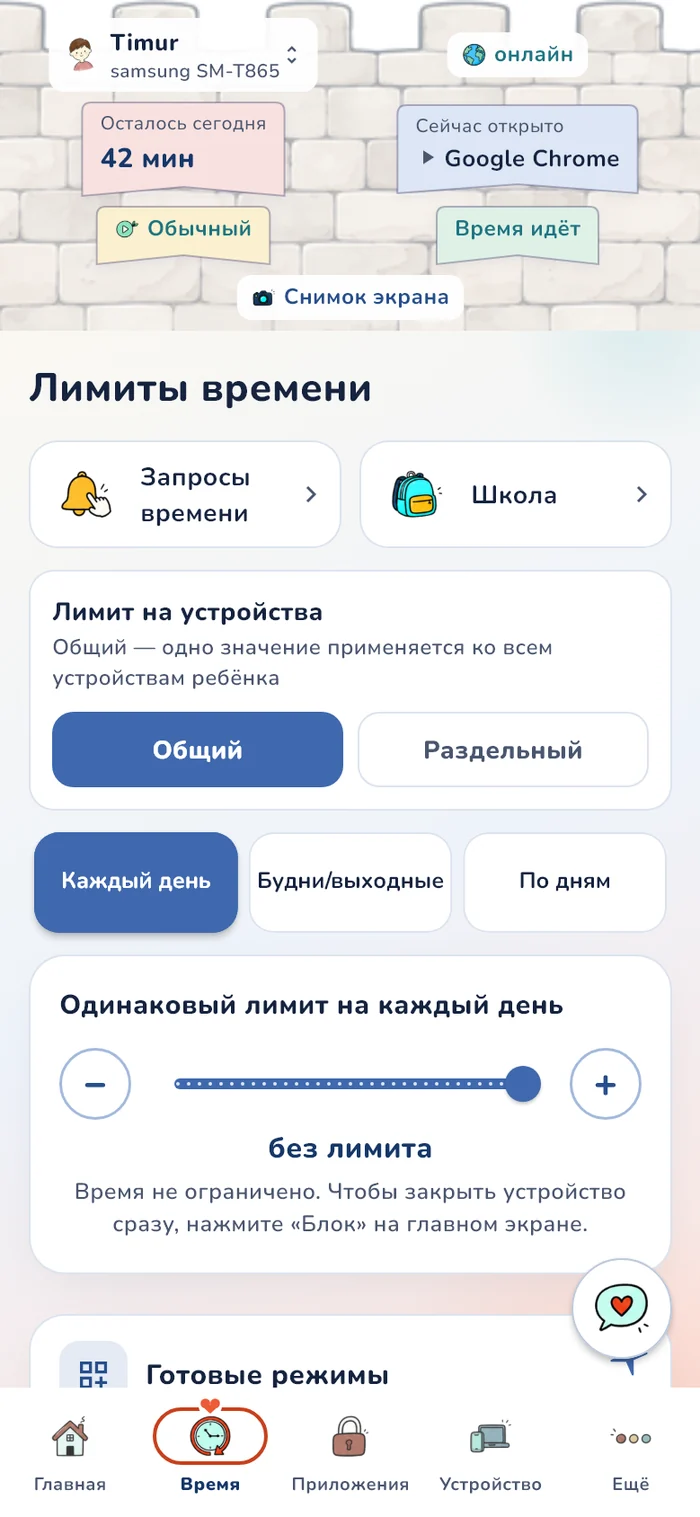
Лимит ставится на каждый день отдельно
Первое, что отличает нормальный лимит от «двух часов на всё»: у каждого дня недели своя цифра. Понедельник и суббота — разные дни, и одинаковый лимит на них означает либо слишком строго в выходные, либо слишком мягко в будни.
Шаг — пятнадцать минут. Ноль означает «без лимита»: день не ограничен вовсе.
Отдельно от дневного лимита задаются часы отбоя — интервал, когда устройство заблокировано всегда, независимо от того, потрачено время или нет. Это ночь: даже если ребёнок весь день не брал телефон и лимит цел, в час ночи телефон работать не будет.
Лимит на приложение и лимит на категорию
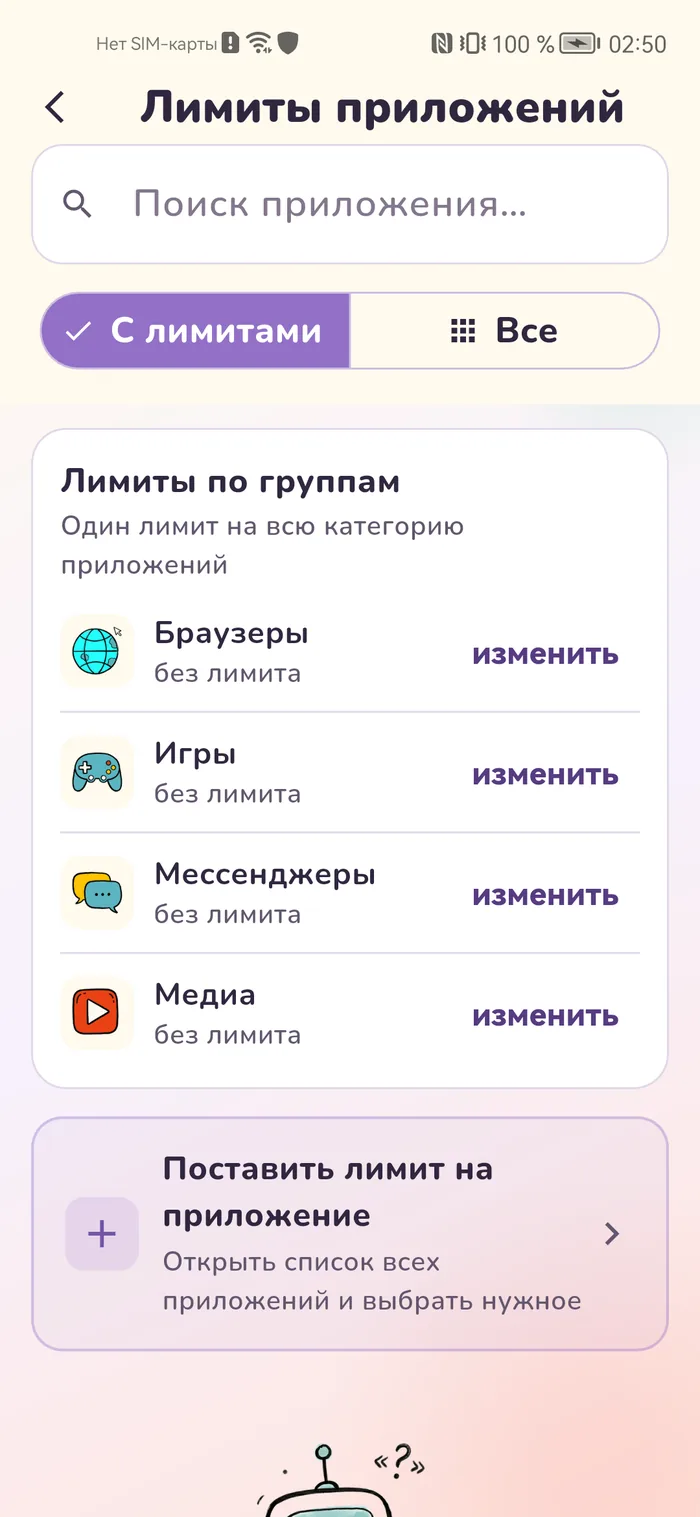
Дневной лимит — это общий бюджет на устройство. Внутри него можно ограничить отдельные приложения.
Лимит на конкретное приложение. Например, час в день на игру, при общем лимите в три часа. Игра закроется через час, остальные два часа останутся на всё остальное.
Лимит на категорию. Один лимит на группу приложений сразу: игры, браузеры, мессенджеры, видео и музыка. Удобнее, чем ставить по одному, и не требует правок каждый раз, когда ребёнок ставит новую игру.
Обе настройки работают вместе с дневным лимитом, а не вместо него.
Что происходит, когда время вышло
Когда дневной лимит исчерпан, на устройстве включается блокировка. Ребёнок видит экран «Время вышло», а не молча переставший работать телефон — разница важнее, чем кажется: ребёнок понимает, что произошло, и не думает, что аппарат сломался.
Дальше начинается то, ради чего эта статья и написана. Блокировка закрывает не всё.
Учебные приложения остаются доступными. В школьном режиме (тариф Premium) есть белый список — приложения для учёбы и связи. Такие приложения продолжают работать и после окончания времени, и во время блокировки по расписанию. Туда же обычно кладут карты, транспорт, банк и мессенджер, по которому ребёнок связывается с родителями.
Связь с родителем остаётся. Ребёнок может написать вам, даже когда время закончилось.
Родитель может добавить время. Кнопка «+ минут» в панели выдаёт добавку сразу, расписание при этом остаётся прежним. Это и есть ответ на историю «убрался в комнате — дай ещё полчаса»: разовая добавка не влияет на завтрашний день.
Перерывы: отдельная механика внутри лимита
Лимит отвечает на вопрос «сколько всего». Перерывы — на вопрос «как это время распределено».
Настраиваются два числа: через сколько минут делать перерыв и сколько он длится. В перерыв можно включить разминку с видео — короткое упражнение вместо простого ожидания.
Две настройки снимают главные возражения. Первая — не прерывать во время игр: перерыв не выдёргивает ребёнка из матча, где нельзя поставить паузу. Вторая — слежение через камеру, необязательная проверка: камера подтверждает, что ребёнок действительно встал с кресла на время перерыва.
Перерывы — это то, ради чего Gardion вообще появился: у автора сколиоз у сына, и врач велел вставать регулярно. Лимит времени эту задачу не решает, потому что два часа подряд и два часа с перерывами — разная нагрузка на спину.
Возрастные пресеты и админ-режим
Чтобы не выдумывать цифры с нуля, есть готовые наборы под возраст. Пресет перезаписывает лимиты на каждый день, ночное расписание и список школьных приложений разом. Дальше родитель правит цифры под себя: пресет задаёт лишь отправную точку и меняется в любой момент.
На случай, когда правила временно не нужны — поездка, болезнь, каникулы у бабушки — есть админ-режим. В нём открыто всё, лимиты и перерывы не действуют, а время ребёнка заморожено: день не «сгорает», пока режим включён.
Это честнее, чем ставить лимит в ноль: настройки остаются на месте, и после выключения режима всё возвращается как было.
Коротко
Да, лимит задаётся для каждого дня недели отдельно, с шагом в пятнадцать минут. Ноль означает, что день не ограничен вовсе.
Устройство блокируется, но приложения из белого списка школьного режима — учёба, карты, транспорт, мессенджер для связи с родителями — продолжают работать. Написать родителю ребёнок может в любой момент.
Кнопкой «+ минут» в панели родителя. Добавка действует сегодня и не меняет расписание на завтра.
Дневной лимит — общий бюджет на устройство. Лимит на приложение или категорию действует внутри него: например, час на игры внутри трёх часов общего времени.
Лимит отвечает, сколько времени всего, а перерывы — как оно распределено. Два часа подряд и два часа с перерывами дают разную нагрузку на спину и глаза. Перерыв можно не включать во время игр.
Поставить рамки за 3 минуты
Лимиты, расписание и защита от обхода на Windows и Android. 14 дней полного доступа, карта не нужна.
Попробовать GardionИли сразу поставьте приложение родителя.
Читать дальше
- Kaspersky Safe Kids: отзывы, где скачать и почему не блокируетГде скачать Kaspersky Safe Kids без Google Play, сколько он стоит, что пишут родители в отзывах и почему телефон ребёнка не блокируется.
- Задания для ребёнка за звёзды: как заработать время в телефонеПриложение с заданиями для ребёнка: вы ставите задание за звёзды и проверяете его по фото. Ребёнок меняет звёзды на минуты в телефоне или на награду.
- Родительский контроль на Xbox: время, возраст игр, покупки и ПИН-кодКак настроить родительский контроль на Xbox: где задаются экранное время и возраст игр, как поставить покупки на подтверждение и закрыть свой профиль ПИН-кодом. И что остаётся на телефоне ребёнка.