 Gardion
Блокировка приложений на телефоне ребёнка: что закрывается, а что нет
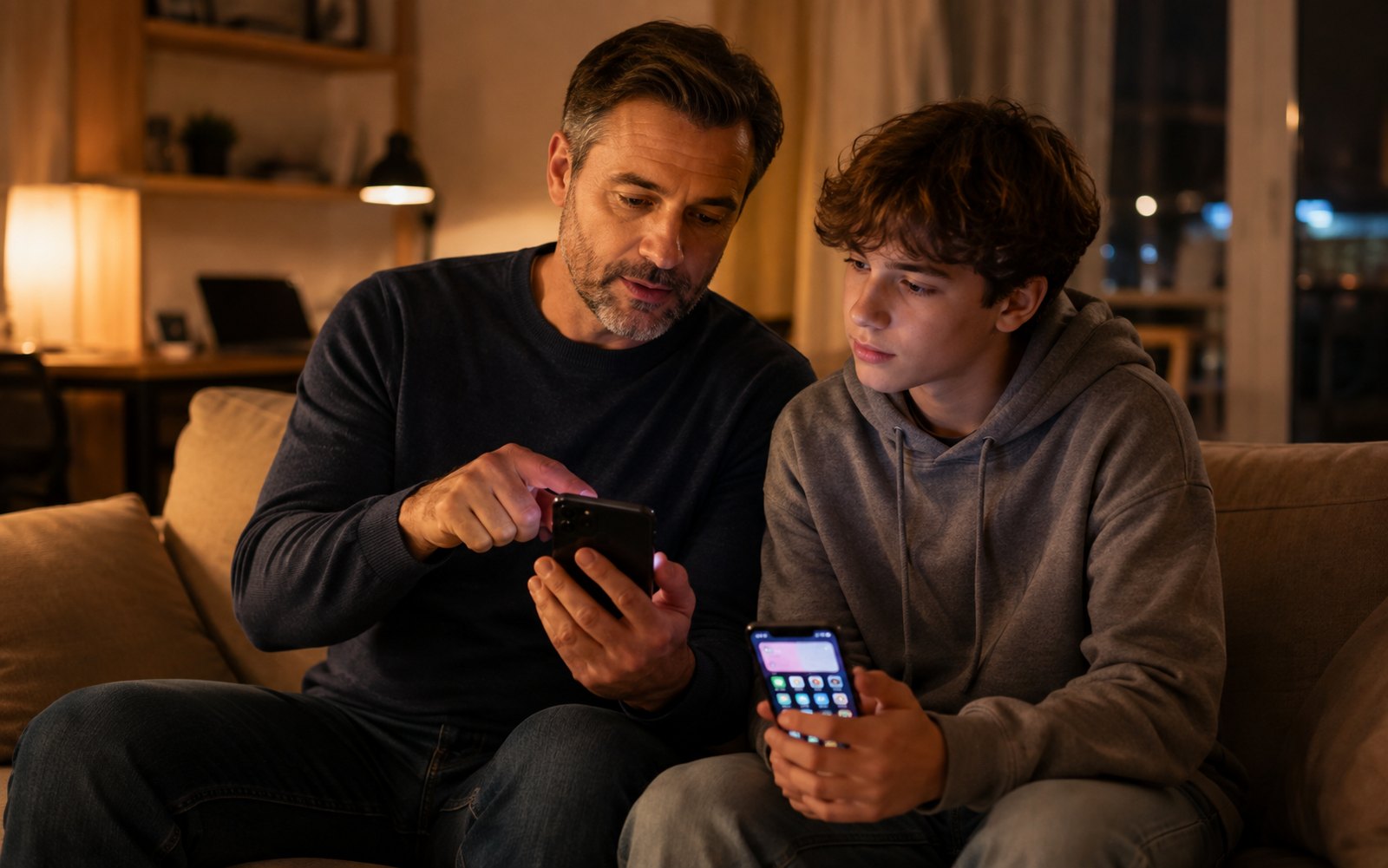
Закрыть игру на телефоне ребёнка можно четырьмя разными способами, и каждый решает свою задачу. Один режет минуты внутри конкретной игры, второй — во всей категории сразу, третий закрывает одно приложение целиком, четвёртый гасит устройство целиком. Ошибка в выборе стоит недели: вы поставили лимит на одну игру, а рядом уже установлена вторая. Разбираем каждый способ и то, чего блокировка не умеет.
Четыре способа сказать «нельзя»
Лимит на приложение. Игра открывается, но живёт ровно столько минут, сколько вы отвели. Ребёнок видит остаток сам.
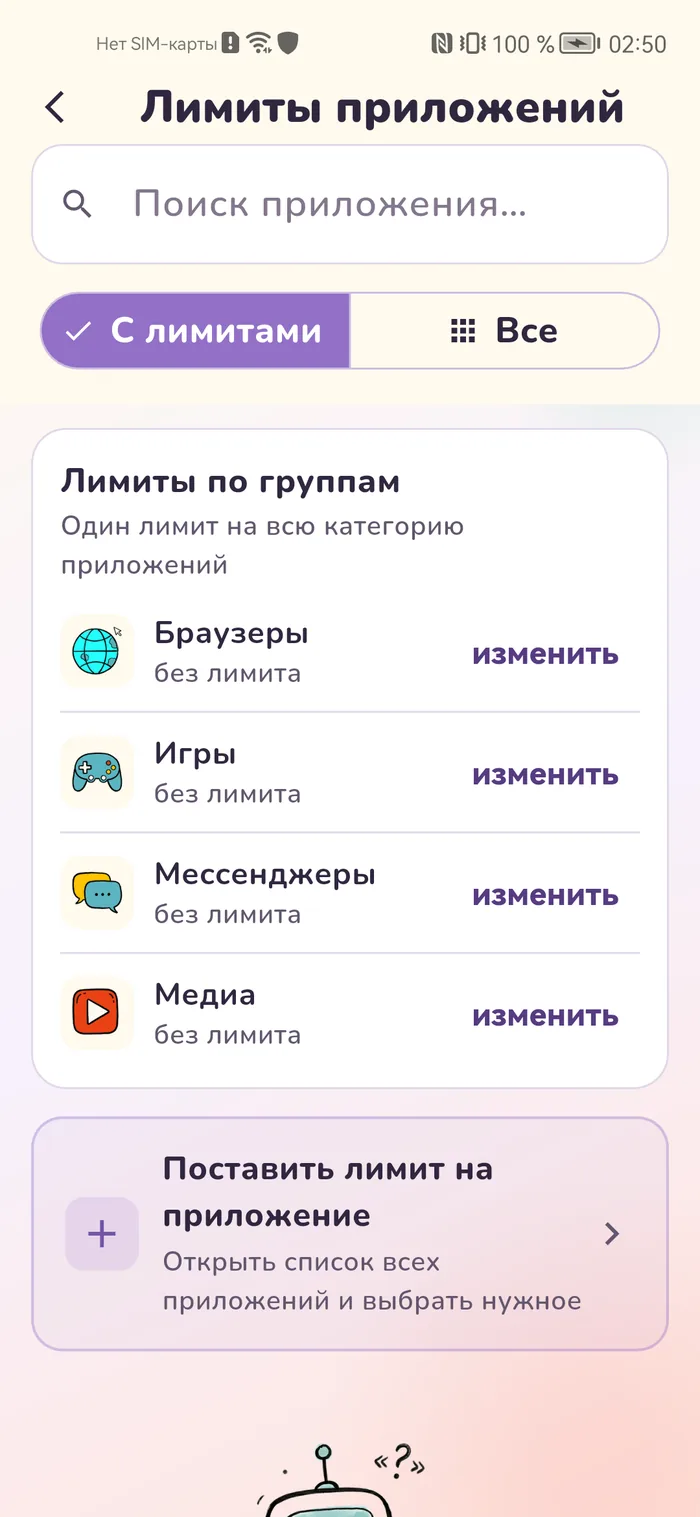
Лимит на категорию. Одна цифра на группу: браузеры, игры, медиа, мессенджеры. Удобно, когда игр два десятка и держать лимит на каждую бессмысленно.
Блокировка приложения. Приложение остаётся в телефоне, но не открывается, пока вы не снимете блокировку.
Полная блокировка устройства. Экран закрывается окном с PIN-кодом. Включает её родитель вручную, по расписанию она не срабатывает.
Путать их дорого. Лимит на игру не мешает поставить рядом такую же вторую; блокировка одной игры не трогает остальные.
Лимит на приложение и лимит на категорию
Лимит ставится в минутах: есть готовые кнопки на час, полтора, два и три, есть поле для своего числа. В списке видно, сколько сегодня потрачено из отведённого — «40 / 60 мин».
Категорийный лимит работает как общий кошелёк: одна цифра на все браузеры или на все игры разом. Ребёнок сам решает, потратить час в одной игре или разложить на три.
Отдельно стоит переключатель «Не учитывать в общем времени устройства» — он рассчитан на учебные программы вроде Word, Anki и Zoom: время в них не съедает дневной лимит телефона. Домашка перестаёт конкурировать с мультиками, и спор «я же уроки делал» закрывается сам.
Новые программы без категории
Если ребёнок поставил программу, которая не попала ни в одну категорию, на главном экране родительского приложения появляется карточка «Новые программы без категории». У каждой программы там видно, сколько минут в ней прошло сегодня, и есть кнопка «Выбрать категорию».
Пока у программы нет категории, лимиты на игры, браузеры и другие группы на неё не действуют. Неподходящую программу можно заблокировать в списке приложений.
Разбирать эту карточку стоит в тот же день. Иначе начинаются догонялки: вы закрыли одну игру, ребёнок поставил другую, и её минуты не попадают ни под один групповой лимит.
Каталог: как навести порядок в списке
В свежем списке телефон показывает всё подряд — вместе с системными службами, у которых вместо названия строка вроде «com.android.providers». Работать с таким списком невозможно, поэтому есть каталог: приложению можно задать понятное имя, поставить категорию и убрать его из обычного списка.
Системные приложения помечены отдельной категорией «система». Это и есть первая честная граница: закрыть телефон от него самого нельзя, и настройки, звонилку или магазин приложений блокировка не трогает.
Чего блокировка не умеет
Мы обещаем ровно то, что делаем, поэтому границы называем прямо.
Нужны спец-возможности. Gardion Kids включается в настройках телефона, в разделе «Спец-возможности». Без этого блокировка приложений не работает вовсе: так устроен сам Android.
Нужно снять оптимизацию батареи. Иначе Android выгружает фоновую службу, и вместе с ней перестают работать блокировки и геолокация.
Только Android 8 и новее. На iPhone блокировка приложений живёт в «Экранном времени» самой Apple — как ей пользоваться, разобрано в статье про родительский контроль на айфоне.
Ребёнок будет пробовать снять. Что именно он попробует и что из этого работает — отдельный разбор про обход родительского контроля.
Что видно в ленте событий
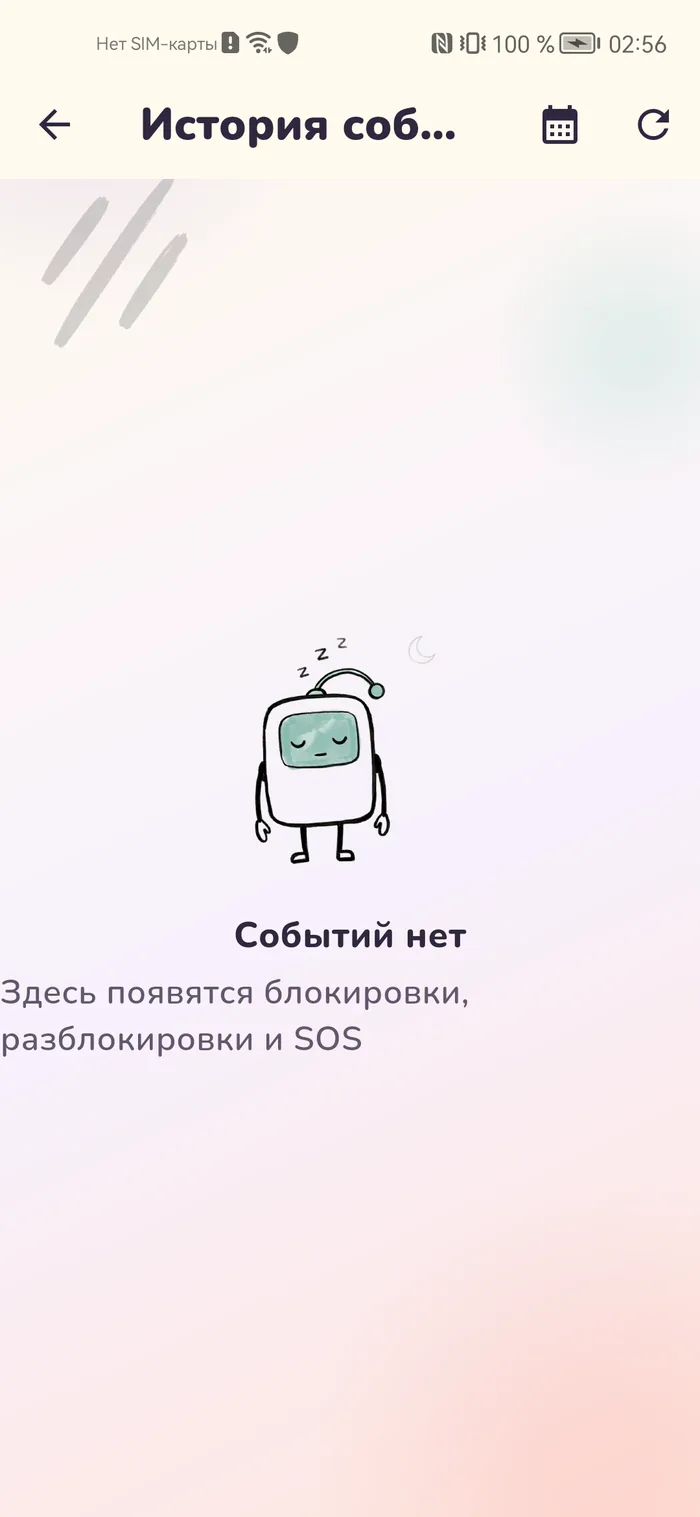
Каждое срабатывание попадает в ленту: «Заблокировано приложение», «Разблокировано приложение», «Убит блокированный процесс», «Блокировка снята родителем». По ней видно не только факт, но и время — а значит, и то, в какой момент дня ребёнок упирается в ограничение.
Если после блокировки ребёнку срочно нужна одна программа, есть срочная разблокировка: открывается только названное приложение и только до указанного часа, остальное остаётся закрытым.
Коротко
Лимит пускает в приложение, но на ограниченное время: 60 минут в день, и оно закрывается. Блокировка не пускает вовсе. Для игр обычно достаточно лимита, блокировка нужна там, где приложение не подходит по возрасту.
Поставьте лимит на группу. Приложения в Gardion разложены по категориям — игры, браузеры, медиа, мессенджеры и другие, — и лимит ставится на всю категорию разом. Ребёнок сам распределяет это время между играми.
Смотрите карточку «Новые программы без категории» на главном экране родительского приложения: там видно, сколько минут ушло на каждую новую программу сегодня. Выберите программе категорию, и на неё начнёт действовать лимит группы. Неподходящую заблокируйте.
Да, у каждого приложения есть переключатель «Не учитывать в общем времени устройства», рассчитанный на Word, Anki, Zoom и подобные программы: время в них не тратит дневной лимит телефона.
Две обычные причины, обе — настройки самого телефона. Gardion Kids не включён в разделе «Спец-возможности» либо не снята оптимизация батареи, из-за чего система выгружает фоновую службу. Проверьте оба пункта на устройстве ребёнка.
Поставить рамки за 3 минуты
Лимиты, расписание и защита от обхода на Windows и Android. 14 дней полного доступа, карта не нужна.
Попробовать GardionИли сразу поставьте приложение родителя.
Читать дальше
- Kaspersky Safe Kids: отзывы, где скачать и почему не блокируетГде скачать Kaspersky Safe Kids без Google Play, сколько он стоит, что пишут родители в отзывах и почему телефон ребёнка не блокируется.
- Задания для ребёнка за звёзды: как заработать время в телефонеПриложение с заданиями для ребёнка: вы ставите задание за звёзды и проверяете его по фото. Ребёнок меняет звёзды на минуты в телефоне или на награду.
- Родительский контроль на Xbox: время, возраст игр, покупки и ПИН-кодКак настроить родительский контроль на Xbox: где задаются экранное время и возраст игр, как поставить покупки на подтверждение и закрыть свой профиль ПИН-кодом. И что остаётся на телефоне ребёнка.