 Gardion
Родительский контроль в WhatsApp: аккаунт под управлением родителя и лимит на время
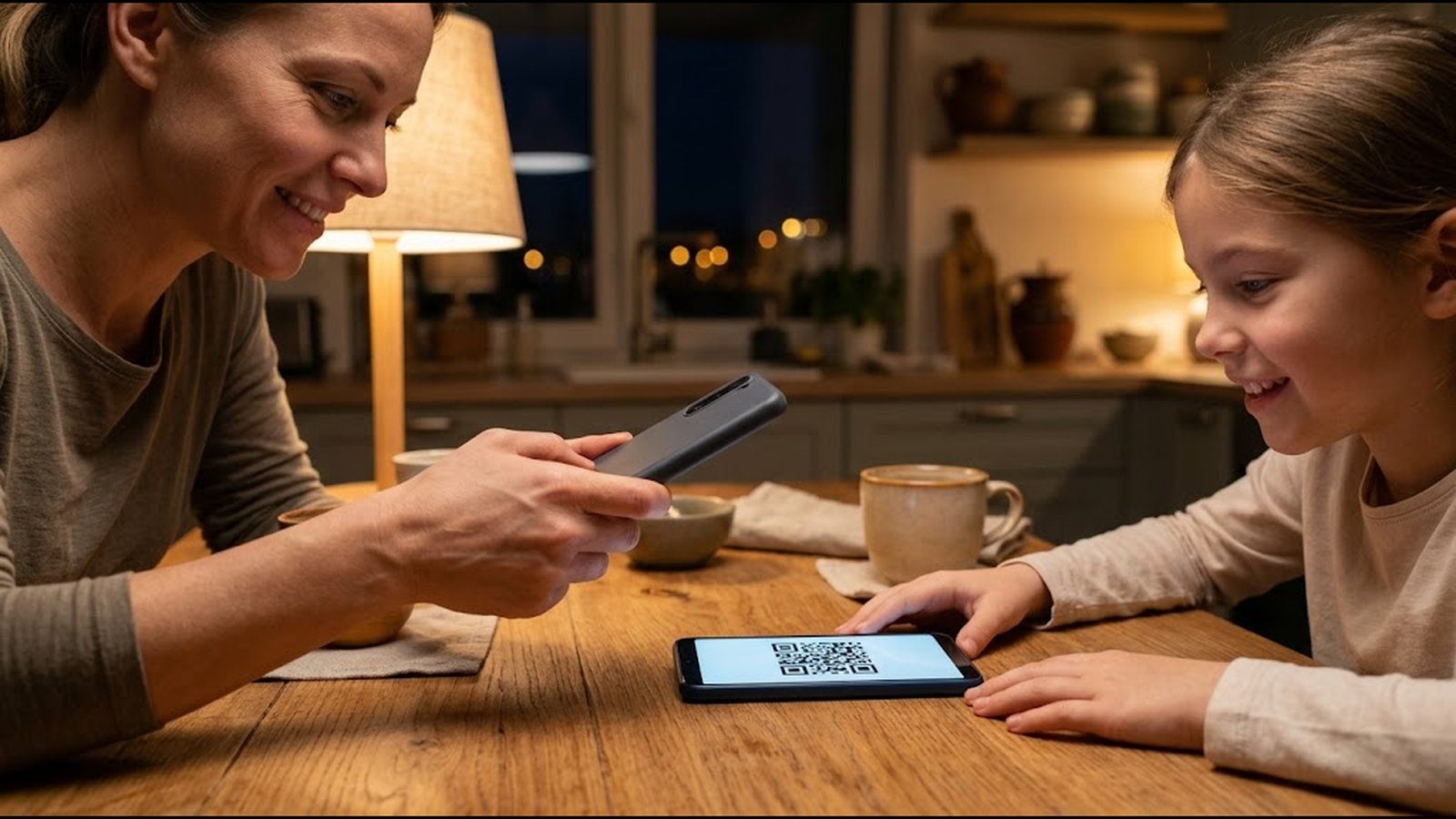
В марте 2026 года у WhatsApp появился отдельный аккаунт для детей младше 13 лет. Родитель заводит его на телефоне ребёнка, привязывает к своему WhatsApp и решает, кто может писать сыну или дочери. Мы прочитали раздел справки WhatsApp про такие аккаунты и разбираем по нему, как такой аккаунт завести, что видно родителю и чего в нём нет. Для подростка постарше собрали пять настроек приватности, а в конце показываем, как поставить мессенджеру дневной лимит и ночную паузу.
Аккаунт под управлением родителя
WhatsApp называет его «аккаунт под управлением родителя». Он рассчитан на детей до 13 лет, а в странах, где минимальный возраст выше, до этого возраста. Заводит аккаунт родитель или опекун старше 18 лет, причём у него должен быть свой WhatsApp.
Разница видна сразу после настройки. Писать и звонить ребёнку могут только люди из его контактов. Фото профиля, сведения и статус «в сети» тоже видят только они. В группу ребёнка добавляет родитель. Создать свою группу ребёнок не может.
Часть функций в таком аккаунте выключена совсем: Meta AI, каналы, статусы, геолокация, фото «просмотр один раз» и исчезающие сообщения в личных чатах. Рекламу WhatsApp этим аккаунтам не показывает. Остаются переписка и звонки.
WhatsApp включает функцию не везде сразу и на каждой странице справки предупреждает, что в вашем регионе её пока может не быть. Если при регистрации пункта «Создание аккаунта под управлением родителя» в меню нет, значит, до вас она ещё не дошла.
Как завести аккаунт на телефоне ребёнка
Понадобятся два телефона, ваш и детский, и последняя версия WhatsApp на обоих. Порядок по справке WhatsApp:
1. Установите WhatsApp на телефон ребёнка, выберите язык и нажмите «Принять и продолжить».
2. Откройте «Другие опции» и выберите «Создание аккаунта под управлением родителя».
3. Зарегистрируйте номер ребёнка и подтвердите его кодом.
4. Введите дату рождения ребёнка и нажмите «Продолжить».
5. На детском экране появится QR-код. Отсканируйте его камерой своего телефона и перейдите по ссылке в WhatsApp.
6. Подтвердите, что вы взрослый, и придумайте PIN-код родителя из шести цифр.
7. Вернитесь к телефону ребёнка, введите PIN и нажмите «Продолжить».
После этого ребёнок сам вписывает имя и ставит фото. PIN ему не называйте: по этому коду открываются все родительские настройки, и WhatsApp прямо просит ребёнку его не сообщать.
Что видит родитель и чего не видит
Сообщение от человека, которого нет в контактах ребёнка, уходит в папку «Запросы». Открыть её можно на телефоне ребёнка: «Настройки → Родительский контроль», затем PIN. Дальше вы нажимаете «Одобрить» или «Отклонить». С приглашением в группу то же самое: без вашего PIN ребёнок в неё не вступит.
На ваш телефон приходят оповещения о событиях. Три из них выключить нельзя: ребёнок добавил контакт, заблокировал кого-то или пожаловался. Остальные настраиваются в «Настройках → Родительский контроль»: новый запрос на переписку, удалённый чат, вступление в группу или выход из неё, исчезающие сообщения в группе, смена имени и фото. Отдельно WhatsApp сообщает, если в группу, где уже состоит ребёнок, добавили новых участников.
А саму переписку родитель не видит. Личные сообщения зашифрованы, и в справке сказано прямо: прочитать их не может никто, ни родитель, ни WhatsApp. Если ребёнок пожалуется на кого-то, в WhatsApp уйдут пять последних сообщений от этого человека, но вам они не придут.
С группами есть тонкость. Если вы разрешили ребёнку группу, где есть незнакомые ему люди, их сообщения он увидит полностью. Общий чат класса с родителями и учителями — как раз такой случай.
Когда ребёнку исполняется 13, родителю приходит предложение перевести аккаунт в обычный. После перехода ребёнку открываются каналы, статусы и Meta AI, настройки он меняет сам, а оповещения вам больше не приходят.
Подростку от 13 лет: пять настроек приватности
С 13 лет WhatsApp разрешает пользоваться мессенджером самостоятельно, и родительских настроек у обычного аккаунта нет. Зато есть приватность, которую лучше выставить вместе с подростком. Всё лежит в «Настройках → Конфиденциальность».
1. Группы. По умолчанию подростка может добавить в группу любой, у кого есть его номер. Выберите «Мои контакты». Оговорка из справки: ссылку-приглашение эта настройка не останавливает, по ссылке подросток вступает сам, если захочет.
2. Звонки. Включите «Отключить звук для незнакомых номеров». Звонок с чужого номера появится во вкладке «Звонки», но телефон не зазвонит.
3. Время посещения и «в сети». Выберите «Контакты». Когда подросток онлайн, будут видеть только люди из его адресной книги.
4. Фото профиля и сведения. Тоже «Контакты»: незнакомый человек не увидит лицо и подпись.
5. Блокировка и жалоба. Покажите, где они: в чате с человеком, в меню.
И ещё одно: номер телефона в WhatsApp скрыть нельзя, справка пишет об этом прямо. Любой участник общей группы его видит.
Чего в WhatsApp нет: времени
В родительских настройках WhatsApp три группы: контакты, приватность и оповещения. Лимита времени, расписания и ночного режима среди них нет, ни у детского аккаунта, ни у обычного.
Представьте обычный вечер. Незнакомцы не пишут, контакты под присмотром. Но в 23:40 кто-то из класса спрашивает про завтрашнюю контрольную, и чат оживает ещё на час. Чужих там нет, есть одноклассники и позднее время.
И ограничивать время приходится уже на самом телефоне.

Как ограничить WhatsApp в Gardion
Мы в Gardion даём мессенджеру три настройки. Их можно включать по одной или все вместе, смотря что мешает в вашей семье: вечерние часы, общий счёт минут или ночь.
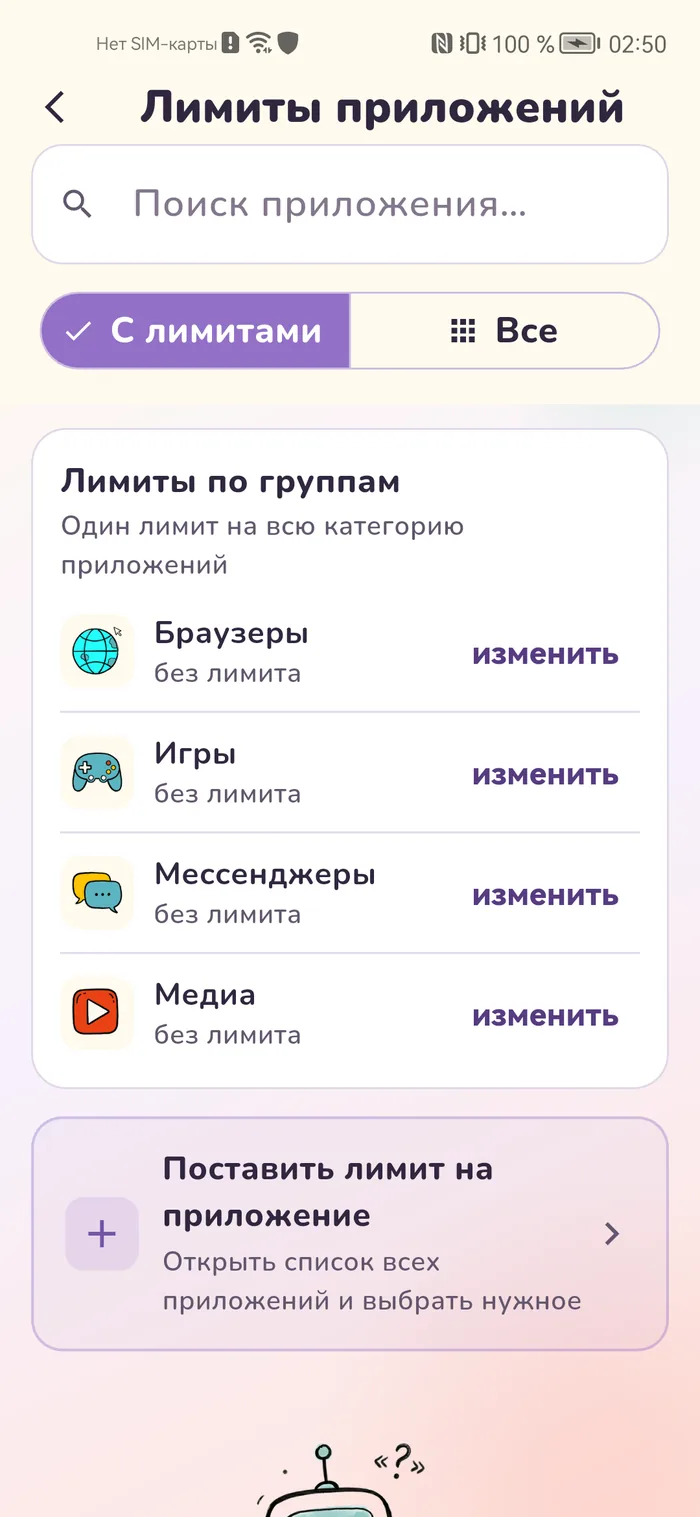
Дневной лимит на приложение. Вы задаёте, сколько минут в день ребёнку можно провести в WhatsApp. Минуты кончились — Gardion выключает мессенджер. На экране ребёнок видит «Дневной лимит исчерпан», и до завтра WhatsApp не откроется, разве что он попросит добавки, а вы согласитесь.
Общий лимит на мессенджеры. WhatsApp, Telegram и другие мессенджеры Gardion сам собирает в группу «Мессенджеры», и один лимит на всю группу выручает, когда ребёнок перескакивает из чата в чат, а считать минуты в каждом по отдельности уже бессмысленно. В группу попадут и WhatsApp Business, и WhatsApp для Windows.
Отбой. Это расписание для всего телефона. Ночью, в школьные часы или за ужином телефон блокируется целиком. Звонки, SMS и контакты при этом работают, до ребёнка всегда можно дозвониться. WhatsApp откроется, когда отбой закончится.
А если ребёнок установит ещё одну копию мессенджера в обход лимита, её остановит одобрение новых приложений: всё новое на телефоне остаётся заблокированным, пока вы не разрешите.
Переписку мы не читаем. В отчёте видно, сколько минут ушло на WhatsApp сегодня и за прошлые дни, а текст сообщений приложение не собирает. Лимиты на отдельные приложения входят в платный тариф, первые 14 дней весь набор открыт бесплатно.
Коротко
Есть с 2026 года, для детей до 13 лет: аккаунт под управлением родителя. Родитель решает, кто пишет ребёнку, одобряет группы и получает оповещения. Функция включается постепенно и может быть недоступна в вашем регионе.
Самостоятельно — с 13 лет или с более старшего возраста, если так требует закон страны. Младше — только через аккаунт под управлением родителя.
Нет. Личные сообщения зашифрованы, и по справке WhatsApp их не может прочитать никто, включая родителя. Родитель видит события: новый контакт, запрос, группу.
Родителю придёт предложение перевести аккаунт в обычный. После перехода контроль отключается. Настройки ребёнок меняет сам, оповещения родителю больше не приходят.
В самом WhatsApp такой настройки нет. Время ограничивают на уровне телефона: в Gardion это дневной лимит на WhatsApp или общий на все мессенджеры и отбой, при котором остаются звонки и SMS.
Поставить рамки за 3 минуты
Лимиты, расписание и защита от обхода на Windows и Android. 14 дней полного доступа.
Попробовать GardionИли сразу поставьте приложение родителя.
Читать дальше
- Семейная группа Microsoft в Windows 11: настройка контроля по шагамДетская учётная запись, семейная группа Microsoft, экранное время, лимиты на игры, фильтр сайтов в Edge и отчёты. Настраиваем Windows 11 шаг за шагом, пункты меню названы так же, как в справке Microsoft.
- Microsoft Family Safety не работает на компьютере: лимиты, отчёты, браузеры и геолокацияЛимит не срабатывает, отчёт пустой, ребёнок сидит в Chrome или под локальной учётной записью. Разбираем каждый случай по справке Microsoft и объясняем, куда делась геолокация.
- Родительский контроль на Android: встроенные настройки, Family Link и приложенияЧто умеет «Цифровое благополучие», чем от него отличается раздел «Родительский контроль» в Android 17, где Family Link пропускает ограничения и что проверить у отдельного приложения.