 Gardion
Как ограничить TikTok на телефоне ребёнка: лимит на приложение, общее время и блокировка модов
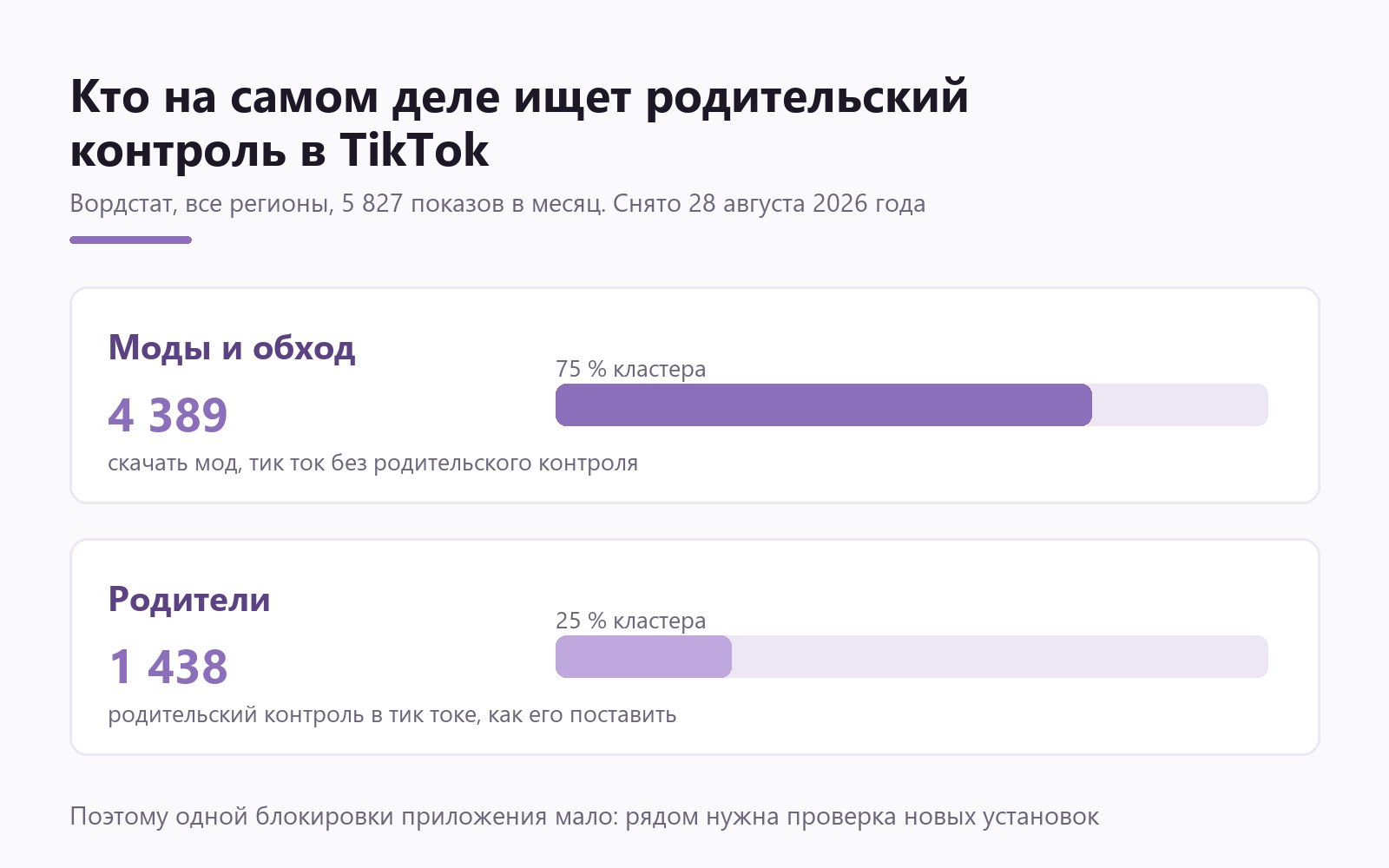
Мы посмотрели, что вообще спрашивают у поиска про родительский контроль в TikTok, и картина оказалась говорящей. Из 5 827 показов в месяц на родительские формулировки приходится 1 438, а остальные 4 389 — это «скачать мод», «тик ток без родительского контроля» и подобное. То есть по ту сторону настройки сидит человек, который уже ищет обход. Дальше — что с этим делать, чтобы блокировка держалась дольше одного вечера.
Что показывает сам поиск
Замер 28 августа 2026 года, все регионы, месяц. Родительская часть кластера выглядит обычно: «родительский контроль в тик токе» — 787 показов, «родительский контроль в тик токе сделать» — 415, «как установить тик ток с родительским контролем» — 209.
Втрое больше собирают формулировки другой стороны: «тик ток мод с родительским контролем» — 1 983, «как скачать тик ток с родительским контролем» — 1 753, «тик ток без родительского контроля» — 427.
Вывод из этих чисел практический. Запрет на конкретное приложение обходится установкой другой сборки того же приложения, и делается это за пару минут. Значит, рядом с блокировкой должна стоять вторая настройка, которой всё равно, какая сборка запущена.
Дневной лимит на само приложение
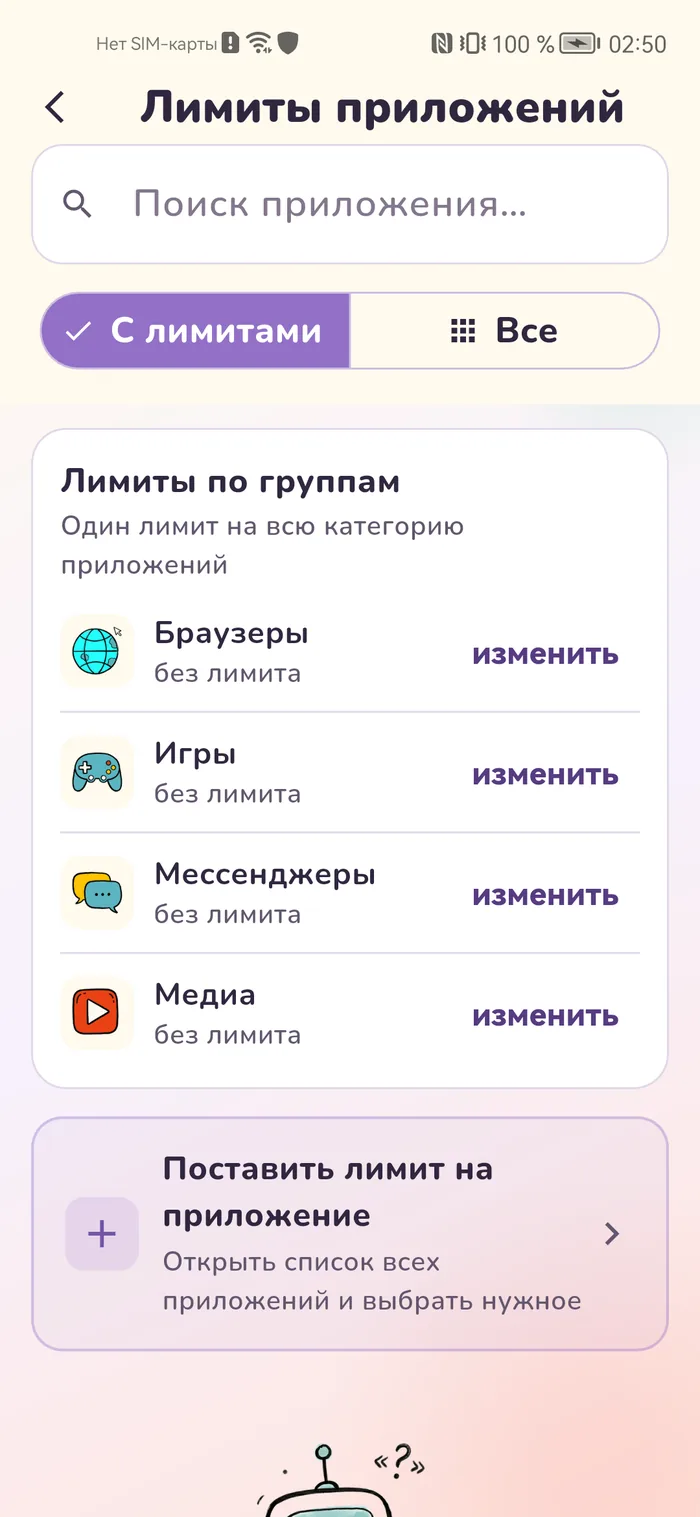
Самая частая задача звучит как «пусть будет, но не три часа подряд». Для неё в родительском приложении есть лимиты по приложениям: открываете список программ на устройстве ребёнка, находите TikTok и ставите ему дневной лимит в минутах.
Лимит считается за сутки и не зависит от того, сколько раз ребёнок открывал и закрывал программу. Когда время кончилось, приложение перестаёт запускаться до следующего дня.
Такой лимит спокойнее полного запрета: правило понятное, спорить с ним трудно, и подросток сам начинает распределять время. Полная блокировка вызывает обратную реакцию, и именно после неё начинается поиск модов.
Общий дневной лимит, чтобы время не перетекало
Ограничили TikTok — ребёнок открыл другую ленту, и общее время в телефоне не изменилось. Это самая обычная развязка истории, и второй запрет её не меняет: помогает общий дневной лимит на телефон.
Дневной лимит в Gardion общий на весь телефон: час значит час на всё вместе, в каком бы приложении он ни прошёл. Отдельной группы для соцсетей у нас нет, поэтому другим лентам лимит ставится так же, как TikTok, каждой свой.
Категорию можно поправить руками: каталог приложений позволяет задать программе понятное имя и отнести её к нужной группе, если автоматическое определение промахнулось.
Как общий лимит и блокировка справляются с модами
Это та самая вторая настройка, без которой первая живёт один вечер. Мод — отдельная программа, и лимит на TikTok его не касается. Общий дневной лимит на телефон считает минуты в любом приложении, поэтому мод тратит тот же час, что и всё остальное.
Саму сборку тоже видно. Если новая программа не попала ни в одну категорию, на главном экране родительского приложения появляется карточка «Новые программы без категории» с минутами за сегодня. Мод можно отнести к нужной группе или заблокировать целиком: он останется на телефоне, но не откроется.
Побочный эффект приятный: так же закрываются случайные установки из рекламы и игры, которые ставятся «на посмотреть» и остаются на телефоне навсегда.
Расписание и учебное время
Лимит отвечает на вопрос «сколько», расписание — на вопрос «когда». Уроки, домашняя работа, отбой: в эти часы список доступных программ сужается до нужного, и лента в него не входит, даже если дневной лимит ещё не потрачен.
В Premium есть ещё учебный режим: на заданное число минут устройство оставляет открытыми только учебные приложения, и всё остальное на это время закрывается. Родители чаще всего включают его разово, на час домашнего задания.
Лента открывается и в браузере
Приложение заблокировано, а сайт открывается — знакомая история, и заканчивается она обычно тем, что родитель считает контроль сломанным. Поэтому вместе с лимитом на программу имеет смысл включить фильтр по категориям сайтов: категория соцсетей закрывается целиком, вместе с веб-версиями, и лента перестаёт открываться любым способом.
Фильтр работает на уровне сети устройства и действует сразу во всех браузерах, поэтому установка второго ничего не меняет. Подробный разбор всех четырёх способов ограничить сеть — в статье про то, как ограничить интернет ребёнку.
Что сказать ребёнку
Скрытый лимит обнаруживается в первый же день: приложение перестало открываться, и причина ищется ровно пять минут. После этого обсуждать придётся уже не TikTok — ребёнок спросит, почему вы сделали это молча.
Работающий порядок простой: назвать цифру, объяснить, откуда она взялась, и договориться, что её можно пересмотреть. Тогда лимит остаётся правилом, и поиск очередной сборки не начинается.
Коротко
Ограничение надёжнее ставить на уровне устройства: настройка внутри сервиса снимается там же, где включается, и обходится переустановкой. Дневной лимит на телефон и блокировка приложений работают независимо от того, что происходит внутри приложения.
Модифицированная сборка — это отдельная программа с другим именем пакета, и старый лимит её не касается. Помогает общий дневной лимит на телефон: мод тратит те же минуты, что и остальные приложения. Саму сборку можно найти в списке приложений ребёнка и заблокировать.
Поставьте дневной лимит в минутах на само приложение. Время считается за сутки, и после его исчерпания программа не открывается до следующего дня. Полный запрет для подростка обычно работает хуже: именно после него начинается поиск обходных сборок.
Другим лентам нужен свой лимит, каждой отдельно. Поверх них включите дневной лимит на весь телефон: все приложения тратят одно время, и час остаётся часом, в каком бы приложении он ни прошёл.
Включите фильтр по категориям сайтов и закройте категорию соцсетей. Фильтр действует на уровне сети устройства, поэтому второй браузер его не обходит.
Поставить рамки за 3 минуты
Лимиты, расписание и защита от обхода на Windows и Android. 14 дней полного доступа, карта не нужна.
Попробовать GardionИли сразу поставьте приложение родителя.
Читать дальше
- Как настроить ноутбук для ребёнка: учётная запись, лимиты и сайтыКак настроить новый ноутбук для ребёнка с Windows: кто включает его первым, обычная учётная запись, семейная группа Microsoft и лимиты Gardion с телефона.
- Ребёнок сидит за компьютером ночью: как заметить и что сделатьКак понять, что ребёнок сидит за компьютером ночью, и что с этим делать: договор о времени, роутер, замок Windows до утра и защита от перевода часов.
- История браузера ребёнка: как посмотреть, какие сайты он открывалГде история браузера ребёнка в Chrome, Яндекс Браузере и Edge, что из неё видно в Family Link и Family Safety и как получать список сайтов себе на телефон.