 Gardion
Родительский контроль на realme: детский режим, лимит сессии и Family Link
Александр Попов · · Как мы пишем статьи

В телефоне realme родительские настройки уже лежат, но найти их получается не у всех: за три версии оболочки раздел успел сменить и название, и адрес. Разбираем по официальному руководству, где он сейчас, что задаётся внутри и в какой момент одного этого режима перестаёт хватать.
Детский режим на вашем телефоне
Мы читали оба руководства realme подряд, и разница между ними важнее, чем кажется. Руководство realme UI 6.0 описывает встроенный детский режим так: выделенный рабочий стол с детскими приложениями, лимит экранного времени и присмотр за посадкой ребёнка перед экраном. Родитель выбирает приложения, задаёт время и отдаёт телефон.
Дальше начинается то, что стоит понять до настройки. Режим устроен как одна сессия. Когда заданное время вышло, режим выключается сам, а экран блокируется — и чтобы вернуться на рабочий стол, нужен пароль блокировки. Так написано и в руководстве версии 6.0, и в руководстве 4.0, где та же функция называлась «Детское пространство».
И отсюда понятно, для какого случая режим сделан. Ребёнок просит телефон на полчаса — вы включаете режим, он смотрит мультфильм, телефон запирается сам. Для телефона, который у ребёнка свой и лежит у него в кармане, механика другая: сессию надо включать каждый раз вручную, с этого самого телефона.
Путь к режиму в realme UI 4 и 6
Половина инструкций в поиске ведёт по старому адресу, поэтому даём оба.
realme UI 4.0, функция называется «Детское пространство»: Настройки → Особые функции → Детское пространство. realme UI 6.0, функция называется «Детский режим»: Настройки → Спец. возможности и удобство → Детский режим.
Версия оболочки смотрится в настройках, в разделе «О телефоне». Если ни одного из этих пунктов нет, помогает поиск по настройкам: слово «детский» находит режим в любой версии.
Ярлык режима можно вывести на рабочий стол — в руководстве 6.0 это отдельный переключатель «Создать ярлык на рабочем столе». Для режима, который включается руками по несколько раз в день, это экономит больше всего времени.
Настройки внутри режима
Сами правила лежат не на первом экране режима, а в подстранице «Родительский контроль»: в детском режиме нажимается меню в правом верхнем углу, дальше пароль блокировки. Внутри четыре вещи.
Разрешённые приложения. Пункт «Добавленные приложения» задаёт список того, что ребёнок видит на детском рабочем столе. Больше там нет ничего: ни ваших переписок, ни контактов, ни магазина приложений, откуда ставится новое.
Лимит времени. Задаётся длительность одной сессии, и по её истечении режим выходит сам, а телефон уходит в блокировку.
Wi-Fi и мобильная сеть. Два переключателя выключают сеть внутри режима целиком. По нашему опыту это самая недооценённая настройка раздела: без сети отпадают разом браузер, загрузки и реклама внутри игр.
Защита зрения. Режим следит за освещением, посадкой и расстоянием до экрана, а напоминание приходит, когда ребёнок сидит неправильно. Фильтр синего света включается отдельным переключателем.
Блокировка приложений, Zen Space и клон системы
Рядом в настройках лежат три функции, которые принимают за родительский контроль. Они решают другие задачи, но родителю о них стоит знать.
Блокировка приложений живёт в разделе «Безопасность и конфиденциальность». Выбранные приложения открываются только по отдельному паролю конфиденциальности — по отпечатку или лицу, если это включено. И это удобнее, чем кажется: на общем телефоне галерея с банком остаются за паролем, а игры открыты.
Zen Space — это режим фокуса для взрослого. В глубоком варианте телефон умеет только звонить и фотографировать, и руководство предупреждает прямо: выйти из глубокого Zen до конца срока нельзя. В облегчённом варианте остаются выбранные приложения и выход в любой момент.
Клон системы создаёт вторую систему со своими приложениями и данными, вход в неё по отпечатку или паролю. Функция сделана для разделения работы и личного, но знать про неё полезно: на телефоне подростка рядом с вашей настроенной системой может жить вторая, пустая.
Family Link на realme
realme работает на Android с сервисами Google, поэтому Family Link здесь ставится без оговорок про совместимость. Он добавляет то, чего в сессионном режиме нет: правила действуют на телефоне ребёнка постоянно и меняются с телефона родителя.
Лимит на отдельное приложение задаётся так: «Экранное время» → «Ограничения» → выбрать приложение и задать время на день. Family Link работает на Android 7 и новее. Системные приложения таким лимитом не ограничиваются.
Мы советуем оставить оба инструмента. Детский режим выручает, когда ребёнок просит ваш телефон на полчаса; Family Link нужен там, где телефон у ребёнка свой.
Фоновая активность на ColorOS
Оболочка realme выросла из ColorOS и ведёт себя как вся семья OPlus. Приложение, которое работает в фоне и считает время, система старается выгрузить из памяти ради батареи. Это касается любого контроля — и Family Link, и нашего.
А лечится это двумя разрешениями, и выдать их нужно один раз. Автозапуск разрешается в диспетчере приложений — у ColorOS этот экран называется «Управление автозапуском». Фоновая работа включается в самом приложении: Настройки → «Управление приложениями» → нужное приложение → «Расход батареи» → «Разрешить фоновую активность». Этот же текст наше приложение показывает на realme само, когда узнаёт фирменную оболочку.
Проверяем мы это перезагрузкой, и родителю советуем то же самое. Если после включения телефона контроль работает, разрешения выданы правильно.
Как это выглядит у нас
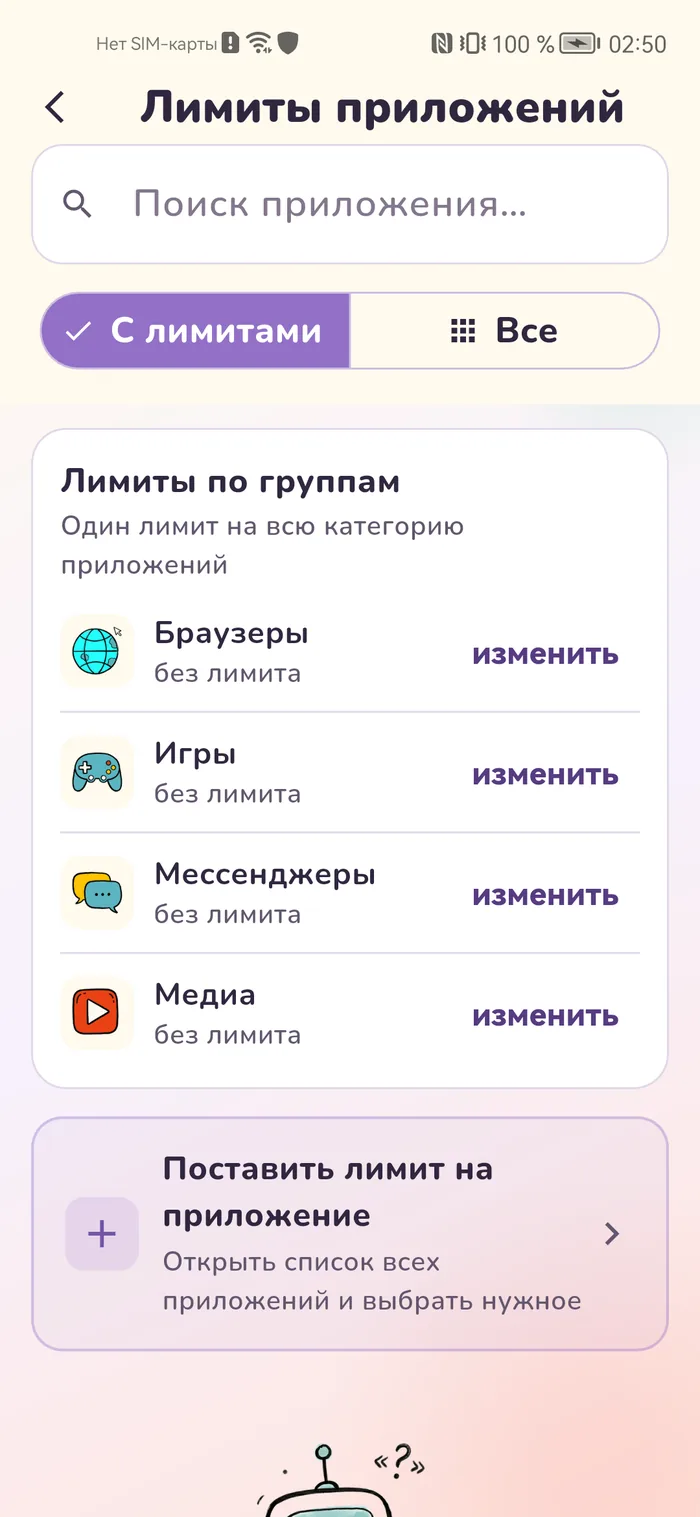
Gardion строится вокруг того, что в сессионном режиме отсутствует: правила живут на телефоне ребёнка сами, а меняются с телефона родителя.
Расписание отделяет школьные часы от вечера: в будни с восьми до двух игры недоступны, вечером открываются на полтора часа, в воскресенье правило своё. Лимит ставится на приложение или сразу на категорию, а ребёнок видит остаток времени и может попросить добавить минуты с экрана блокировки — родитель одобряет со своего телефона. Заявки, отчёты по дням и все дети лежат в одной панели.
Ещё одна вещь касается realme напрямую. В стартовом каталоге приложения раскладываются по категориям, и после установки родителю не нужно вспоминать имена пакетов: игры, браузеры и мессенджеры уже собраны в группы, ограничение ставится на группу целиком.
Посмотреть можно две недели бесплатно, карта не нужна. Для одного компьютера с Windows есть бесплатный тариф без срока; телефон входит в тариф Family — 999 ₽ в год за два устройства и двух детей, разовым платежом.
Что сделать сегодня
Четыре шага, вместе они занимают минут пятнадцать.
Откройте настройки телефона и найдите детский режим по слову «детский»: так вы сразу увидите, какая у вас версия раздела. Настройте список приложений и время, а заодно решите, нужна ли в режиме сеть — выключенная сеть снимает сразу несколько вопросов. Выведите ярлык на рабочий стол, если отдаёте телефон часто.
Если телефон у ребёнка свой, поставьте на него постоянный контроль и сразу выдайте два разрешения: автозапуск и фоновую активность. Без них любое приложение контроля на realme замолчит после перезагрузки, и вы узнаете об этом не сразу.
Про другие оболочки у нас есть разборы Xiaomi, Honor и Samsung, а про расписание по часам — отдельная статья.
Коротко
Путь зависит от версии оболочки. В realme UI 6.0 это «Настройки → Спец. возможности и удобство → Детский режим», в realme UI 4.0 функция называлась «Детское пространство» и лежала в «Настройки → Особые функции». Версия смотрится в разделе «О телефоне»; если пункта нет, ищите по настройкам слово «детский».
Четыре вещи, и все на подстранице «Родительский контроль», куда пускают по паролю блокировки: список разрешённых приложений, длительность сессии, переключатели Wi-Fi и мобильной сети, защита зрения с напоминаниями о посадке и фильтром синего света.
Режим выходит сам, а экран блокируется. Чтобы вернуться на рабочий стол, нужен пароль блокировки телефона — так описано в руководствах и realme UI 4.0, и realme UI 6.0.
Да, realme — это Android с сервисами Google, оговорок про совместимость здесь нет. Лимит на приложение ставится в «Экранное время → Ограничения»; нужен Android 7 или новее, системные приложения так ограничить нельзя.
Оболочка семейства ColorOS выгружает фоновые приложения ради батареи. Нужно выдать два разрешения: автозапуск в «Управлении автозапуском» и фоновую работу в «Настройки → Управление приложениями → приложение → Расход батареи → Разрешить фоновую активность». Проверяется перезагрузкой.
Поставить рамки за 3 минуты
Лимиты, расписание и защита от обхода на Windows и Android. 14 дней полного доступа, карта не нужна.
Попробовать GardionИли сразу поставьте приложение родителя.
Читать дальше
- Родительский контроль на vivo: почему он выключается сам и какие три настройки это чинятНа vivo приложение родительского контроля выгружает из памяти собственный центр безопасности оболочки. Три переключателя из справки vivo, пути для новых и старых версий Funtouch OS и способ проверить, что контроль работает.
- Родительский контроль и Алиса: настройки колонки, блокировки и детский режимПочему Алиса по умолчанию отвечает ребёнку как взрослому, где включается фильтрация для детского голоса, что умеют блокировки с опцией Алиса Плюс и чего колонка не сделает в принципе.
- Родительский контроль на Huawei: что работает без сервисов GoogleFamily Link на новых Huawei не запускается, и это решение не Huawei. Разбираем «Цифровой баланс», запрет доступа в AppGallery, детский Huawei ID и раздел «Дети» на планшетах — с точными путями в меню.
- RuStore и родительский контроль: установка, обновления и детский режимПочему RuStore не ставится и не обновляется на детском телефоне, что именно разрешает родитель в Family Link, как устроен детский режим самого магазина и по каким адресам его подделывают.