 Gardion
Родительский контроль в Google Play: фильтр по возрасту, покупки и чего магазин не умеет
Родительский контроль в Google Play решает одну задачу: какие приложения ребёнку можно скачать. Родитель выбирает верхнюю планку рейтинга, например 12+, и всё, что выше, магазин ставить откажется. Мы прочитали справку магазина и Family Link и разбираем, как включить ограничения двумя способами, где они промахиваются и как обстоят дела с покупками в России. В конце показываем, как дать игре лимит и ночной отбой: времени в настройках магазина нет.
Что такое родительский контроль в Google Play
В справке эта настройка называется «Ограничения на контент». Она запрещает покупать и скачивать то, чья возрастная категория выше выбранной. Игры и приложения, фильмы, сериалы и книги настраиваются по отдельности.
Способов включения два, и выбрать между ними лучше раньше, чем искать кнопку. Первый — PIN-код прямо в телефоне: ограничения действуют лишь для этого устройства, а снять или поменять их можно только с PIN (почти только, об этом ниже). Второй — детский аккаунт в Family Link: настройки хранятся в аккаунте ребёнка, а меняет их родитель со своего телефона.
Сейчас PIN ограничений переезжает в общий раздел «Родительский контроль» Android. Кто настраивает магазин впервые, у того спросят тот же PIN, которым защищён родительский контроль телефона. Старый PIN работает и дальше, до удаления.
Как включить фильтр с PIN-кодом
Этот способ подходит, когда ребёнок сам управляет своим аккаунтом, без Family Link. Возьмите его телефон и пройдите шаги по справке Google Play:
1. Откройте магазин и нажмите значок профиля в правом верхнем углу.
2. Выберите «Настройки», затем «Семья» и «Ограничения на контент».
3. Нажмите «Перейти в раздел „Родительский контроль“», затем «Установить PIN-код для родительского контроля» и «Далее».
4. Придумайте PIN, которого ребёнок знать не должен.
5. Отметьте, что ограничивать: игры и приложения, фильмы, сериалы, книги.
6. Для каждого типа задайте верхнюю планку рейтинга.
Когда телефоном пользуются несколько человек под разными профилями, ограничения ставятся каждому отдельно. Для планшета ребёнка шаги придётся повторить: настройка привязана к устройству.
Если у ребёнка аккаунт в Family Link
С детским аккаунтом всё настраивается с телефона родителя. Откройте Family Link, выберите ребёнка, нажмите «Настройки», затем «Google Play». Дальше выбираете тип контента и планку рейтинга, как в первом способе. Те же настройки открываются в браузере по адресу g.co/YourFamily.
Этот режим надёжнее. Справка отдельно оговаривает, что правка ограничений ребёнку закрыта, даже когда своим аккаунтом он управляет сам. Поменять планку может только взрослый, и для этого нужен пароль от его собственного аккаунта.
Здесь же настраиваются Play Игры. Когда ребёнок захочет завести игровой профиль, вам придёт запрос, а в разделе «Настройки» → «Google Play» → «Google Play Games» появится выбор: одобрить профиль или удалить. Детский профиль спрятан от чужих. Сделать его общедоступным нельзя, подписчиков у него нет, подписок тоже. Искать его по адресу почты бесполезно. Записывать игру и делиться записью с такого профиля нельзя. Имя игрока придумывается автоматически.
Список игр в приложении Play Игры живёт отдельно от ограничений: там видны и рекомендации, и купленное. Но поставить игру оттуда можно только через магазин, а там уже действует ваша планка рейтинга.
Чего фильтр не видит
Ограничения включены, но картина неполная. Слабых мест четыре, и все четыре описаны в справке.
Запрещённое из магазина никуда не девается. Игру с рейтингом выше планки ребёнок найдёт в поиске и откроет по прямой ссылке. Установить у него не выйдет, посмотреть — вполне.
Установленное раньше остаётся в покое. Игра, поставленная до настройки, так и живёт в телефоне. В Family Link такое приложение можно заблокировать вручную.
Рейтинг оценивает содержание. Про общение внутри он молчит, справка так и пишет: «Возрастное ограничение не относится к интерактивным функциям приложения». У игры с рейтингом 7+ бывает чат с незнакомыми людьми. Есть ли он, видно в карточке игры, в разделе «Подробнее».
И последнее: режим с PIN снимается и без PIN. Способ описан в той же справке для родителей, забывших код, и подросток найдёт его так же быстро. Поэтому ребёнку постарше мы советуем детский аккаунт, где планку меняет только родитель своим паролем.
Покупки: подтверждение и одобрение
За деньги в магазине отвечают две настройки. Подтверждение покупок включается в настройках самого магазина в телефоне. При варианте «Всегда» каждую покупку, в том числе внутри игры, придётся подтвердить паролем аккаунта либо отпечатком пальца. Одобрение покупок работает в семейной группе. Родитель выбирает, что требует его разрешения: любой контент, покупки общим способом оплаты, только покупки в приложениях, ничего. Как выглядит запрос на скачивание и где его искать у родителя, мы разобрали в статье о том, как разрешить ребёнку приложение.
Обе настройки видят только платежи через платёжную систему самого магазина, и для России это важная оговорка. По справке для разработчиков, с 2022 года эта система у пользователей из России приостановлена. Купить приложение, подписку или предмет в игре через магазин нельзя, бесплатные приложения доступны. Разработчикам при этом разрешили принимать оплату от российских пользователей своим способом.
Получается, платёж, который игра принимает сама, одобрение магазина пропустит мимо. Если к детскому телефону привязана карта, это обидная дыра. Мы бы карту к нему вообще не привязывали. С играми из других магазинов та же история, Google Play их просто не видит. Подробнее — в разборе про RuStore.
Чего в Google Play нет: времени
Ни у PIN-режима, ни у детского аккаунта в настройках магазина нет лимита времени, расписания и ночного режима. Магазин решает, что можно поставить. А сколько играть и когда, решают уже другие настройки.
Обычный вечер. Игра с рейтингом 7+ прошла проверку, вы сами одобрили скачивание. В десять ребёнок ложится, а в половине двенадцатого из-под одеяла всё ещё светит экран. Рейтинг тут в порядке, подвело время.
Время ограничивают уже средствами самого телефона. Для этого есть Family Link, а в телефонах с Android 17 и новее — раздел «Родительский контроль» в настройках, с дневным ограничением и доступом по расписанию. Когда Android у ребёнка старой версии или семейный режим Google вам чем-то неудобен, время ставит отдельное приложение.

Как Gardion добавляет время и одобрение
Ограничения магазина мы советуем оставить включёнными. С играми старше возраста ребёнка они справляются хорошо, и заменять их незачем. Gardion ставится поверх и добавляет то, чего у магазина нет.
Одобрение новых приложений. Включите «Требовать одобрение новых приложений», и каждое новое приложение в телефоне ребёнка будет заблокировано до вашего одобрения. Откуда оно пришло, неважно: из Google Play, из RuStore, файлом из мессенджера. Магазин одобряет только свои скачивания, наше одобрение срабатывает на всё новое.
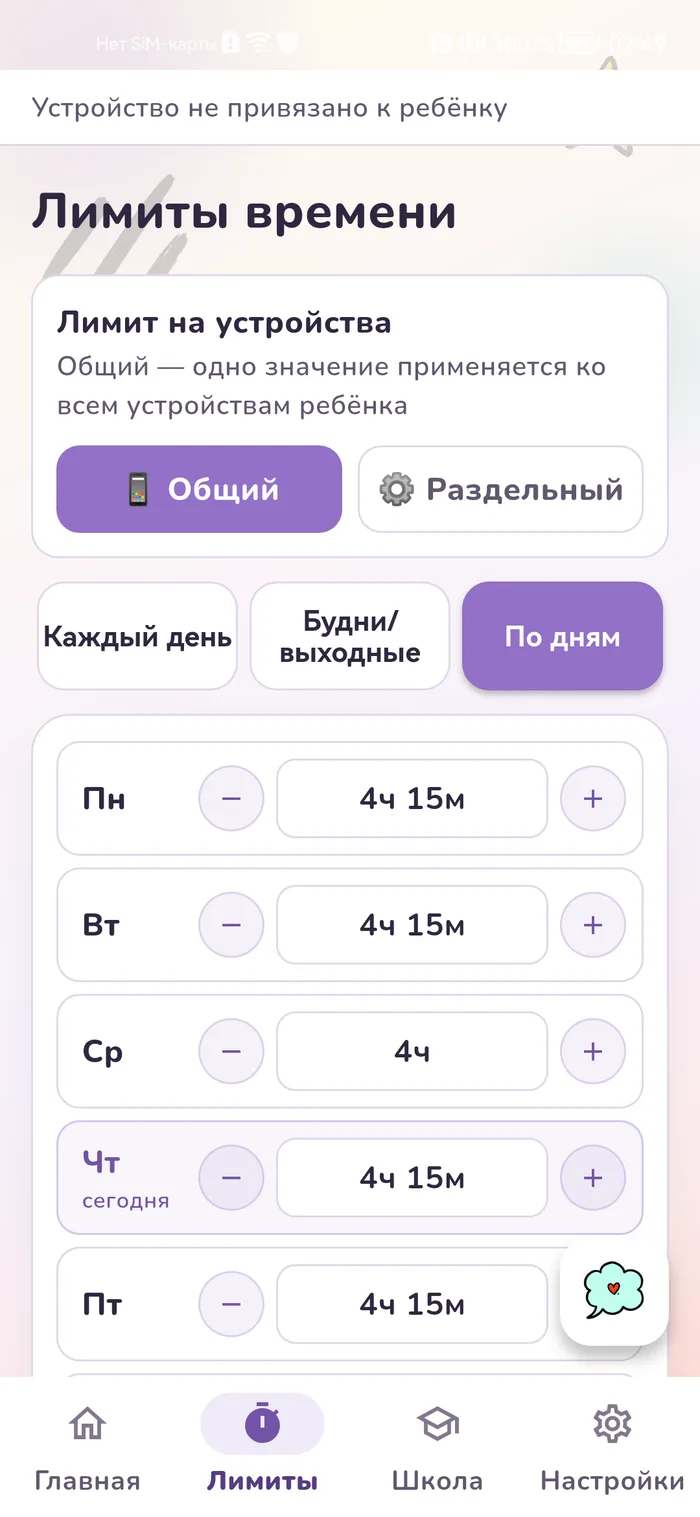
Лимит на игру и на все игры сразу. Дневной лимит ставится одной игре или всей группе «Игры». Новое приложение Gardion сам относит к группе, поэтому свежая игра сразу считается в общий игровой лимит. Когда минуты кончились, игра до завтра уже заперта. Ребёнок может попросить ещё времени. Запрос придёт на ваш телефон, и решение останется за вами.
Отбой. Так в Gardion называется расписание, по которому телефон блокируется целиком. Вы выбираете часы и дни: ночь, уроки, ужин. Звонки и SMS при этом работают, поэтому дозвониться ребёнку можно всегда. Если отбой начинается в десять, игра того самого вечера после десяти уже не запустится.
Детский телефон Gardion подключает в платном тарифе «Семейный». Первые 14 дней пробуете всё бесплатно, карта не нужна.
Коротко
В самом магазине: значок профиля, «Настройки», «Семья», «Ограничения на контент». Если у ребёнка аккаунт в Family Link, откройте это приложение у себя: «Настройки», затем «Google Play».
В режиме с PIN — там же, в «Ограничениях на контент», с вводом PIN. У детского аккаунта планку меняет родитель в своём приложении Family Link, ребёнку это недоступно.
Задайте планку рейтинга в разделе «Игры и приложения»: игру с рейтингом выше магазин уже откажется скачивать. Установленное раньше остаётся как есть. Время в игре магазин вообще не считает.
Оно действует только для платёжной системы магазина, а у пользователей из России она приостановлена с 2022 года. Платежи, которые игра принимает своим способом, одобрение пропускает мимо.
Нет, таких настроек у магазина нет. Время ограничивают на уровне телефона: Family Link, раздел «Родительский контроль» в Android 17 и новее, Gardion с дневным лимитом на игры и отбоем.
Поставить рамки за 3 минуты
Лимиты, расписание и защита от обхода на Windows и Android. 14 дней полного доступа, карта не нужна.
Попробовать GardionИли сразу поставьте приложение родителя.
Читать дальше
- Родительский контроль в ВК: детский профиль VK Видео и лимит на приложениеДетский профиль у VK есть только в VK Видео. Как завести его на телефоне и телевизоре, что выставить подростку во ВКонтакте и как ограничить время в обоих приложениях.
- Родительский контроль в Standoff 2: возраст игры, золото, чат и времяУ Standoff 2 три возраста: 12+ в Google Play, 13+ в App Store и 16+ у самой студии. Что родителю решить с покупками золота и чатом и как поставить игре лимит времени.
- Родительский контроль в WhatsApp: аккаунт под управлением родителя и лимит на времяС 2026 года WhatsApp даёт родителю отдельный аккаунт для ребёнка до 13 лет. Как его завести, что видно родителю, пять настроек для подростка и как ограничить время.