 Gardion
Родительский контроль на Android перестал работать: что включить на Honor и Samsung

Родитель ставит приложение, настраивает лимиты, первые дни всё работает. Потом отчёты приходить перестают, а экранное время за вчера показывает ноль, хотя телефон был занят весь вечер. Приложение при этом на месте, значок никуда не делся. Причина обычно лежит в настройках самого телефона: система выгружает приложение из памяти ради экономии батареи. Ниже — как это выглядит на Honor и Samsung, с путями и подписями, снятыми с живых устройств.
Что происходит с приложением
Android умеет закрывать программы, которые долго висят в фоне. Для музыки или заметок это проходит незаметно. Для родительского контроля это значит, что счётчик времени останавливается, а блокировка не срабатывает в момент, когда ребёнок открывает игру.
Поверх этого каждый производитель кладёт свою надстройку. У Honor и Huawei это раздел «Настройки запуска» в EMUI, у Samsung — режим батареи и отдельный тумблер, который отзывает разрешения у приложений, которыми давно не пользовались. Разработчики собирают эти повадки на dontkillmyapp.com — по списку видно, что настроек больше всего как раз у Huawei, Xiaomi, Samsung и OnePlus.
Если контроль вы снимали сами и часть ограничений всё равно работает, причина другая — три места, где контроль включён в 2026 году.
Honor и Huawei: четыре переключателя в одном меню
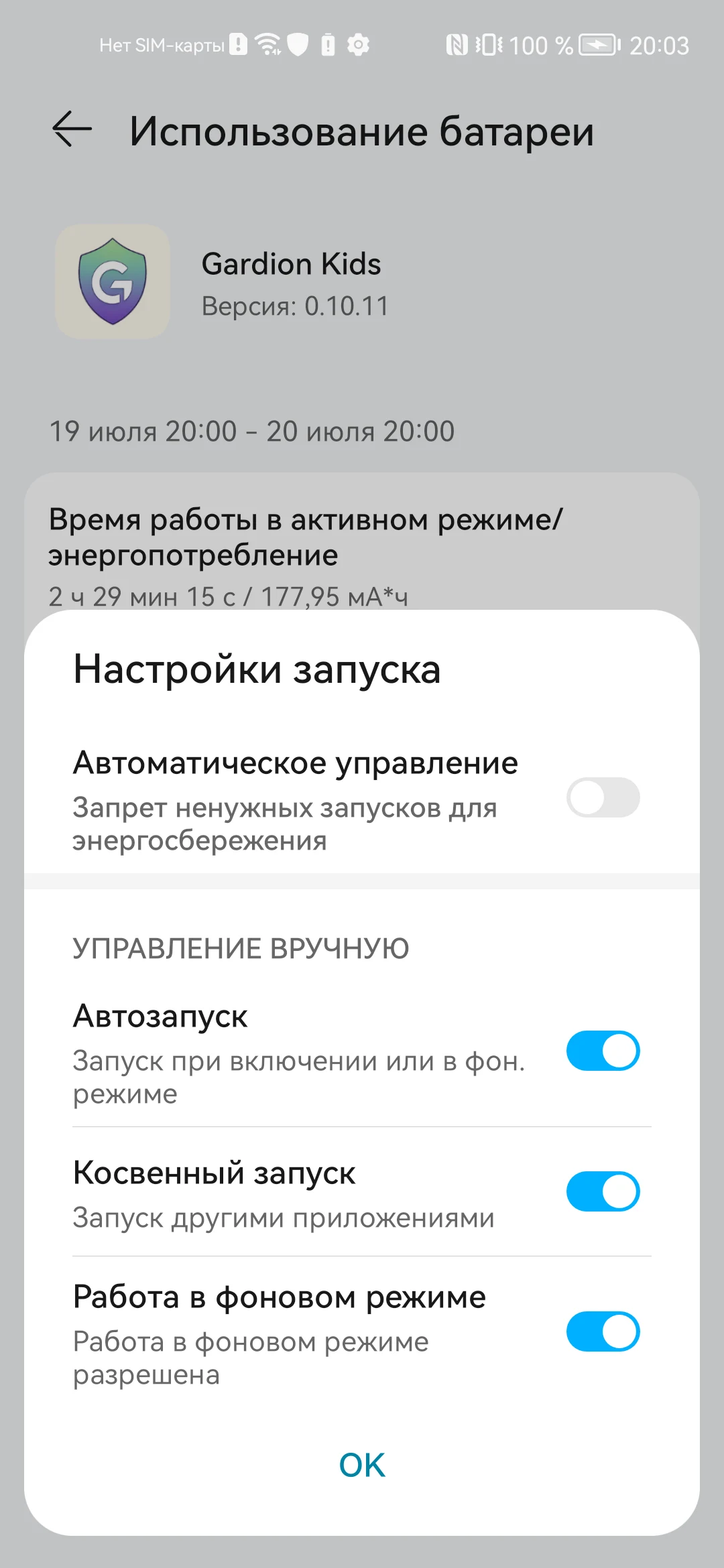
Путь такой: Настройки → Приложения → Приложения → приложение контроля → «Сведения энергопотребления» → «Настройки запуска». Первым выключается «Автоматическое управление», под ним подпись «Запрет ненужных запусков для энергосбережения». Пока он включён, три переключателя ниже серые и нажать их нельзя.
Дальше включаются «Автозапуск» — приложение поднимется после перезагрузки телефона; «Косвенный запуск» — блокировка успеет сработать при открытии игры; «Работа в фоновом режиме» — счётчик идёт, пока приложение свёрнуто. Отдельно проверьте «Наложение поверх других окон»: без этого разрешения экран перерыва не появится поверх игры.
Разбор с пятью скриншотами, снятыми с Honor 20 Pro на EMUI 12, — на странице про Honor и Huawei.
Samsung: режим батареи и разрешения, которые уходят сами
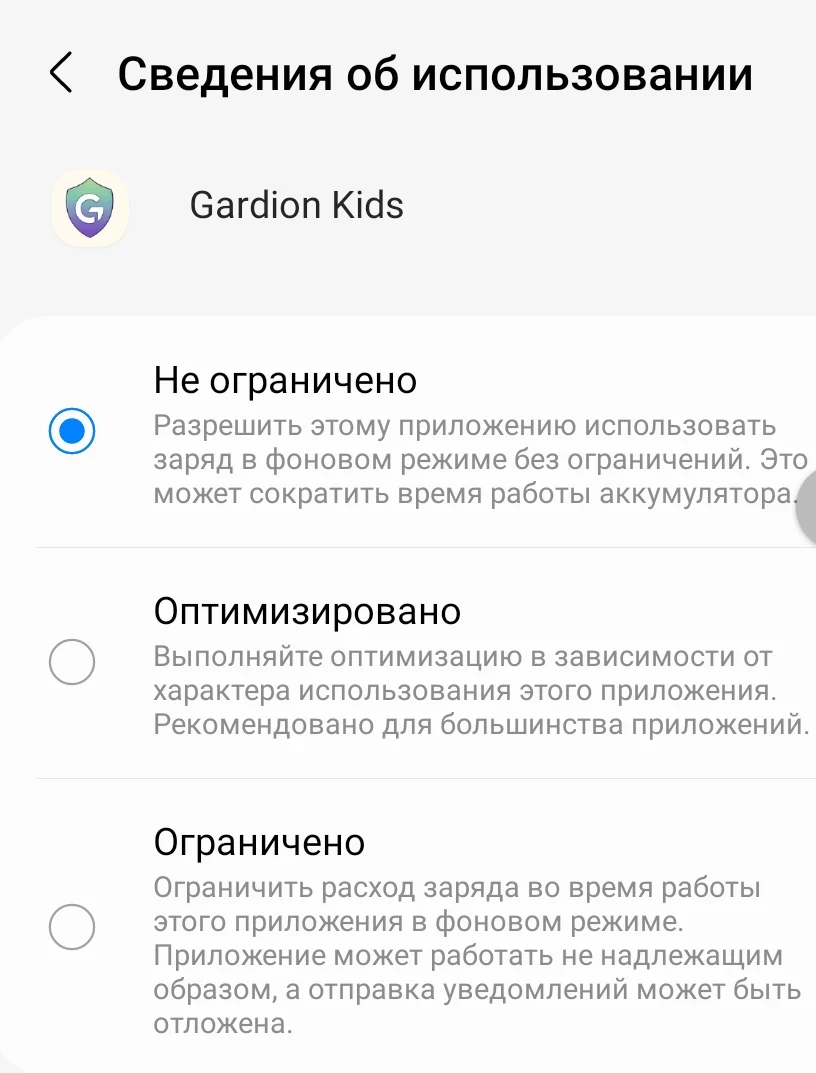
В One UI откройте Настройки → Приложения → приложение контроля → «Батарея». Там три состояния: «Не ограничено», «Оптимизировано» и «Ограничено». По умолчанию стоит «Оптимизировано», родительскому контролю нужно «Не ограничено».
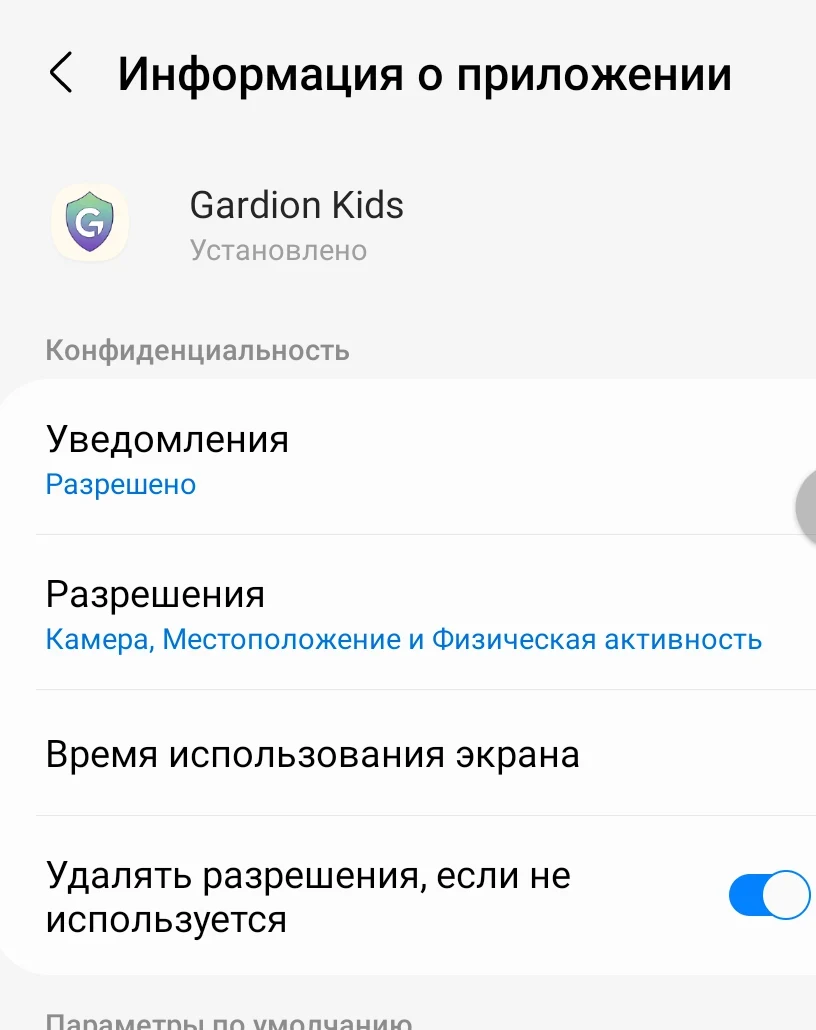
На экране того же приложения есть тумблер «Удалять разрешения, если не используется». Тумблер включён по умолчанию и придуман для программ, которые вы забросили. Детское приложение родитель открывать и не должен — поэтому через несколько месяцев Android снимет с него разрешения, и контроль останется без прав. Выключите его руками, подробности — на странице про Samsung.
Проверка, которая занимает минуту
Перезагрузите телефон ребёнка и через минуту загляните в панель родителя: устройство должно снова оказаться в сети. Потом откройте на телефоне игру, на которую поставлен лимит, — экран перерыва должен появиться поверх неё. Прошли оба пункта — настройки держатся.
Крупные обновления прошивки часть переключателей возвращают в исходное состояние. Раз в пару недель стоит смотреть в панель родителя на состояние устройства: оно и покажет, что связи давно не было.
Если значка на телефоне нет, приложение удалили, и тут поможет другая статья: что делать, если ребёнок удалил родительский контроль.
Почему это не лечится «более надёжным приложением»
Ни одно приложение не может запретить системе выгрузить себя из памяти — такого разрешения в Android нет. Отличаются приложения тем, замечают ли они проблему и говорят ли о ней родителю. Программа, которая молча перестала считать время, выглядит для родителя точно так же, как программа, у которой всё в порядке.
Поэтому в отзывах на любое приложение родительского контроля обязательно есть строчка «через неделю перестало работать». В большинстве случаев за ней стоят эти самые настройки телефона; само приложение при этом исправно. Так объясняется и большая часть жалоб в отзывах о Kaspersky Safe Kids.

Что с этим делает Gardion
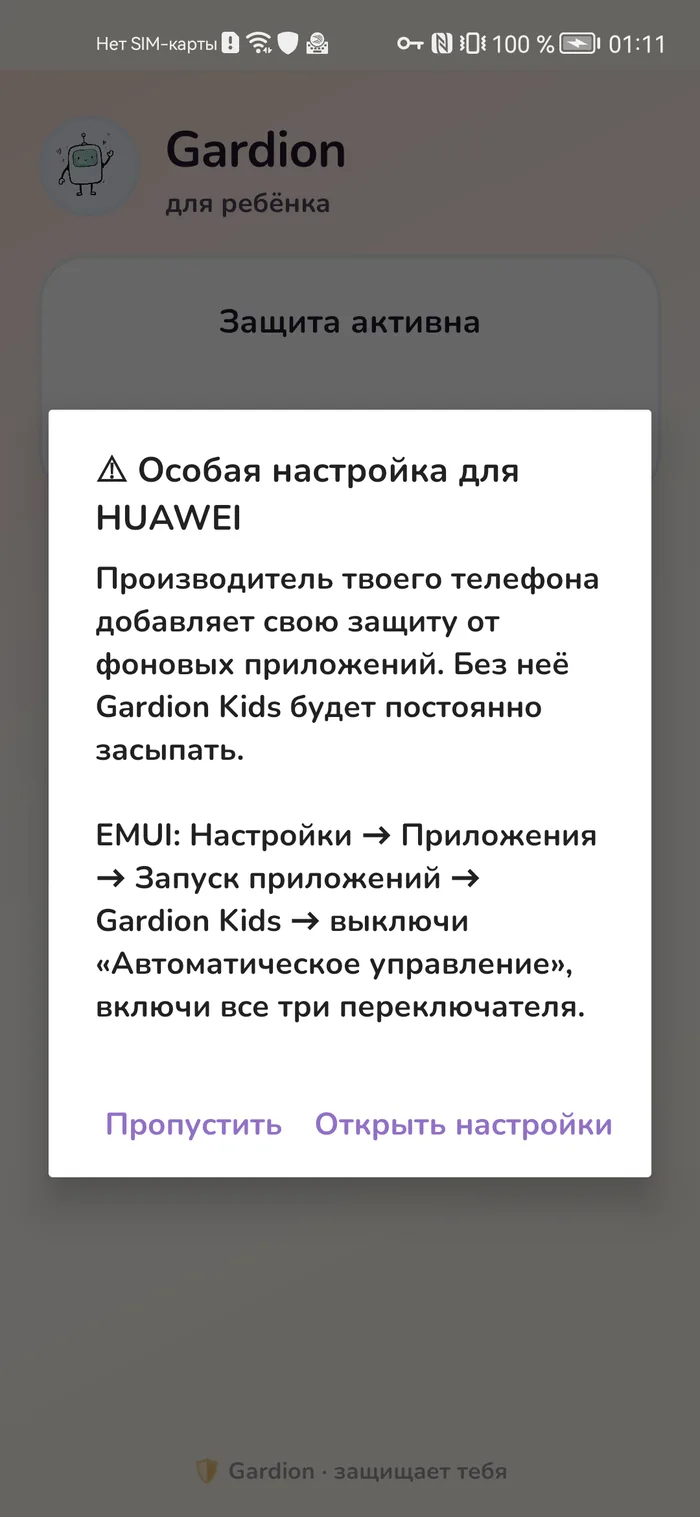
Gardion Kids на первом запуске проводит родителя по этим настройкам сам: показывает, какой переключатель нужен, и открывает нужный системный экран кнопкой — отдельно для EMUI, отдельно для One UI. Как выглядят эти экраны, видно на страницах Honor и Samsung.
В панели родителя состояние каждого устройства видно на вкладке устройств, так что тишина заметна сразу. Проверить на своём телефоне можно бесплатно: 14 дней полного доступа на Android и Windows, карта не нужна.
Коротко
Удалённое приложение пропадает из списка приложений на телефоне. Выгруженное системой остаётся на месте и просто перестаёт передавать данные: значок на месте, отчётов нет — значит, дело в настройках запуска.
После крупных обновлений прошивки переключатели могут вернуться в исходное состояние. Повторно это занимает минуту — те же четыре пункта в том же меню.
Похожие настройки в MIUI есть, но точные названия пунктов мы на живом устройстве не проверяли и поэтому здесь не приводим. Ориентир — раздел автозапуска и закрепление приложения в списке недавних.
На Samsung частично помогает, на Honor нет: «Настройки запуска» живут отдельно от общего режима энергосбережения и остаются в прежнем состоянии.
Поставить рамки за 3 минуты
Лимиты, расписание и защита от обхода на Windows и Android. 14 дней полного доступа, карта не нужна.
Попробовать GardionИли сразу поставьте приложение родителя.
Читать дальше
- Family Link не работает: пять причин, по которым ограничения перестают действоватьЛимит стоит, а телефон не блокируется и отчёты пустые. Пять причин, по которым Family Link перестаёт действовать: выгрузка приложения системой, офлайн, снятые разрешения, границы самих лимитов и возраст ребёнка.
- Как отключить родительский контроль в 2026: три местаВ 2026 году родительский контроль включён сразу в трёх местах: приложение надзора, настройки телефона, фильтры оператора. Где выключается каждое.
- Ребёнок отключает родительский контроль на Xiaomi: что приходит родителю и что закрыть в настройкахНа Xiaomi и Redmi защиту снимает либо MIUI ради батареи, либо человек на самом телефоне. Какое уведомление что означает, какие разделы закрыть «Защитой приложений» и чего не закроет ни одна программа.
- Может ли ребёнок удалить родительский контроль на AndroidДа, любое приложение контроля из магазина ребёнок в силах снять. Почему так устроен Android, что меняют root и Device Owner и что делать, если контроль удалили.