 Gardion
Как снять родительский контроль и не удалить аккаунт ребёнка
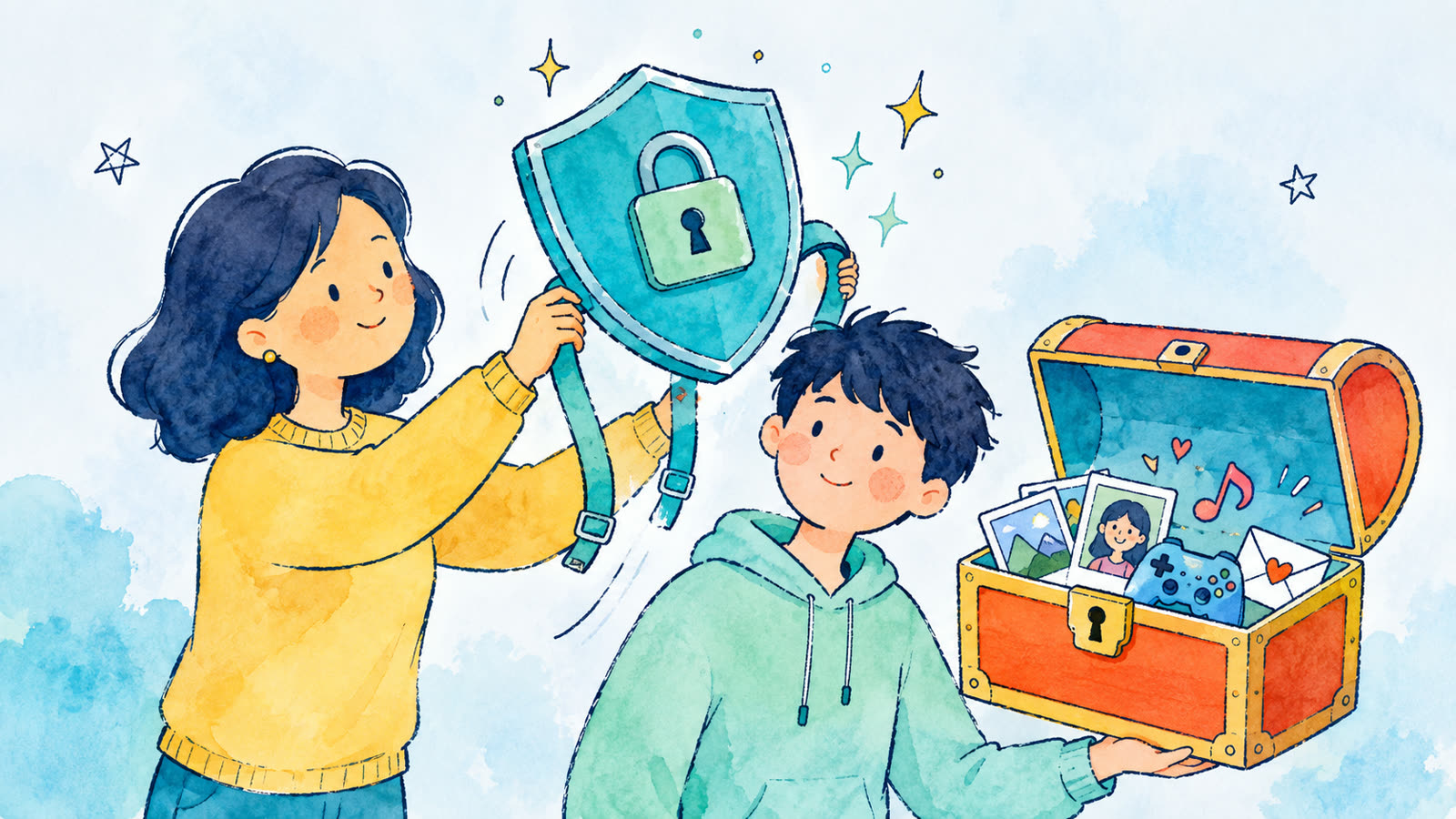
Ребёнок вырос, переехал к другому родителю или просто дорос до возраста, когда надзор больше не нужен. Родитель открывает справку, читает про «удалить аккаунт ребёнка» — и закрывает вкладку. Там школьная почта, четыре года фотографий, купленные игры, прогресс в Роблоксе. Ничего этого терять нельзя, поэтому контроль остаётся ещё на полгода, хотя нужен он уже никому. Хорошая новость: снять надзор и удалить аккаунт — это две совершенно разные кнопки.
Откуда взялся страх
В справке Google про семейную группу написано буквально: чтобы убрать из неё ребёнка младше 13 лет, «вы должны удалить его контролируемый аккаунт Google или передать родительский контроль над этим аккаунтом».
Фраза верная. Речь в ней про выход из семейной группы; отключение надзора устроено иначе. Родители же читают её как «чтобы снять контроль, придётся удалить аккаунт» — и на этом останавливаются.
Отключить родительский контроль — снять надзор. Аккаунт остаётся вместе со всей почтой, фотографиями и покупками.
Выйти из семейной группы — перестать быть частью семьи: уходят Семейная библиотека, общее хранилище и семейная подписка.
Удалить аккаунт — необратимо. Вместе с ним пропадают письма, контакты и все настройки; Google предупреждает об этом отдельной страницей.
Нужна почти всегда первая операция.
Android и Family Link: всё решает возраст
Ребёнку исполнилось 13 лет (или другой минимальный возраст, он зависит от страны). Тогда всё просто: в приложении Family Link на телефоне родителя — «Отключить родительский контроль». Аккаунт ребёнка остаётся нетронутым.
Две детали, о которых стоит знать заранее. Уведомление об отключении приходит и родителю, и ребёнку — тихо снять надзор не получится, и это правильно. И если ребёнку ещё нет 18, он сам отключить контроль не может, только с разрешения родителя; а родитель подростка старше 13 может отключить его в любой момент.
Ребёнку меньше 13. Здесь у Google действительно два пути: удалить контролируемый аккаунт или передать родительский контроль другому взрослому. Второй вариант и есть решение почти для всех случаев: аккаунт остаётся жив, меняется только тот, кто им управляет.
Передача надзора нужна, когда ребёнок переезжает к другому родителю, когда родитель меняет свой аккаунт или когда управлять должен второй взрослый. Удаление в этом списке не значится вообще. Если родительского телефона под рукой нет, всё то же делается из браузера — про это отдельный разбор.

iPhone: «Экранное время» и «Семья» — разные вещи
Здесь путаницы ещё больше, потому что кажется, будто это одна система. Это две.
«Экранное время» — ограничения на самом устройстве: лимиты, покой, запрет на покупки. Выключается в настройках, к составу семьи отношения не имеет, учётную запись Apple не трогает. Если задача звучит как «убрать лимиты», всё заканчивается здесь.
«Семейный доступ» — состав семьи и общие покупки. Вот с ним у ребёнка младше 13 лет строго: организатор не может просто удалить его из группы. Apple оставляет два пути — удалить учётную запись ребёнка и дождаться, пока удаление вступит в силу, либо перевести ребёнка в другую семейную группу. Перевод и есть нормальный способ: учётная запись при нём не удаляется.
Windows: уходит только членство в семье
В Microsoft Family Safety всё делается на account.microsoft.com/family. Рядом с именем ребёнка — «Удалить из семейной группы». Для детских учётных записей сначала нужно отозвать согласие («Удалить согласие»), и только после этого убрать из группы.
Сама учётная запись Microsoft при этом не удаляется. Уходит только членство в семье, а вместе с ним — доступ к общим покупкам вроде Microsoft 365 Family. Про то, что умеет и чего не умеет встроенный контроль Windows, у нас есть отдельный разбор.
Приложение надзора — третье место, и живёт оно отдельно
Про него забывают чаще всего. Приложение родительского контроля — не аккаунт Google и не учётная запись Apple. Оно ставится на устройство отдельно и снимается тоже отдельно, в самом приложении.
Отсюда и типичная ситуация: родитель отключил Family Link, а телефон продолжает блокировать приложения — потому что стоит ещё и программа надзора, о которой все забыли. Проверять надо все места сразу; мы разбирали это в статье про три места, где включён контроль.
Про Gardion скажем коротко: он стоит администратором устройства, поэтому длинным нажатием его не удалить, а о попытке снять защиту родитель получает уведомление. Снимается он из родительской панели — и к аккаунтам Google, Apple или Microsoft отношения не имеет.
Что всё-таки теряется
Даже при аккуратном снятии кое-что уходит, и лучше знать об этом заранее.
Семейная библиотека — общие приложения и книги, купленные другими членами семьи.
Общее хранилище Google One или семейная подписка, если она была оформлена на группу.
Общий способ оплаты. Купленное с него остаётся у ребёнка, а новые покупки он оплачивает сам.
Ни фотографии, ни почта, ни прогресс в играх в этот список не входят: всё это привязано к аккаунту, а аккаунт остаётся.
Порядок действий
1. Определите, что именно мешает. Лимиты и блокировки — это одно, состав семьи — другое. Чаще всего нужно снять только первое.
2. Посмотрите на возраст. До 13 лет и после 13 — разные правила во всех трёх системах.
3. Снимайте надзор там, где он включён. Семейную группу для этого трогать не нужно. Family Link — «Отключить родительский контроль», iPhone — выключить «Экранное время», Windows — параметры Family Safety.
4. Надо сменить управляющего взрослого — передавайте надзор или переводите ребёнка в другую семейную группу. Удаление для этого не нужно.
5. Проверьте, не осталось ли приложение надзора. Оно стоит отдельно и вместе с Family Link не выключается.
6. Удаляйте аккаунт только тогда, когда он действительно больше не нужен. Восстановить его нельзя.
Коротко
Отключить надзор, выйти из семейной группы и удалить аккаунт — три разные операции с разными последствиями.
До 13 лет ребёнка нельзя просто вывести из семейной группы, но надзор можно передать другому взрослому.
«Экранное время» на iPhone выключается отдельно от «Семейного доступа», а приложение надзора — отдельно от всего остального.
Полный список способов снять контроль в каждой системе — в большом разборе.
Коротко
Передать родительский контроль другому взрослому — аккаунт при этом сохраняется полностью. Просто «отключить» до тринадцати лет Google не даёт.
Да. При отключении родительского контроля уведомление приходит обоим — и родителю, и ребёнку.
Купленное с общего способа оплаты остаётся у ребёнка на его устройстве. Пропадёт доступ к Семейной библиотеке — к приложениям и книгам, которые покупали другие члены семьи.
Да, надзор включается снова: после отключения контроль настраивается заново.
Не торопитесь. Удаление необратимо: вместе с аккаунтом уходят письма, контакты и настройки. Отключить надзор и оставить аккаунт ребёнку — почти всегда более разумный вариант.
Поставить рамки за 3 минуты
Лимиты, расписание и защита от обхода на Windows и Android. 14 дней полного доступа.
Попробовать GardionИли сразу поставьте приложение родителя.
Читать дальше
- Семейная группа Microsoft в Windows 11: настройка контроля по шагамДетская учётная запись, семейная группа Microsoft, экранное время, лимиты на игры, фильтр сайтов в Edge и отчёты. Настраиваем Windows 11 шаг за шагом, пункты меню названы так же, как в справке Microsoft.
- Microsoft Family Safety не работает на компьютере: лимиты, отчёты, браузеры и геолокацияЛимит не срабатывает, отчёт пустой, ребёнок сидит в Chrome или под локальной учётной записью. Разбираем каждый случай по справке Microsoft и объясняем, куда делась геолокация.
- Родительский контроль на Android: встроенные настройки, Family Link и приложенияЧто умеет «Цифровое благополучие», чем от него отличается раздел «Родительский контроль» в Android 17, где Family Link пропускает ограничения и что проверить у отдельного приложения.