 Gardion
Родительский контроль на Xbox: время, возраст игр, покупки и ПИН-код
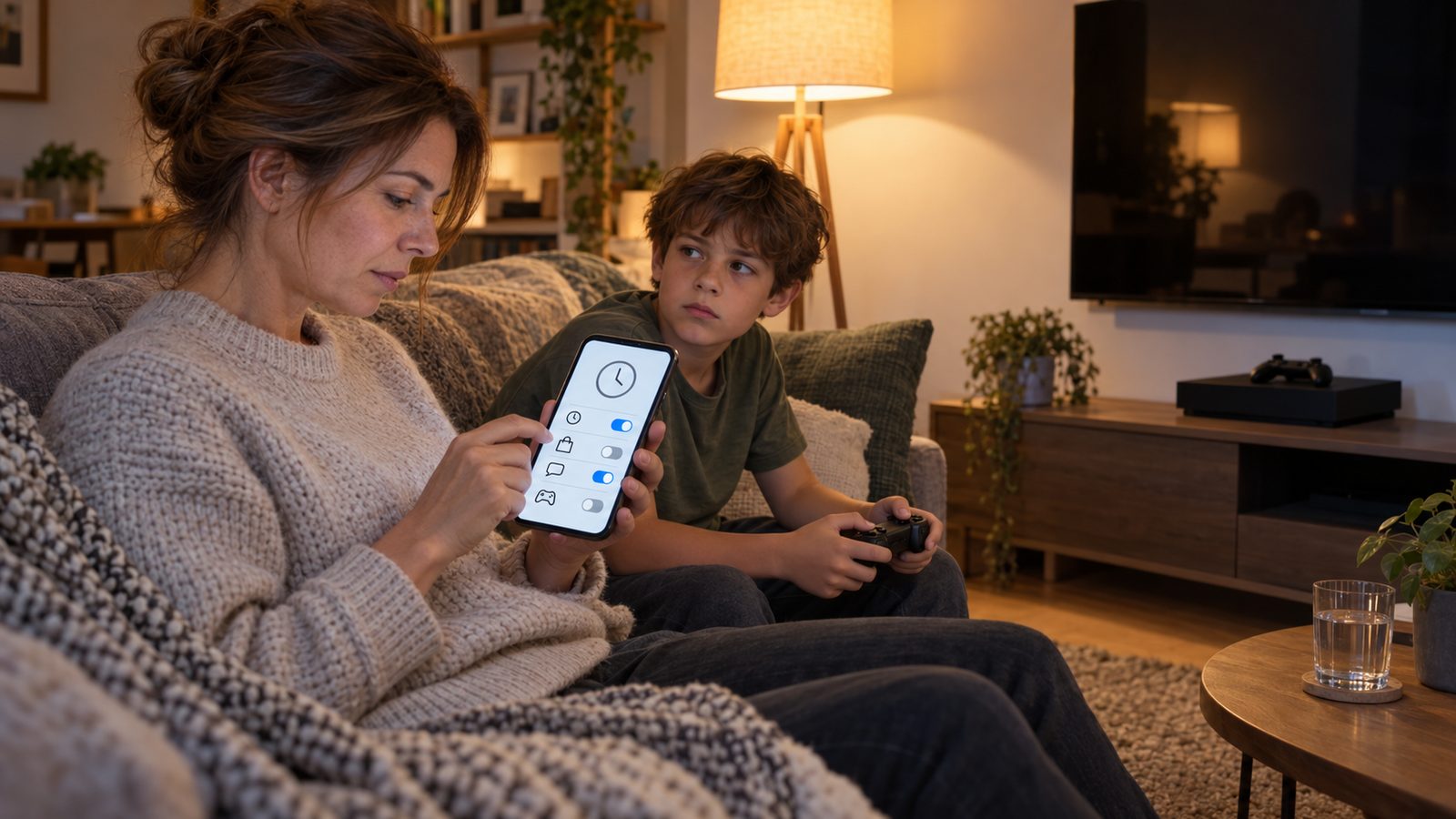
На самой приставке Xbox лимит времени не поставить. В справке об этом сказано прямо: экранное время с консоли не настраивается, только с сайта или из приложения Xbox Family Settings в телефоне. Но часть правил всё-таки живёт в приставке, и если их не тронуть, ребёнок обойдёт остальные, ничего не взламывая. Мы прошли по справке и разложили по порядку, что где настраивается и чего приставка не видит.
Где живут настройки
Мест три. Приложение Xbox Family Settings стоит в телефоне взрослого, с Android или iPhone. Сайт семьи открывается по адресу account.microsoft.com/family. А в самой приставке настраивается то, что связано с профилями: кто входит, по какому ПИН-коду, что видно без входа.
Всё это работает при одном условии: у ребёнка своя учётная запись Microsoft, и она состоит в вашей семейной группе. Играет ребёнок под вашим профилем — детские правила к нему не применяются. Как завести детскую учётную запись и семью, мы разбирали в статье про семейную группу в Windows 11. Одна группа обслуживает и компьютер, и приставку.
Приложение управляет Series X|S и One. В справке есть оговорка: часть функций доступна не во всех регионах. Так что если какого-то пункта у вас нет, дело может быть в регионе.
Экранное время
Лимит для приставки задаётся в Family Settings или через сайт семьи. Там же расписание по дням недели, пауза одной кнопкой и просьбы ребёнка о добавке. Лимиты для отдельных игр ставит Family Safety, и действуют они сразу для приставки, компьютера с Windows и телефона с Android, если все подключены к семье.
Одна деталь портит лимит чаще остальных. Минуты идут, пока ребёнок вошёл в свой профиль, и справка прямо советует выходить из него после игры. Включённая и забытая консоль съест лимит за вечер, даже если никто не играл. Обидно, но так устроено. Как время считают PlayStation и Switch, мы сравнивали в статье о том, как поставить лимит времени на игры.
Возраст игр и исключения
Возрастной фильтр задаётся в том же приложении: вы выбираете, какие игры и программы открыты ребёнку по рейтингу. Что выше порога, не запустится, пока взрослый не разрешит.
Разрешение бывает двух видов. «Всегда» снимает запрет с этой игры насовсем. «Только в этот раз» действует, пока ребёнок не выйдет из профиля. Для постоянного разрешения в приставке нужен ваш собственный профиль. Без него приставка предложит только разовое.
И ещё правило, о котором узнают случайно. Когда вы и ребёнок вошли одновременно, действуют детские ограничения, и фильм для взрослых не откроется уже у вас. Выходов три: дать ребёнку исключение, выйти из его профиля или закрыть запрос.
Покупки
Можно сделать так, чтобы каждая покупка в магазине приставки ждала вашего подтверждения. Включается это в самой приставке, под учётной записью организатора семьи: «Профиль и система» → «Настройки» → «Учётная запись», дальше раздел семьи и «Управление членами семьи». Выберите ребёнка, затем «Конфиденциальность и безопасность в интернете» → «Конфиденциальность Xbox Live» → «Просмотр сведений и настройка» → «Купить и скачать». Включите «Требуется разрешение родителей». Готовые наборы «По умолчанию: дети» и «По умолчанию: подростки» включают это сразу.
Через сайт семьи видны история заказов и пополнение детского счёта. Мы бы начали с подтверждения. Счёт можно пополнять позже, когда ребёнок подрастёт: покупку сверх остатка и выше возрастного порога он всё равно отправит вам.
Общение, друзья и мультиплеер
В Family Settings решается, с кем ребёнок говорит голосом и в чате, может ли он играть по сети, вступать в клубы и играть с друзьями с других платформ. Добавление в друзья тоже можно провести через вас: включите для ребёнка «Спросить родителя», и новый друг будет ждать вашего ответа.
Те же переключатели есть по адресу account.xbox.com/settings. Учтите, что правило общее для всех игр. Открыв чат ради одной, вы откроете его во всех. Как это выглядит в одной игре, мы показывали в статье про родительский контроль в Minecraft.
Свой профиль закройте ПИН-кодом
Все детские правила живут в детском профиле. Если ваш профиль в приставке открыт без пароля, ребёнку достаточно войти под вами. В справке советуют защитить и свою учётную запись, и телефон с приложением. В приставке путь такой: «Профиль и система» → «Настройки» → «Учётная запись» → «Вход, безопасность и ПИН-код» → «Изменить настройки входа и безопасности». Выберите «Запрашивать мой ПИН-код» или «Заблокировать». После этого для входа под вами понадобится ПИН-код или пароль.
Вторая лазейка — консоль без входа. Когда в профиль никто не вошёл, гостю доступны ТВ и часть приложений. Игры, которым нужен профиль, гостю закрыты. Ограничения этого режима меняет взрослый из своего профиля. А ПИН-код доступа для гостей, если вы его завели, никому не называйте. По справке, с ним ограничения поменяет кто угодно.
Чего Xbox не видит
Family Settings управляет приставкой и, через семью, компьютером. Про телефон в справке сказано отдельно: мобильными играми это приложение не управляет. Вечером приставку выключили. Телефон при этом никуда не делся.
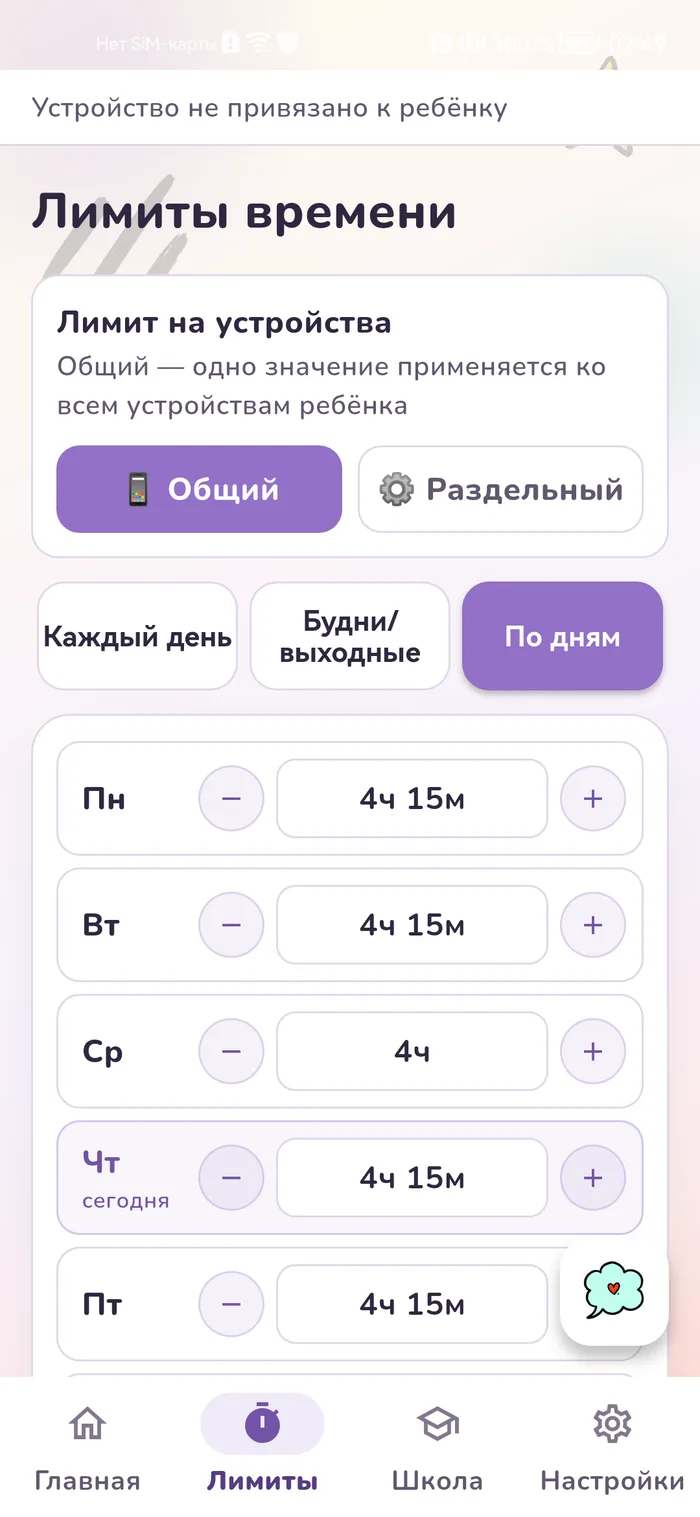
Gardion в приставку не устанавливается, консоль остаётся за настройками Microsoft. Мы работаем с телефонами на Android и компьютерами на Windows. В телефоне ставится дневной лимит для отдельной игры или всего телефона, ночной отбой и школьные часы. Можно включить одобрение новых приложений, и свежая игра не откроется, пока вы её не разрешите. Если минуты кончились посреди матча, ребёнок нажимает «Попросить время», а вы решаете со своего телефона. Для компьютера у нас есть дневной лимит и расписание: время вышло, и Windows блокируется.
Общий дневной лимит для одного компьютера в Gardion бесплатный. Лимиты для отдельных приложений, отбой и одобрение новых приложений входят в тариф Family. Первые 14 дней весь набор открыт бесплатно, карта не нужна.
Коротко
Нет. В справке сказано, что экранное время с консоли не настраивается. Лимит задаётся в приложении Xbox Family Settings в телефоне взрослого или через сайт account.microsoft.com/family.
Время считается, пока ребёнок вошёл в свой профиль, даже если игра не запущена. После игры из профиля нужно выходить.
В приставке под учётной записью организатора семьи откройте настройки ребёнка, «Конфиденциальность Xbox Live» → «Купить и скачать» и включите «Требуется разрешение родителей». Тогда каждая покупка ждёт вашего подтверждения.
Защитить свой профиль ПИН-кодом или паролем: «Вход, безопасность и ПИН-код» → «Изменить настройки входа и безопасности» → «Запрашивать мой ПИН-код».
Нет. Приложение ставится в телефон взрослого и управляет приставкой. Мобильные игры ребёнка оно не настраивает, телефон настраивается отдельно, например в Gardion.
Нет. Gardion работает с Android и Windows. Приставку настраивают средствами Microsoft. Телефон и компьютер ребёнка настраиваются в Gardion.
Поставить рамки за 3 минуты
Лимиты, расписание и защита от обхода на Windows и Android. 14 дней полного доступа, карта не нужна.
Попробовать GardionИли сразу поставьте приложение родителя.
Читать дальше
- Может ли ребёнок удалить родительский контроль на AndroidДа, любое приложение контроля из магазина ребёнок в силах снять. Почему так устроен Android, что меняют root и Device Owner и что делать, если контроль удалили.
- Учётная запись ребёнка в Windows: почему нужна стандартнаяПочему с правами администратора ребёнок может снять любой родительский контроль и как по шагам Microsoft сделать ему стандартную учётную запись Windows.
- Родительский контроль в ВК: детский профиль VK Видео и лимит на приложениеДетский профиль у VK есть только в VK Видео. Как завести его на телефоне и телевизоре, что выставить подростку во ВКонтакте и как ограничить время в обоих приложениях.