 Gardion
пошаговая инструкция
Настройте первую защиту за один понятный путь
Сначала установите Gardion Family на устройство родителя. Затем подключите Gardion Kids на телефоне или планшете ребёнка и включите только нужные разрешения.
Сейчас Gardion проходит закрытое тестирование Google Play. Сначала вступите в группу тестеров — Gmail заранее присылать не нужно.
Вступить в Gardion TestersЧто понадобится
- Android-телефон родителя — для Gardion Family.
- Отдельный Android-телефон или планшет ребёнка — для Gardion Kids.
- Один и тот же Google-аккаунт на странице тестирования и в Google Play.
Установите Gardion Family на устройство родителя
Откройте тестовую страницу Google Play, нажмите «Стать тестировщиком», затем установите Gardion Family. В приложении создайте аккаунт или войдите в существующий.
Открыть Gardion Family в Google Play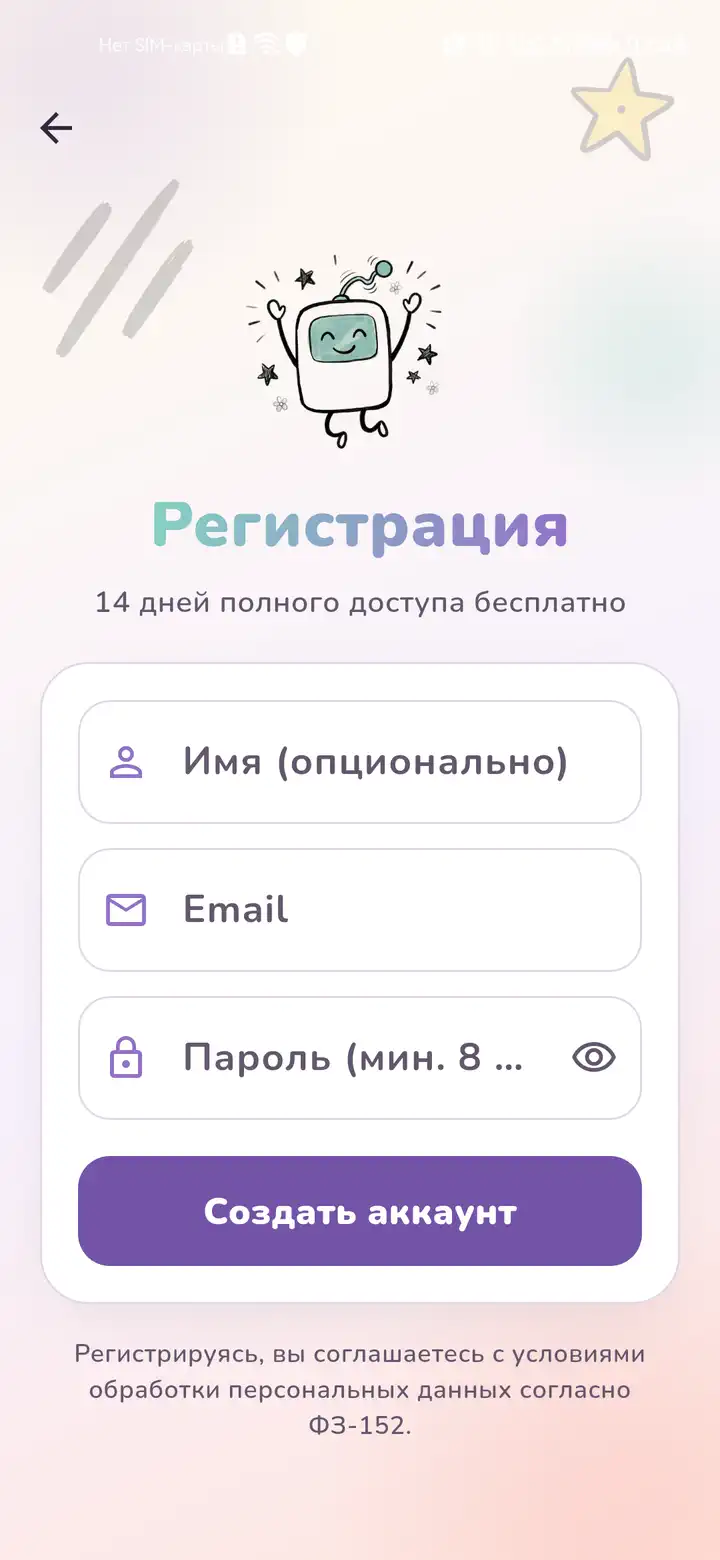
Подключите устройство ребёнка
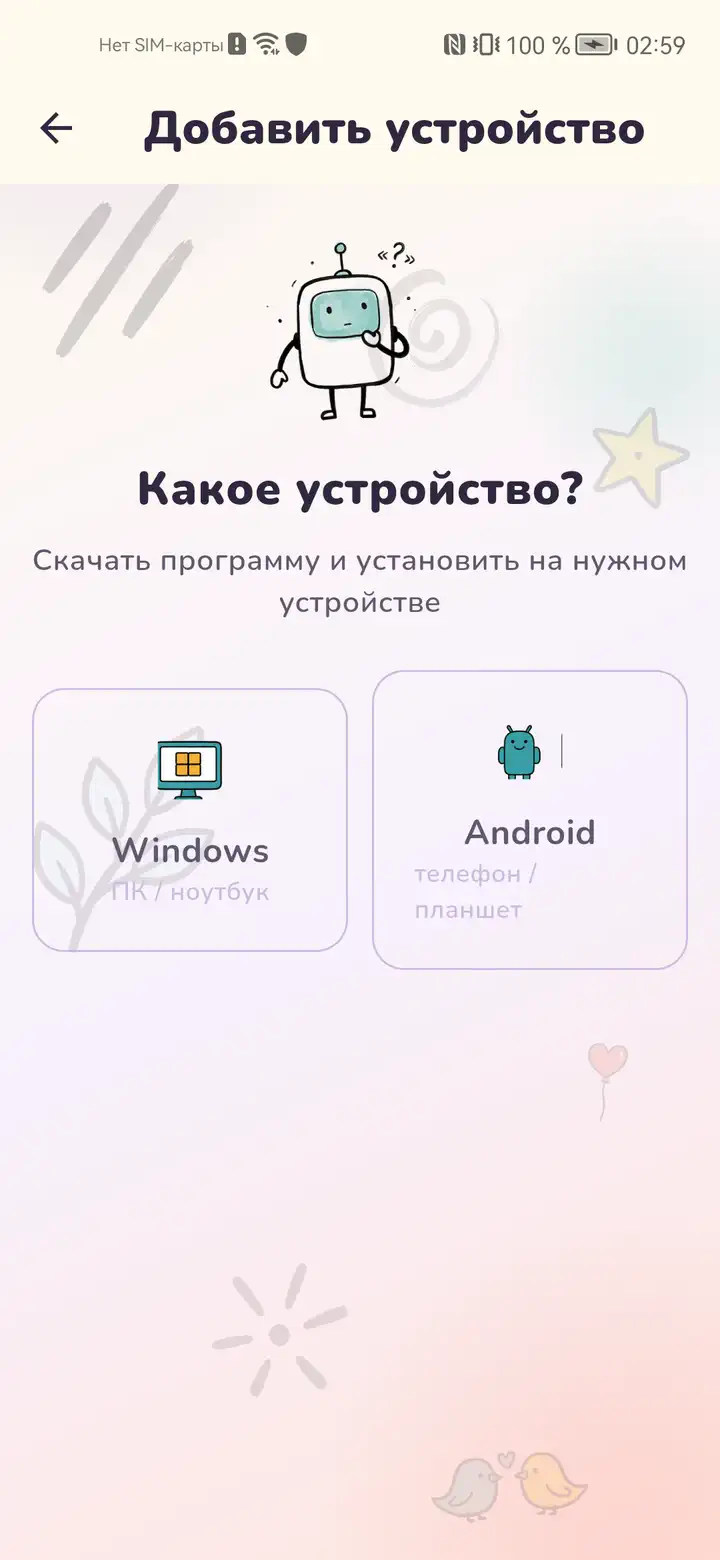
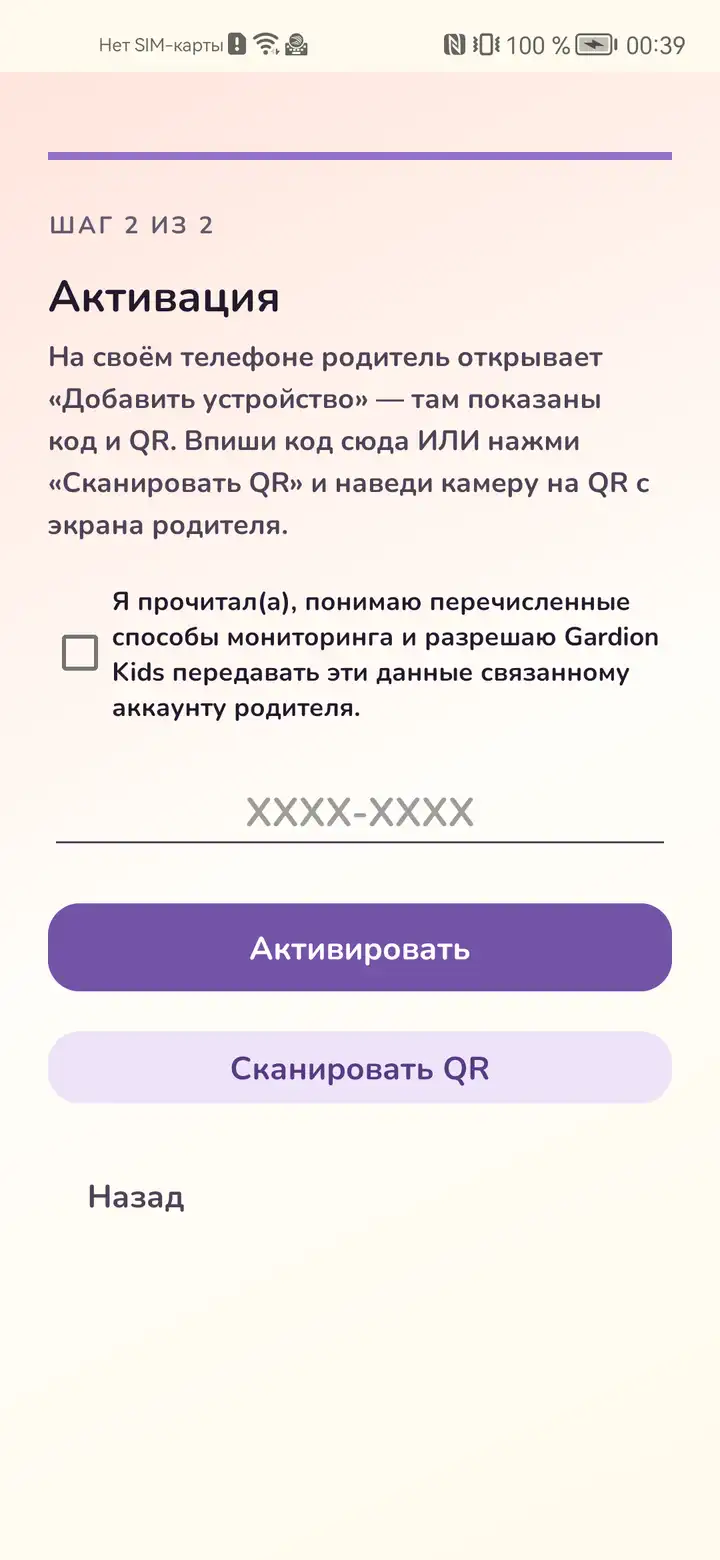
В Family добавьте ребёнка и выберите «Подключить устройство». На устройстве ребёнка откройте страницу тестирования, установите Gardion Kids и введите выданный код подключения.
Открыть Gardion Kids в Google Play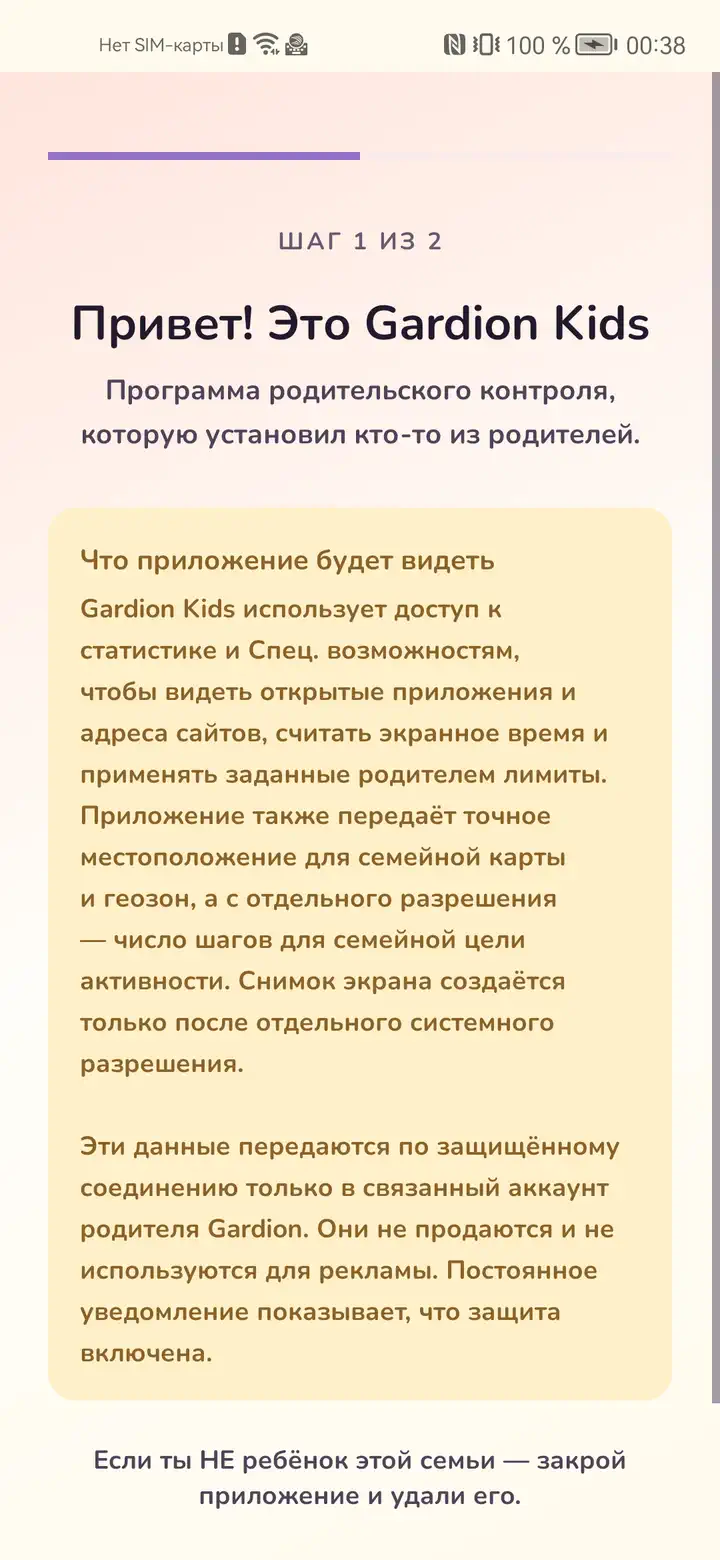
Включите разрешения — по одному и с понятной целью
Gardion Kids объясняет каждое разрешение до перехода в системные настройки. Для первого лимита нужны работа в фоне, показ поверх других приложений, статистика использования и специальные возможности. Геолокация и VPN-фильтр включаются, только если вам нужны эти функции.
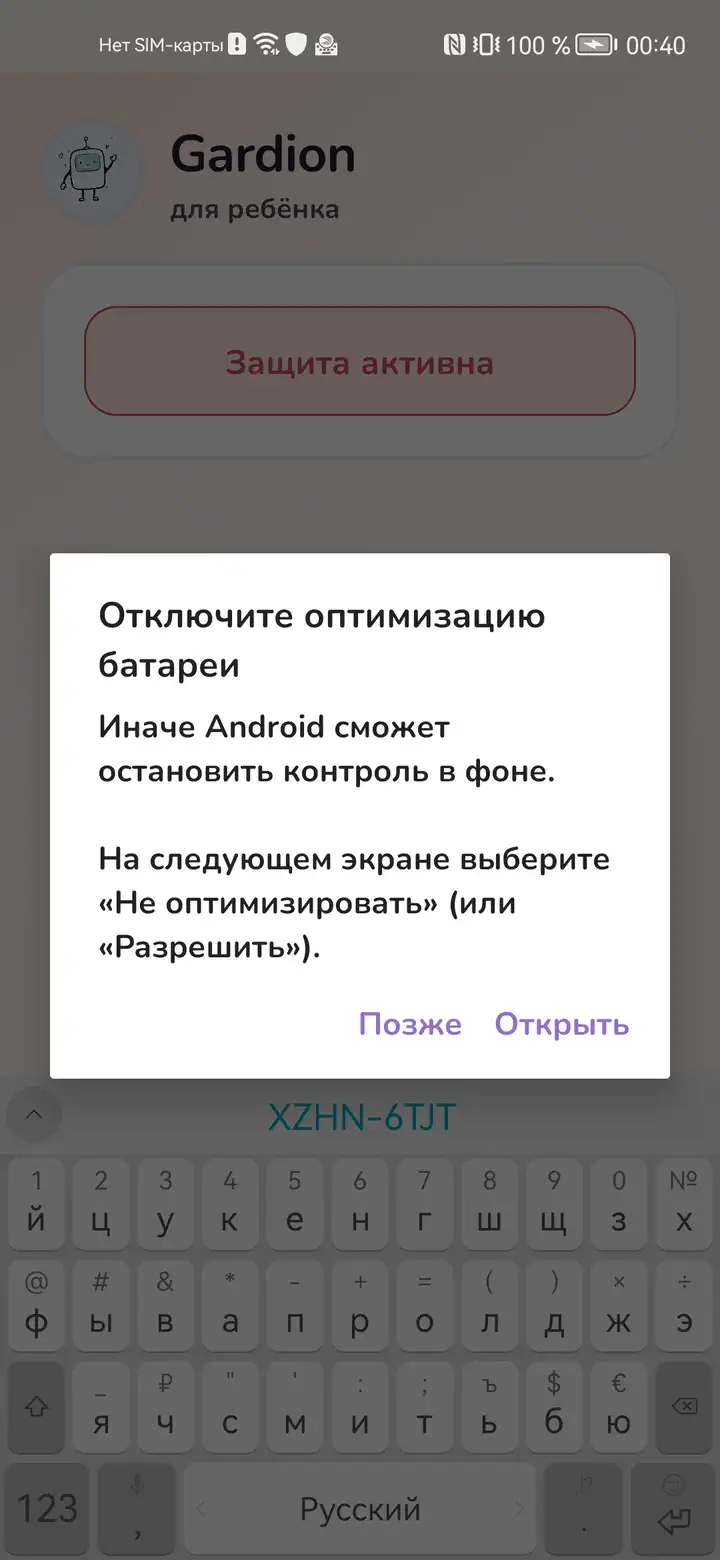
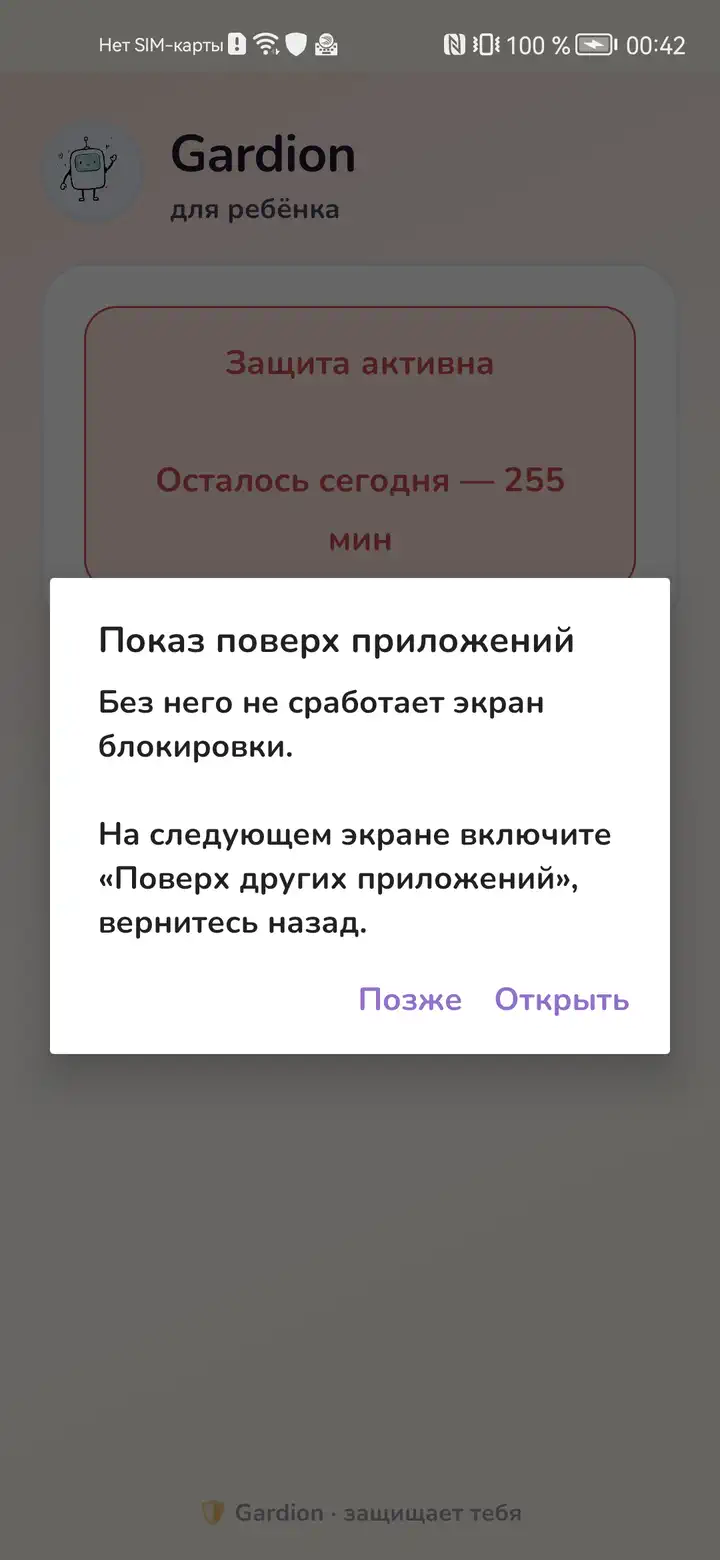
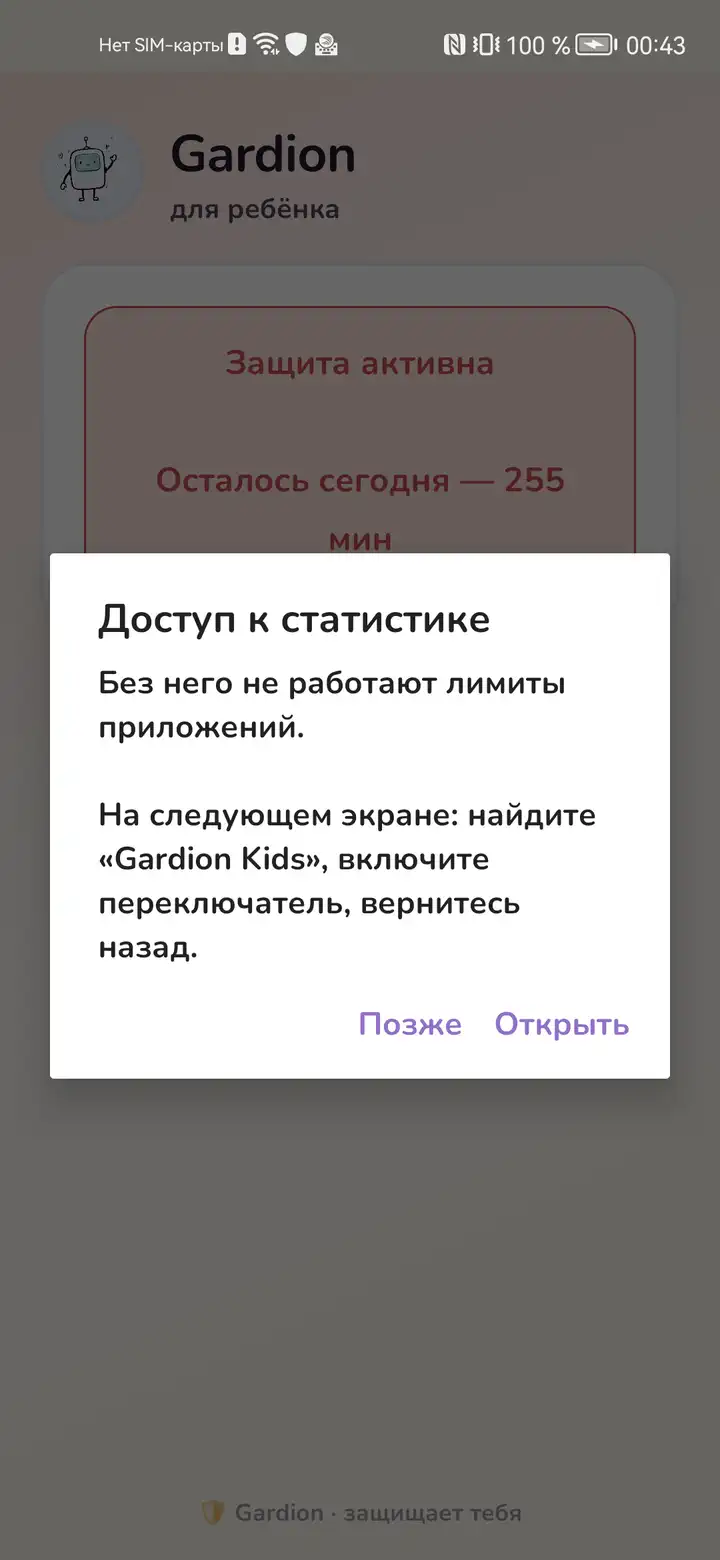
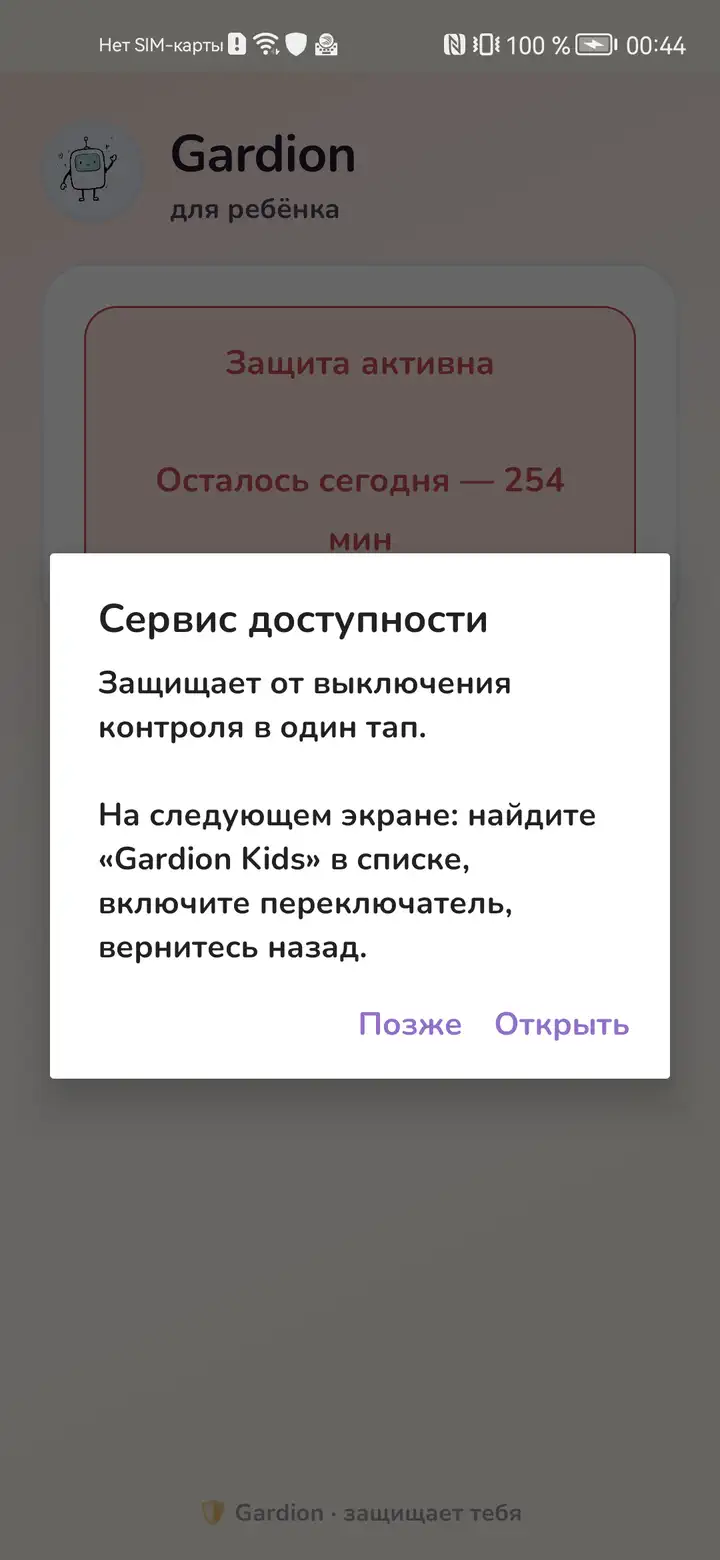
Когда включать геолокацию, VPN и администратора устройства?
Геолокация нужна для карты, безопасных зон и SOS. Локальный VPN нужен для фильтрации категорий сайтов. Администратор устройства помогает защитить Kids от случайного удаления. Ни одно из этих разрешений не требуется, чтобы просто проверить первый лимит времени.
Создайте первое правило и проверьте результат
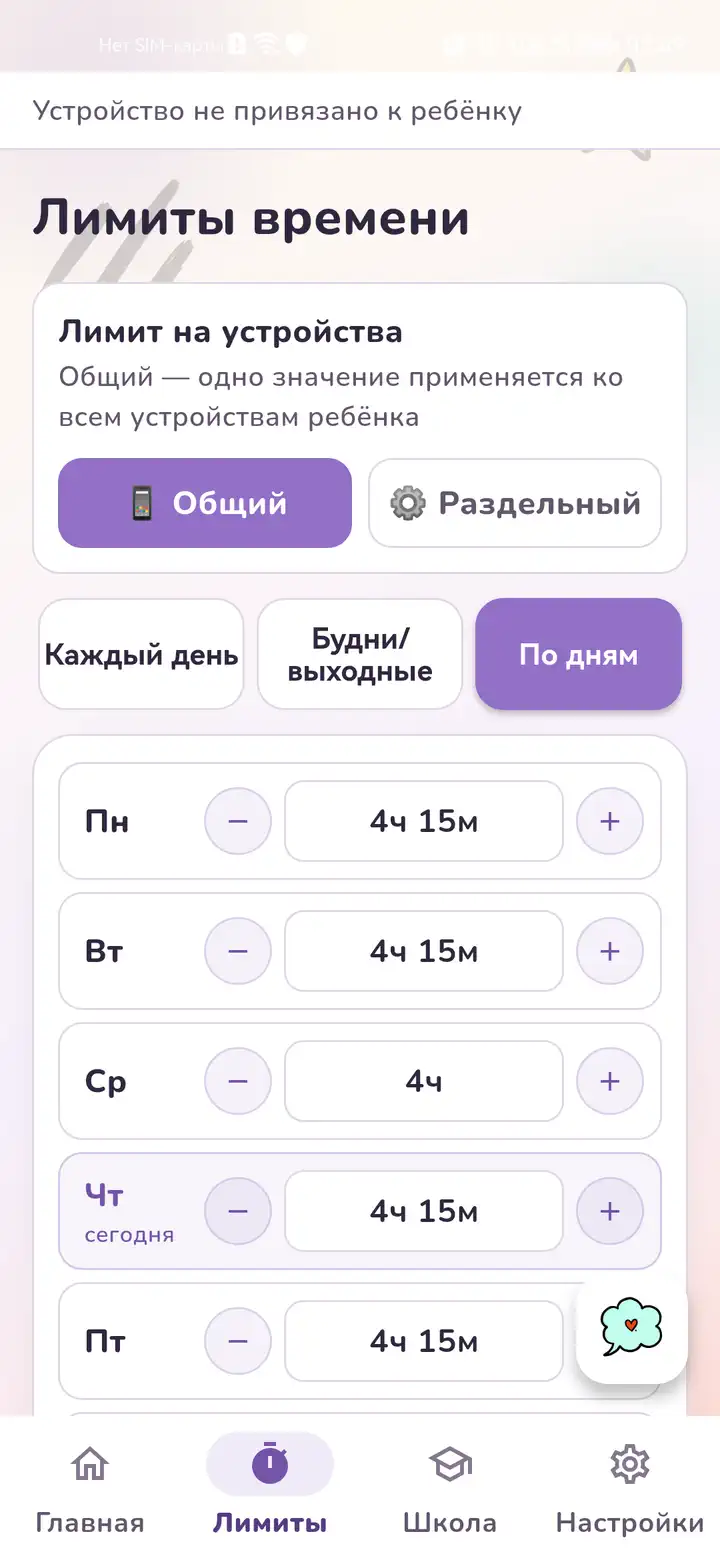
Вернитесь в Family, задайте дневной лимит или расписание и убедитесь, что оно появилось на устройстве ребёнка. Для спокойной проверки начните с короткого тестового лимита, затем верните удобное для семьи значение.
Дальше — только нужные вашей семье функции
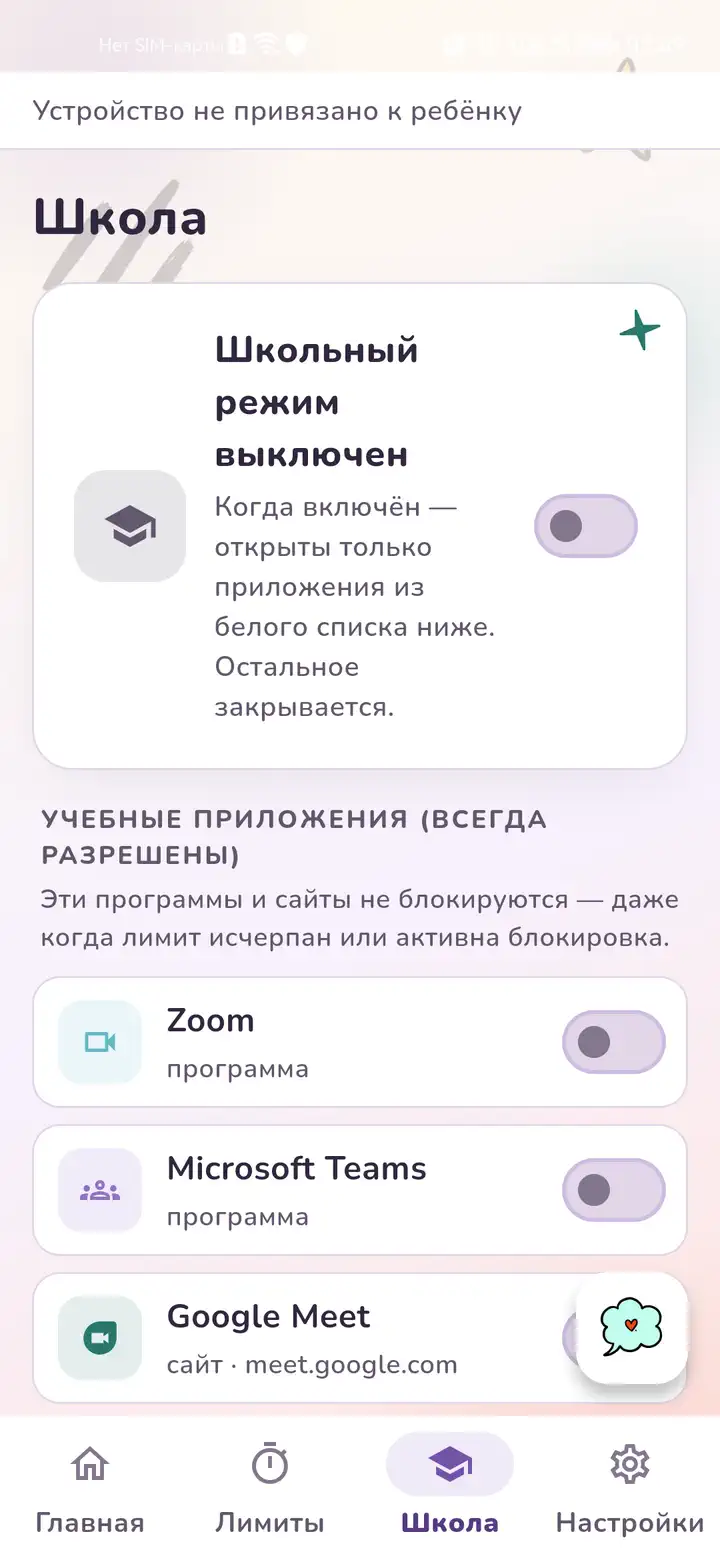
🎓 Школьный режим — оставить только нужные приложения.
🤸 Перерывы и разминки — напомнить ребёнку сменить позу.
🌐 Веб-фильтр — включить категории нежелательных сайтов.
💻 Для Windows скачайте агент отдельно: Gardion для Windows.
Нужна помощь?
Напишите, на каком шаге остановились, и приложите скриншот — команда Gardion поможет продолжить.
app@gardion.io